

Win7系统还原方法
1。打开控制面板,然后单击系统和安全,如下图所示:

2。然后单击“从备份还原文件”选项,如下所示:

3。在界面底部,单击【还原系统设置】或【计算机】,然后单击【打开系统还原】,如下图:

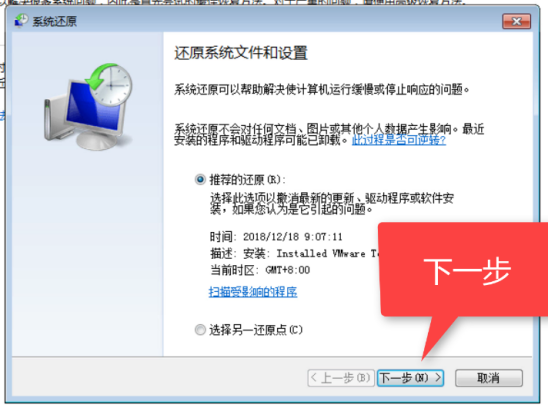
4。然后选择推荐的还原,并按照提示执行下一步。下图:
注意:如果你的win7系统以前没有备份过,它将无法恢复,所以请先备份系统。
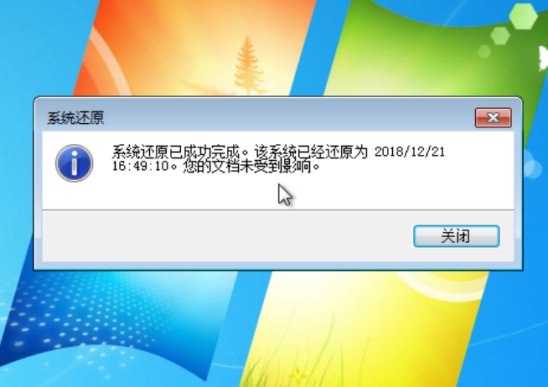
5。最后恢复系统。最后,计算机将自动重新启动,如下所示:

6。最后进入系统,表示恢复成功。下图:
相关影片资源迅雷下载推荐
win7系统映像恢复方法(win7系统怎么打开光盘映像文件)
Win10系统还原方法
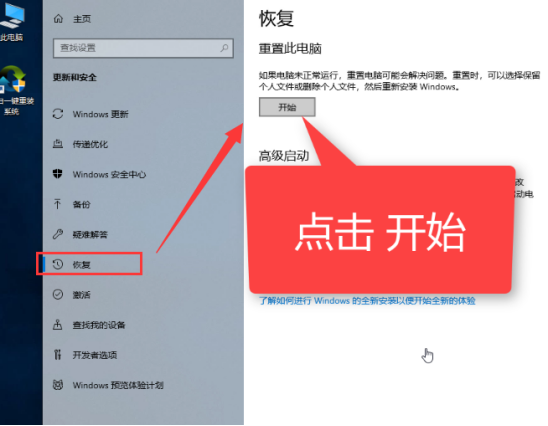
1。用键盘快捷键win I键打开设置界面,点击更新和安全,如下图所示:

2。在左边选择恢复,右键单击开始下图:
3,选择删除某些内容,然后选择只删除我的文件下图:

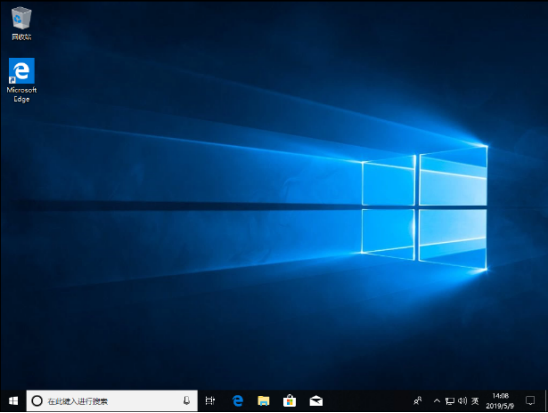
四。开始初始化计算机。等待时间比较长。耐心等待,重启后进入系统。下图:
小白系统自定义还原方法(XP/win7/win8/win10)
详细操作可以去小白系统看看相关教程。

相关影片资源迅雷下载推荐
怎么做一键还原系统(一键还原系统最简单的方法)
版权声明:除非特别标注,否则均为本站原创文章,转载时请以链接形式注明文章出处。