

Win7系统计算机包含大量方便的功能,如计算机搜索,但最近使用Win7系统用户反映计算机搜索功能,如果我有这个问题,我该怎么办?让我们来看看小编的解决方案。
无法使用Win7搜索功能
1.单击桌面上的“开始”图标;

2.在弹出窗口下方的输入框中输入“运行”;

3,然后单击窗口上方的搜索结果;

4,然后在弹出窗口中的框中输入“regsvr32 jscript.dll”;
相关影片资源迅雷下载推荐
纯净版win7旗舰版(Win7旗舰版和纯净版有什么区别)

5.单击“确认”按钮,将有几个黑色窗口,然后在等待跳动后完成修复。
6,然后我们需要握住Ctrl Del Alt的3个键打开资源管理器;
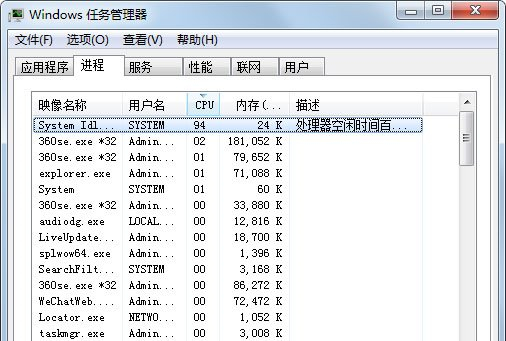
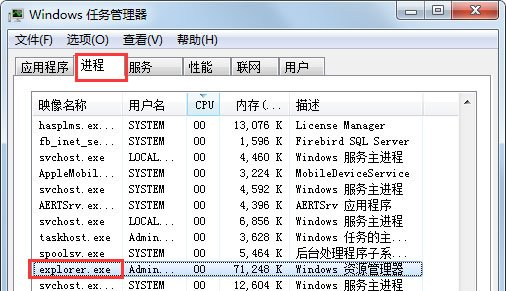
7,然后在[进程]中找到Explorer.exe,然后选择[结束过程];
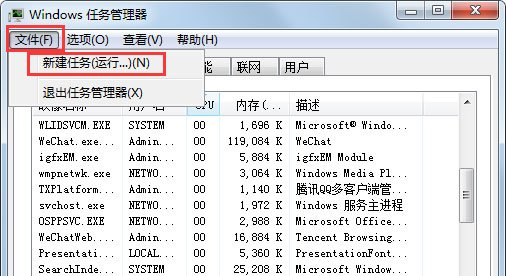
8,然后单击右上角[文件]下的[新任务],输入“Explorer.exe”以正确创建新的搜索功能。

相关影片资源迅雷下载推荐
win10还原系统怎么操作(Win10恢复系统教程)
版权声明:除非特别标注,否则均为本站原创文章,转载时请以链接形式注明文章出处。