

Windows系统现在有一个非常高的聪明程度,不能直接连接到网络打印机在电脑上,该系统可用于检测新硬件并自动安装驱动程序,甚至发现在局域网(LAN)网络打印机,将自动添加,但是打印机IP地址变化等问题,可能需要手动重新连接打印机,那么如何连接打印机?其实很简单。让我们来看看。
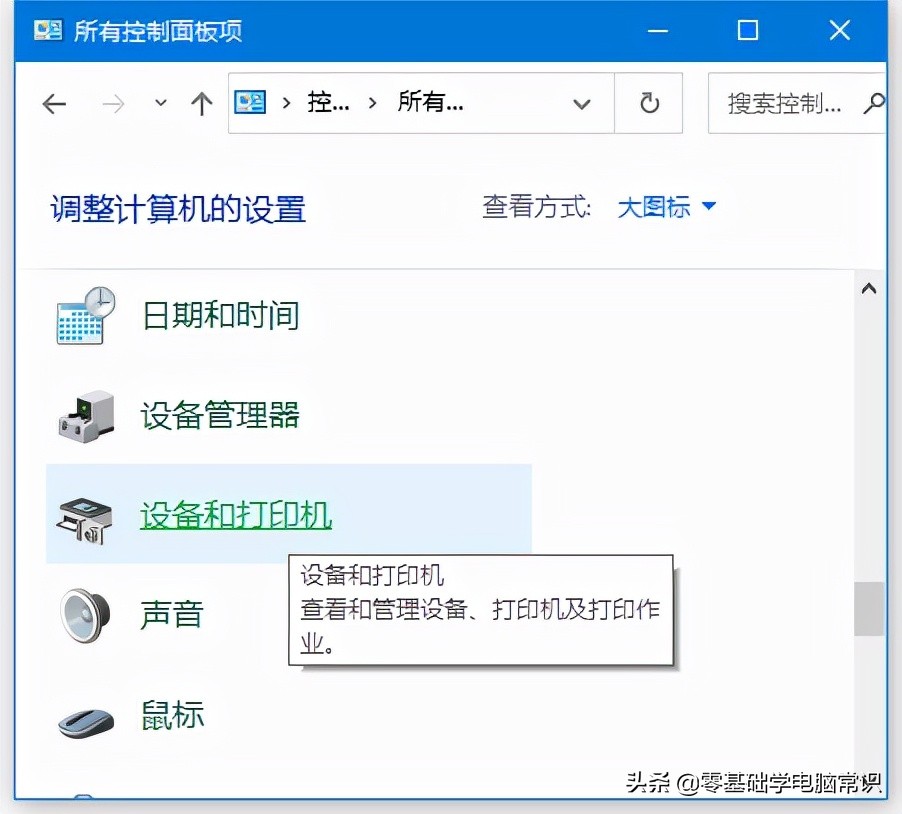
1. 打开控制面板并选择设备和打印机。
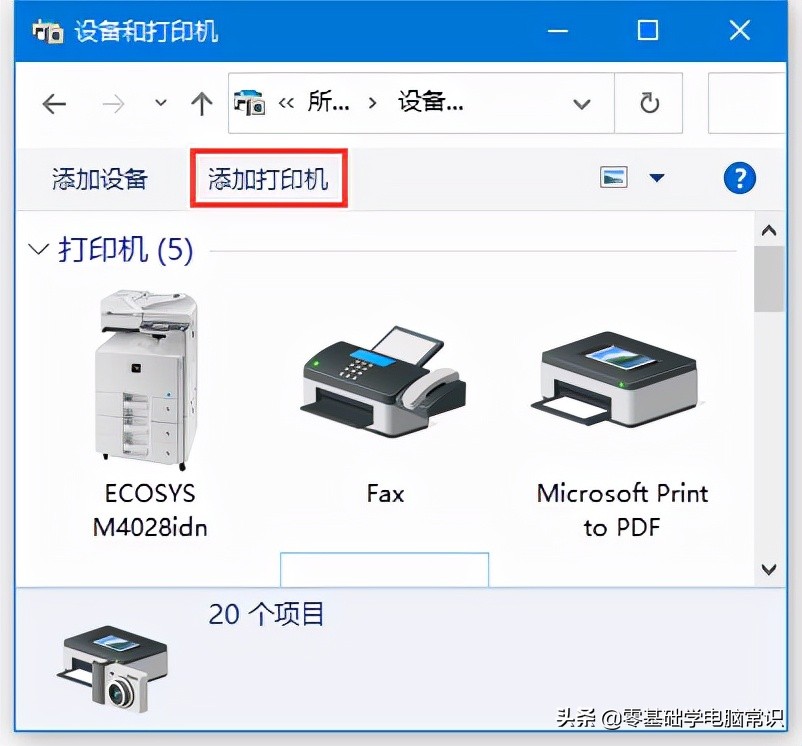
2. 单击页面上方的“添加打印机”按钮
相关影片资源迅雷下载推荐
远程桌面设置(pnet模拟器服务器图形化界面安装及远程桌面)
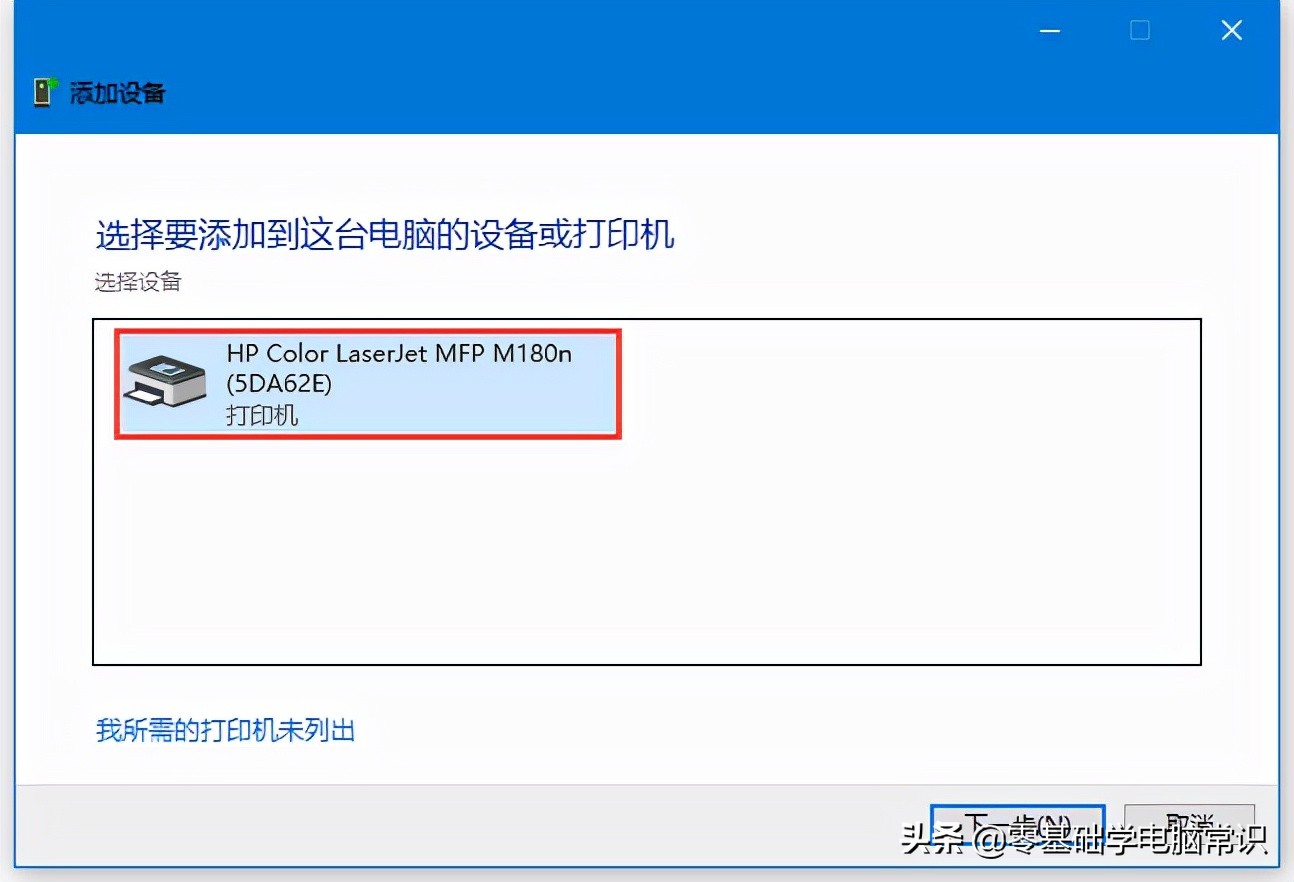
3.选择打印机并单击下一步即可
4. 系统自动安装所需的驱动程序
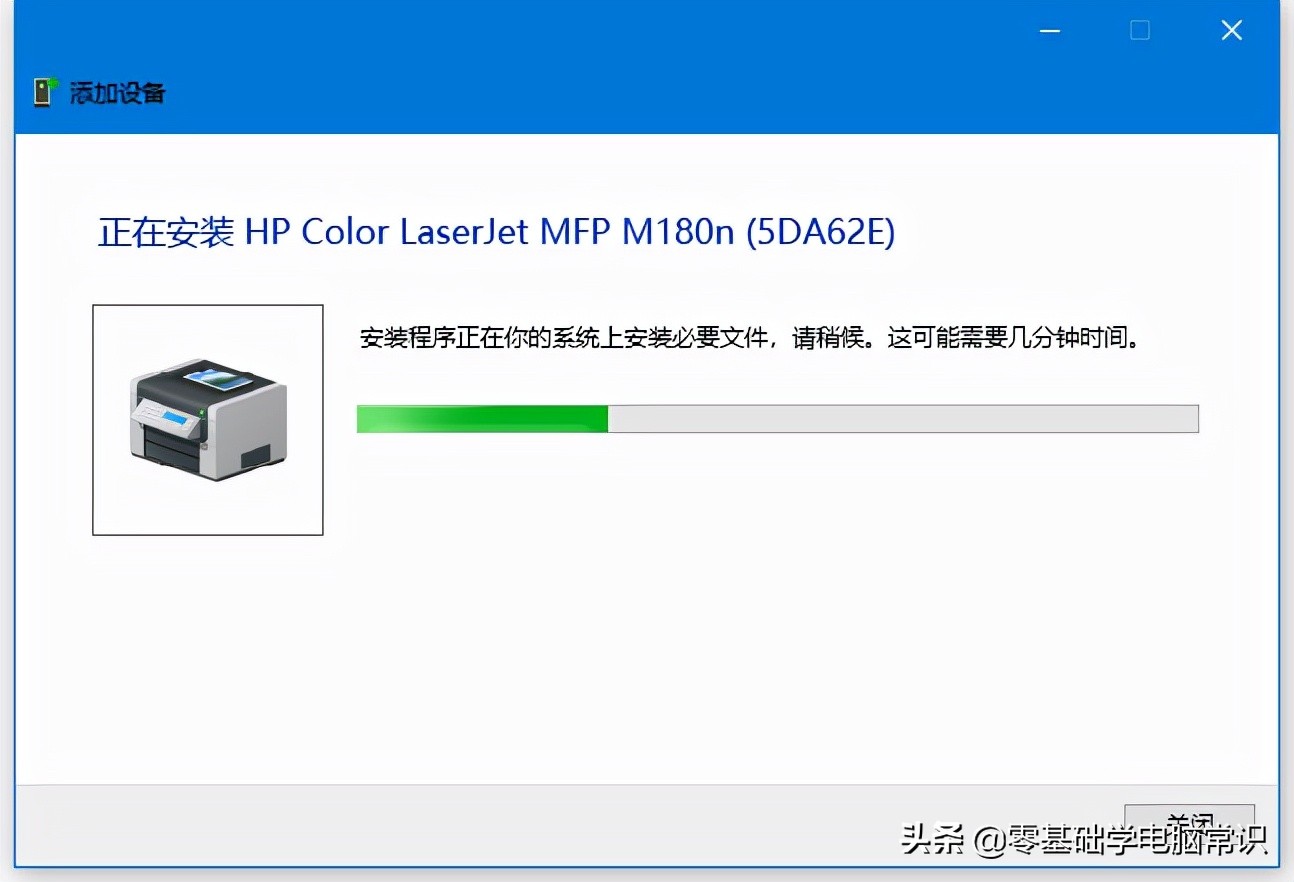
5. 安装后即可用
相关影片资源迅雷下载推荐
windows系统升级(怎么升级电脑系统的教程)
版权声明:除非特别标注,否则均为本站原创文章,转载时请以链接形式注明文章出处。