win10正版u盘安装分区-(win10官方u盘安装分区)

电脑入门知识大全 电脑知识 16

win10正版u盘安装分区

(win官方u盘安装分区10)

重新安装系统时,一般不需要重新分区,只需要格式化安装系统的C盘,但有些用户想要格式化磁盘,重新分区操作,那么重新安装系统如何分区,小编今天就来了win与大家分享10系统分区的方法,一起来看看。

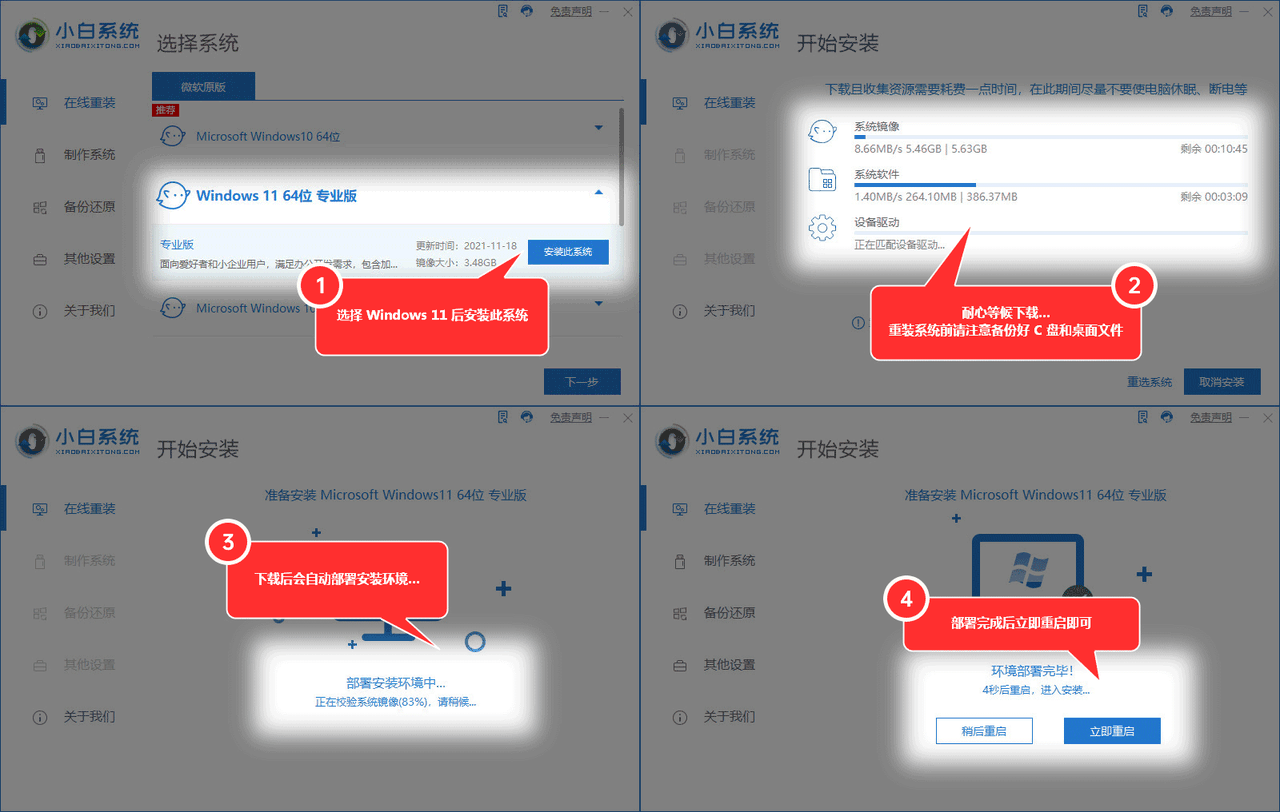
更多win11安装教程参考小白网

1.将启动u盘插入需要重新安装系统的计算机中,按启动热键在启动页面上输入设置启动盘作为第一个启动项。

更多win11安装教程参考小白网win10正版u盘安装分区-(win10官方u盘安装分区)-第1张图片-90博客网
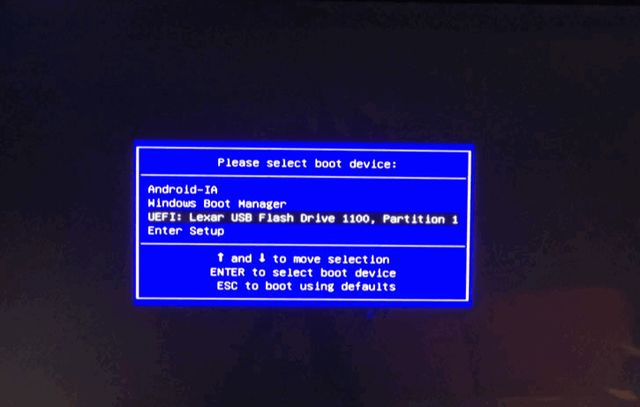
1.将启动u盘插入需要重新安装系统的计算机中,按启动热键在启动页面上输入设置启动盘作为第一个启动项。

win10正版u盘安装分区-(win10官方u盘安装分区)-第2张图片-90博客网

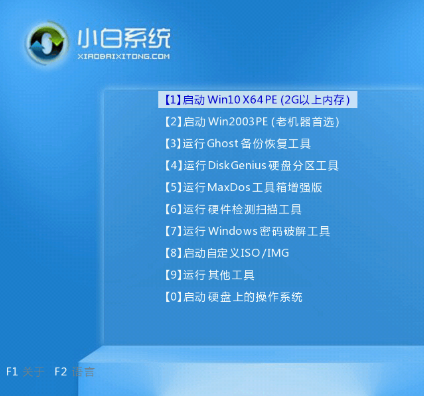
2.进入到pe按01输入选择页面。

win10正版u盘安装分区-(win10官方u盘安装分区)-第3张图片-90博客网

相关影片资源迅雷下载推荐

windows81自带注册表修复-(Windows注册表修复)
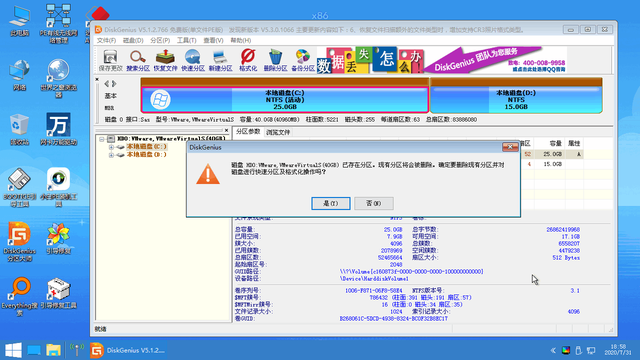
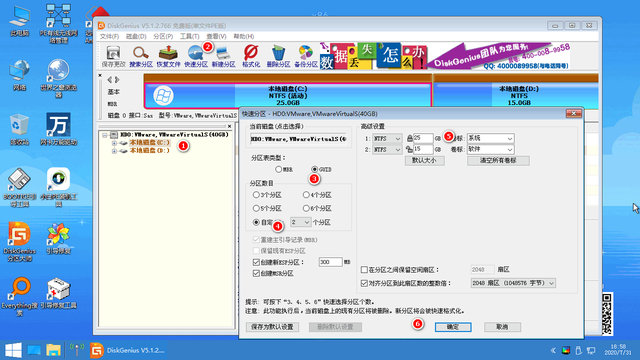
3.进入桌面后,我们打开分区工具,点击硬盘功能,选择快速分区,在弹出窗口中选择分区类型GUID,至于根据个人喜好安排的分区数量,建议主分区至少分配20个gb,检查对齐分区到此扇区的整数倍,完成后点击下面的确定按钮。

win10正版u盘安装分区-(win10官方u盘安装分区)-第4张图片-90博客网

win10正版u盘安装分区-(win10官方u盘安装分区)-第5张图片-90博客网

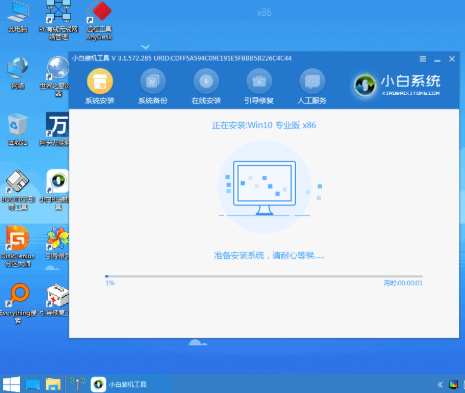
4.分区操作完成后,我们打开安装工具自动安装系统,只需等待系统安装完成。

win10正版u盘安装分区-(win10官方u盘安装分区)-第6张图片-90博客网

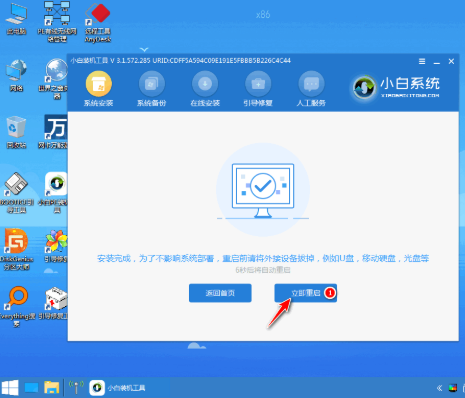
5.系统安装完成后,点击【立即重启】。

win10正版u盘安装分区-(win10官方u盘安装分区)-第7张图片-90博客网

6.最后重启到新的系统页面,然后我们就可以开始使用了。


win10正版u盘安装分区-(win10官方u盘安装分区)-第8张图片-90博客网

如何安装win11?看这里,直接安装不用担心微软推送的升级限制


相关影片资源迅雷下载推荐

usb30优盘raw文件系统-(USB RAW)

抱歉,评论功能暂时关闭!