

静态IP怎么设置?电脑系统如何设置静态IP地址?下面就给大家分享电脑设置静态IP地址的操作方法。
解决方法:
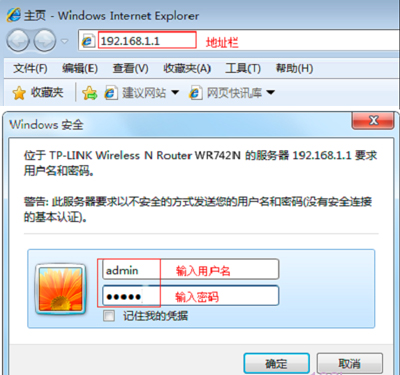
1.首先打开浏览器,在浏览器中输入路由器的管理地址,一般是192.168.1.1。然后输入账号密码,进入设置界面。
2.点击设置界面左侧的“设置向导”选项,接着点击“下一步”。

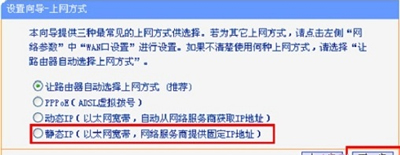
3.选择“静态IP(以太网宽带,网络服务商提供固定IP地址)”,点击“下一步”继续。
相关影片资源迅雷下载推荐
nrg格式怎么打开(win764位系统中如何打开nrg文件的问题)
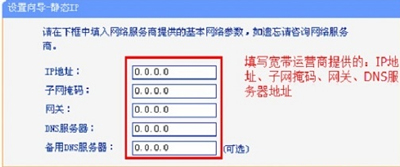
4.根据图中的提示,填写相应的内容,点击“下一步”继续。
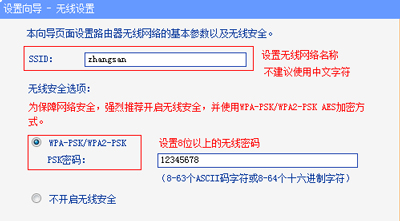
5.填写ssid用户名,勾选“ WPA-PSK/WPA2-PSK”——》设置“PSK密码”,点击“下一步”继续。
6.以上设置完毕后会弹出一个提示框,我们点击重启就可以了。

相关影片资源迅雷下载推荐
远程桌面连接设置(远程桌面设置的连接详细步骤)
版权声明:除非特别标注,否则均为本站原创文章,转载时请以链接形式注明文章出处。