

1、多个工作簿快速合并汇总
从公司的软件里面导出来的数据,有些是CSV格式的,可以用这种方法
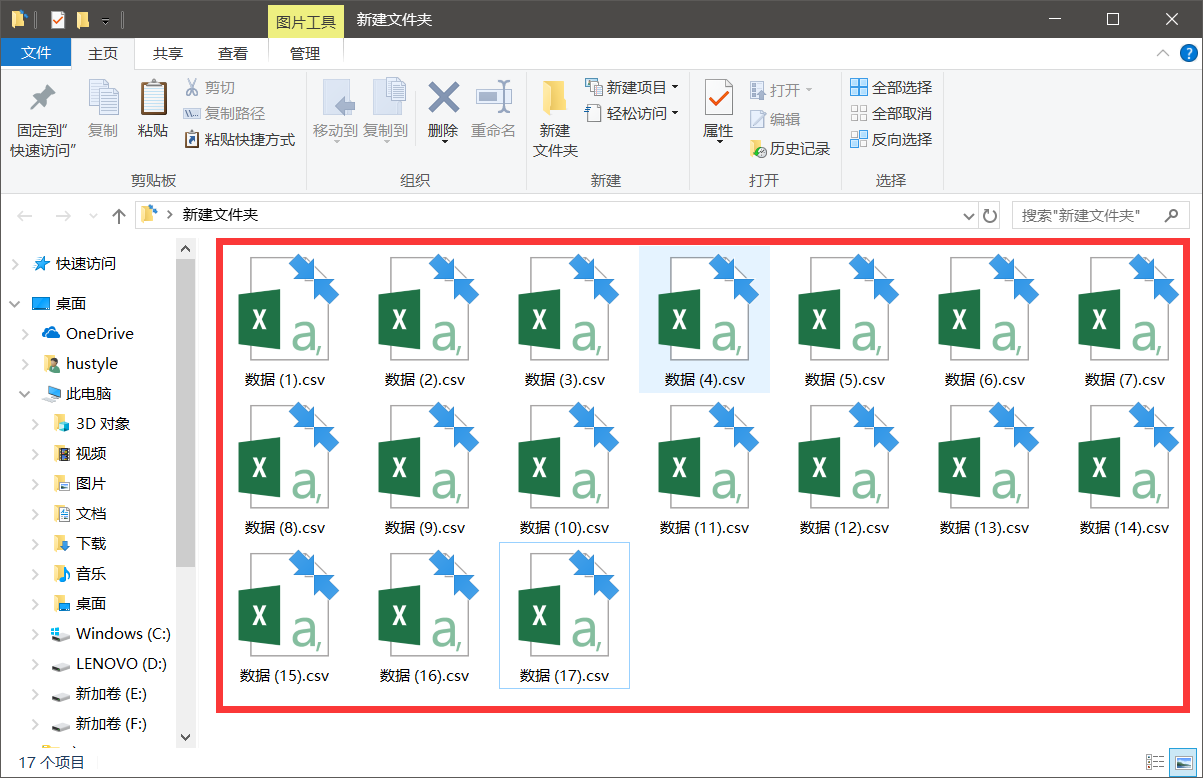
我们在文件夹里面新建一个文本文档,里面输入一行代码,copy *.csv all.csv,如下所示:
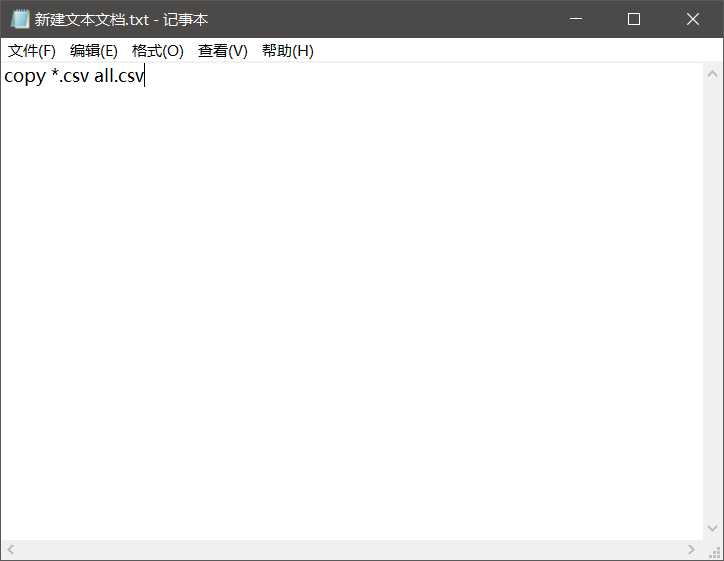
保存这个文本文档,将它的后缀名,更改成.bat
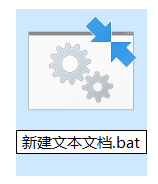
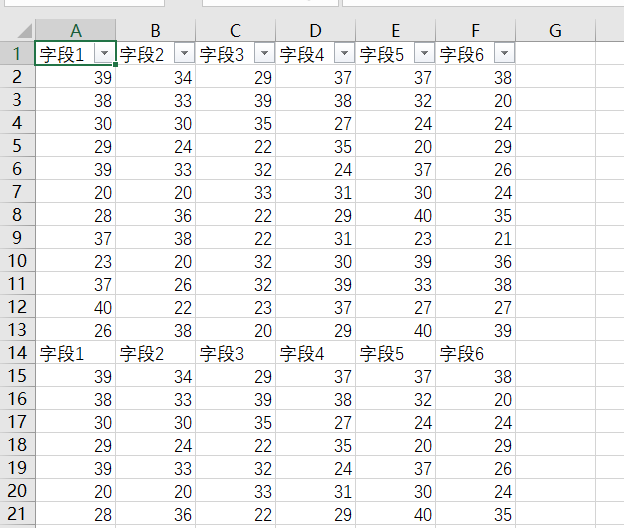
双击运行这个bat文件,会自动生成一个all.csv工作簿
然后打开all.csv,对数据进行筛选,把每行的标题筛选出来,并删除,最后把文件的格式更改成xlsx格式保存即可。
相关影片资源迅雷下载推荐
如何vista系统重装(ista下安装VMware tools的解决方案)
如果不是csv格式的,前面也有介绍过两种方法,一种是PQ法,一种是VBA法,可以查看前面的文章。
2、批量创建文件夹
工作中,经常需要建议很多的文件夹来进行管理数据,如果公司有100个员工,对每个员工建立一个文件夹,手动建立耗时耗力。
首先,我们在员工名单的表格中,插入一个辅助列,输入公式:
="md "&A2 (注意md后台有一个空格)
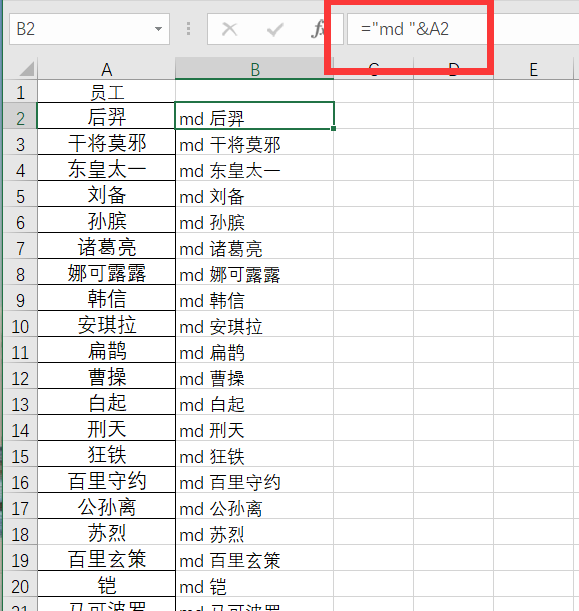
然后选中B2单元格,按CTRL+SHIFT+↓键,选择B列的数据,CTRL+C复制,新建一个文本文档,进行粘贴,将文件保存,格式改成bat后缀格式,双击运行,即可创建大量的文件夹,操作动图如下所示:
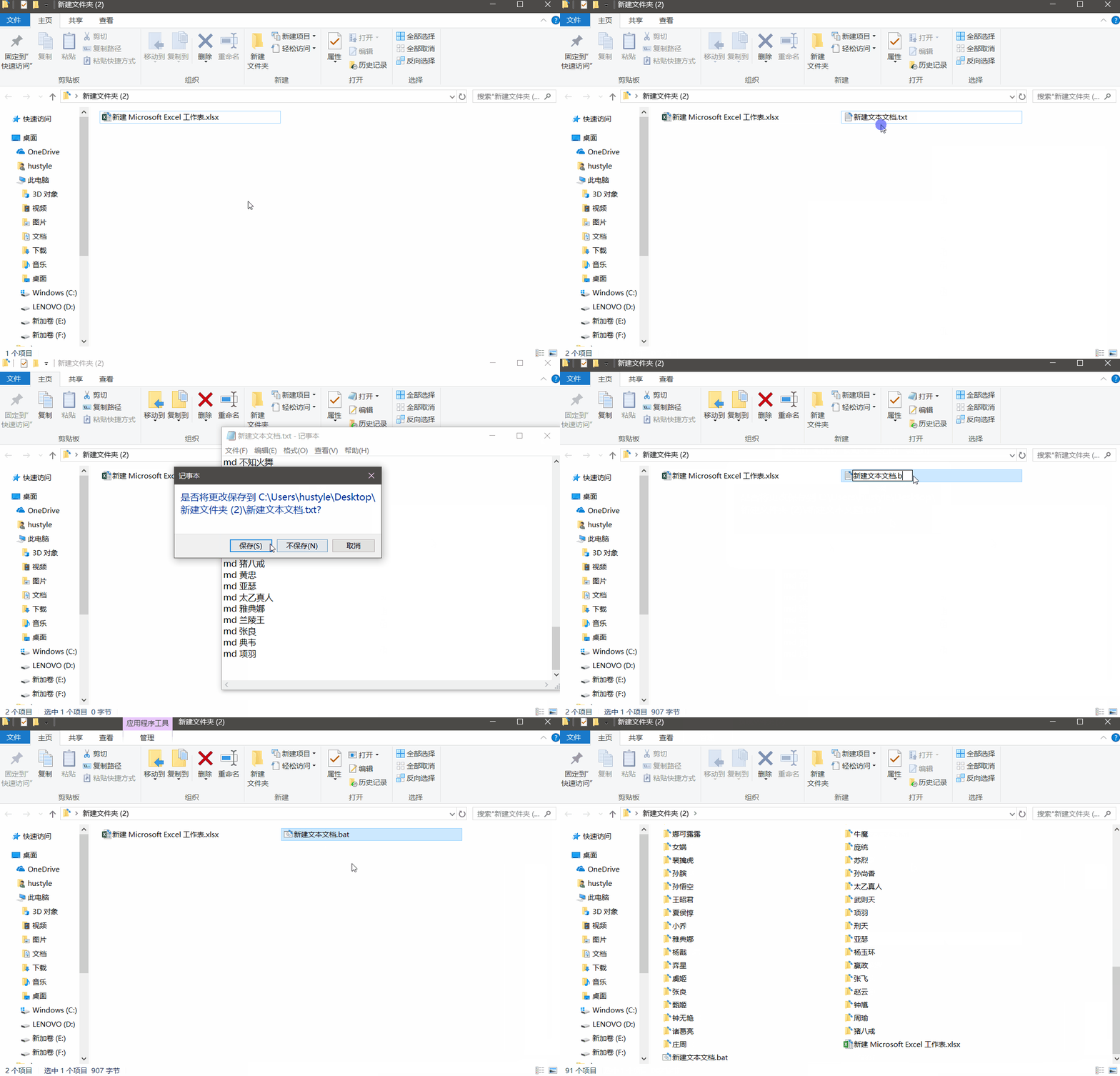
是不是很高效,自己动手试试吧~
相关影片资源迅雷下载推荐
word字间距突然变大(word列表中自动编号与文字间距太大怎么办)
版权声明:除非特别标注,否则均为本站原创文章,转载时请以链接形式注明文章出处。