

hp一键启动计算机
(惠普一键启动计算机)
现在我们很少使用光盘作为系统,通常使用u盘作为系统。但是很多用户,系统u盘都做好了,就是不知道怎么进去。
莫慌,这是个小问题。
本期内容呢,教你手把手设置电脑进入u盘启动项!这是一种非常简单的方法。
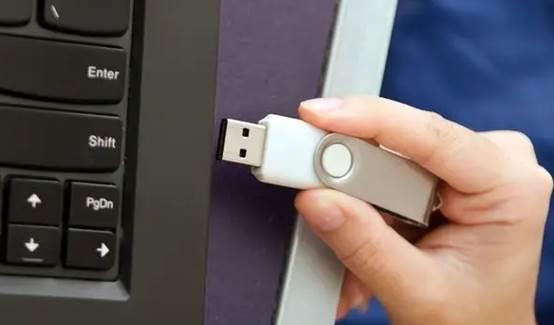 步骤1:查询电脑u盘启动热键
在设置u盘启动之前,有必要了解常规电脑u盘启动的快捷键,如图所示:
请根据您电脑的品牌类型查询相应的启动热键。例如,联想笔记本电脑的启动热键是F12,惠普笔记本的启动热键是F9……
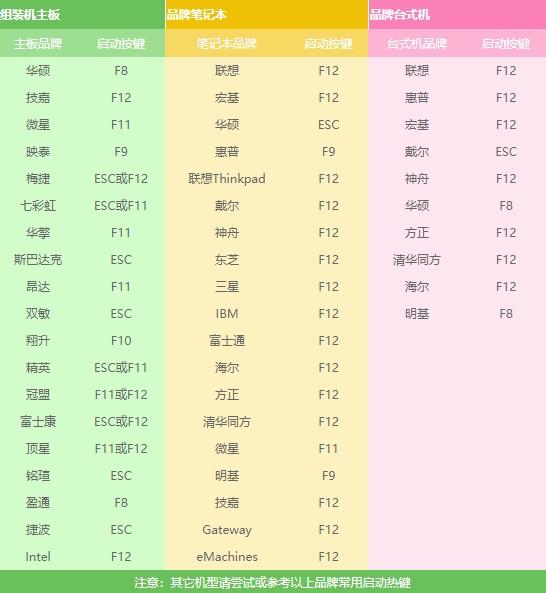 第二步:用u盘启动热键:
当你知道启动热键时,当计算机启动时,当启动屏幕出现时,你会继续按下启动热键,并设置页面。
这一步,如果启动热键没有及时按下,或者按错了,那么就不能进去设置u盘启动项,所以要注意!
 这一步,如果启动热键没有及时按下,或者按错了,那么就不能进去设置u盘启动项,所以要注意!
第三步:设置u盘启动
进入设置页面(Select Boot Device),新手用户可能会感到困惑。这堆英语是什么?
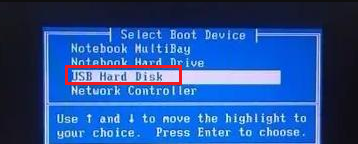 不管有多少,带USB选项或显示u盘名称的,都是指你的u盘,直接选择它回车,不出意外就可以进入u盘启动项。
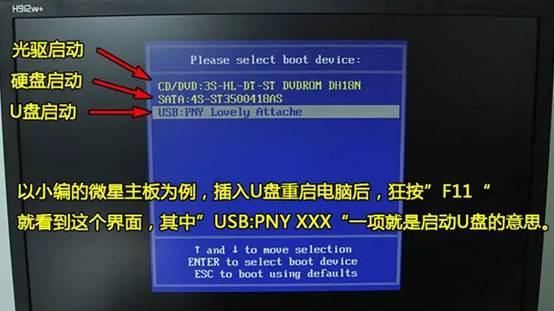 例如:
例如:
相关影片资源迅雷下载推荐
虚拟机从u盘启动-(虚拟机从u盘启动系统)
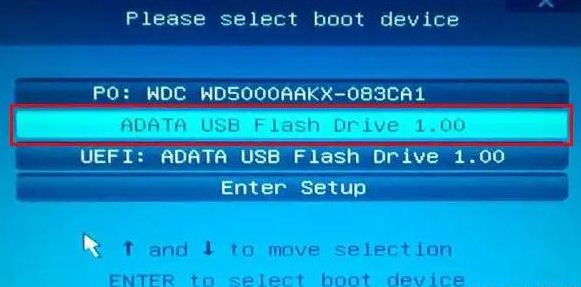 再例如:
如果进不去,此时需要关闭电脑安全自检。
再例如:
如果进不去,此时需要关闭电脑安全自检。
关闭安全自检方法:
1.首先,百度查询电脑进入bios快捷键需要根据计算机的品牌和类型进行查询,通常是常规的F2/esc/del居多。
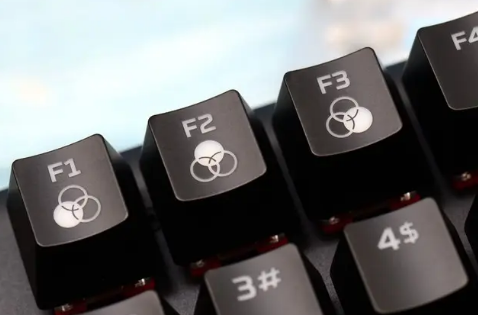 2、进入bios方法也是在启动时不断按对的启动bios热键。
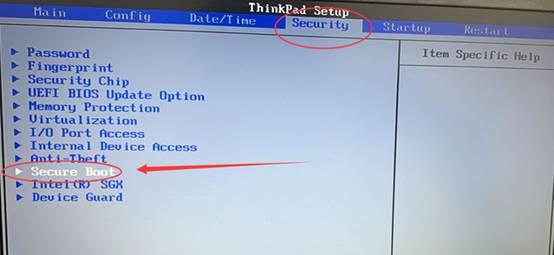 3、进入bios之后,切换到security(安全性能选项)。
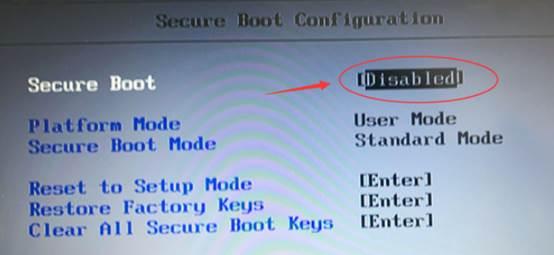 4、找到“secure boot(安全启动)将其设置为Disabled(关闭),然后按F保存并退出。
 5.重新启动,然后按照上述设置u盘启动步骤进入您的u盘启动项!
虽然各品牌电脑的设置界面或按钮不同,但步骤基本相同,即查询u盘启动热键-使用u盘启动热键-选择u盘启动项目。
 以上是设置u盘启动的简单方法,希望对大家有所帮助。
最后,一键在线安装系统也很流行,互联网上有很多这样的安装工具。
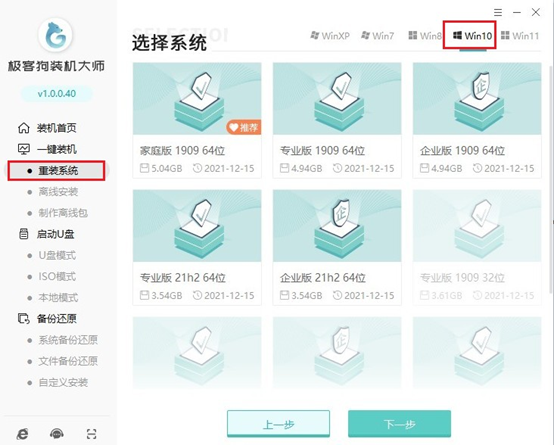 比如极客狗装机大师不仅具有在线系统重装功能,还可以用来制作u盘启动盘重装系统,非常方便。使用完全免费,系统必备驱动,适合电脑小白和专业安装用户。
好了,本期内容到此分享。下次见~
比如极客狗装机大师不仅具有在线系统重装功能,还可以用来制作u盘启动盘重装系统,非常方便。使用完全免费,系统必备驱动,适合电脑小白和专业安装用户。
好了,本期内容到此分享。下次见~相关影片资源迅雷下载推荐
dell台式机怎么设置从u盘启动不-(dell台式电脑怎么设置从u盘启动)
版权声明:除非特别标注,否则均为本站原创文章,转载时请以链接形式注明文章出处。