

联想笔记本启动u盘还原系统还原
(联想如何从u盘启动计算机系统恢复)
很多小伙伴在重新安装电脑系统时都会使用u盘系统盘进行操作,那么u盘启动盘重新安装系统后还能继续使用吗?答案当然是肯定的,只要我们格式化。
更系统的教程是在小白系统中重新安装官方网站
http://www.958358.com/Win7Drivers/63335.html
系统:win10专业版
电脑:联想Ideapad 700-15ISK-ISE
1、首先我们将u盘启动盘插到电脑上,然后右键单击鼠标windows点击弹出界面中的磁盘管理图标。
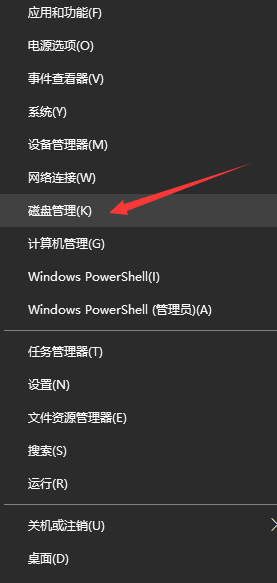
进入磁盘管理界面后,我们找到自己插在电脑上的u盘,然后右键选择此盘,点击删除卷删除。
相关影片资源迅雷下载推荐
盖大师u盘能不能用-(盖大师u盘启动)
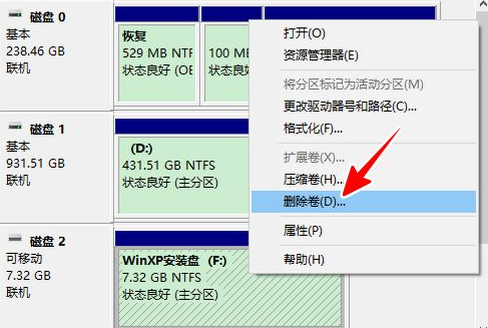
进入磁盘管理界面后,我们找到自己插在电脑上的u盘,然后右键选择此盘,点击删除卷删除。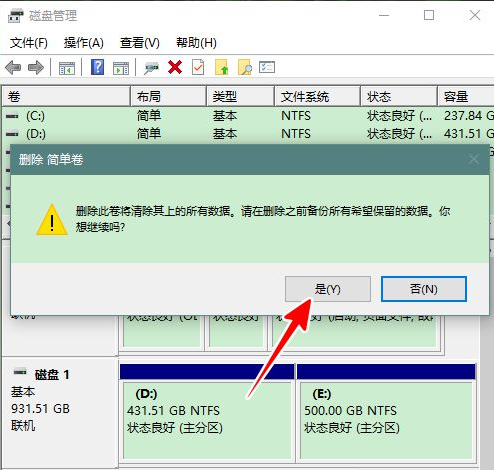
我们直接点击这个窗口。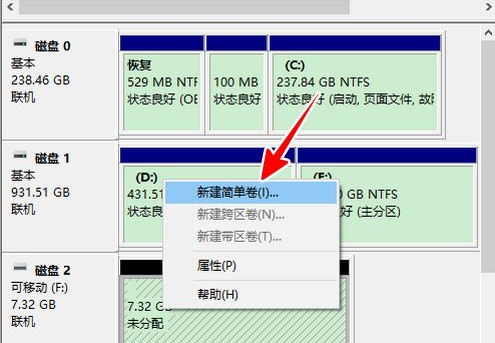
4.删除卷后,右键点击U盘,点击新建简单卷。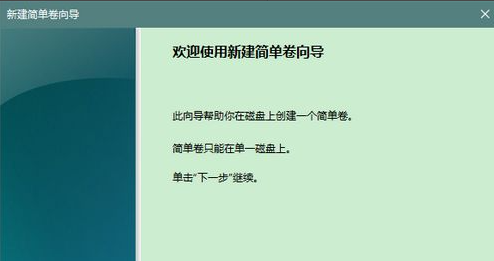
5.看到这个页面后,直接点击下一步,在下一步中点击下一步。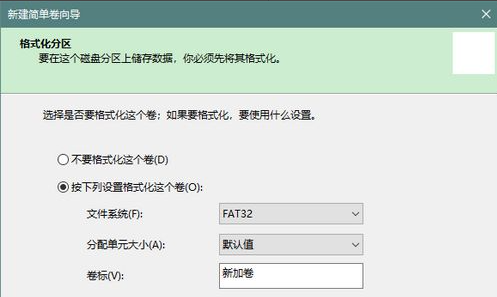
6.这个界面要求我们点击下面设置的格式化卷。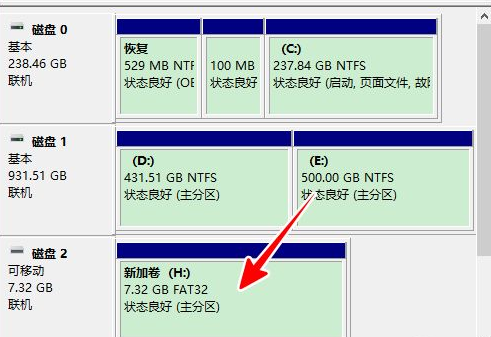
7.操作上述步骤后,u盘子的格式化已经完成,然后可以作为正常u盘使用。
相关影片资源迅雷下载推荐
w10电脑软件打不开-(win10电脑软件打不开怎么办)
版权声明:除非特别标注,否则均为本站原创文章,转载时请以链接形式注明文章出处。