

大家在日常办公时,有没有遇到过文件格式转换的难题?
就拿最常见的Word转PDF格式来说,你们都是如何解决的?
今天就来教大家2种非常实用的技巧,下面就一起来学习吧。
一、文档直接转换
实用指数:
操作步骤:
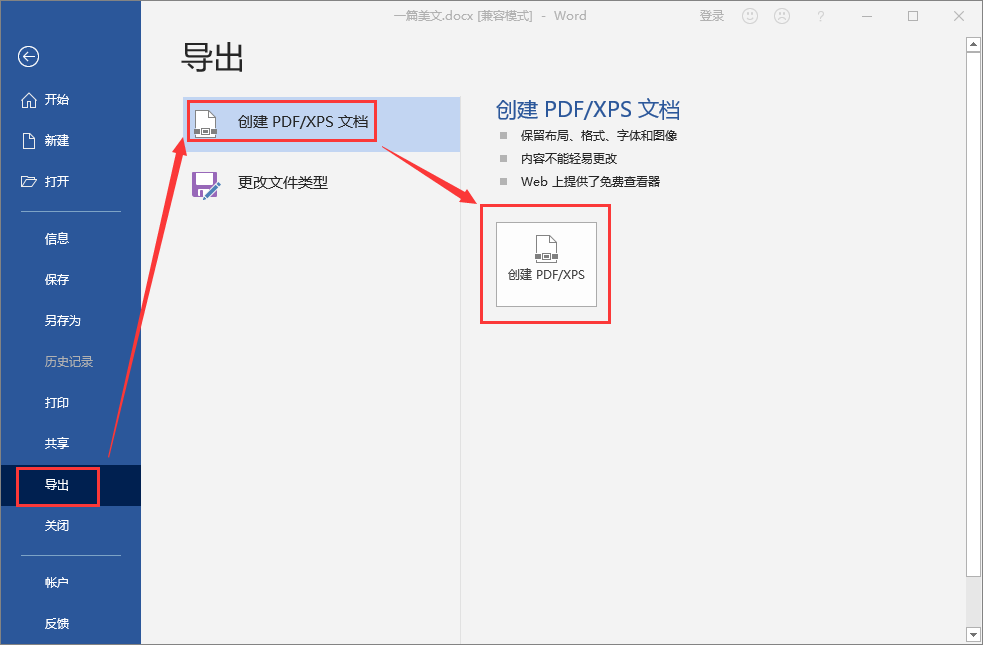
1、当我们打开一份Word文档之后,点击顶部菜单栏中的【文件】,然后在左侧选择【导出】,接着点击【创建PDF/XPS文档】-【创建PDF/XPS】。
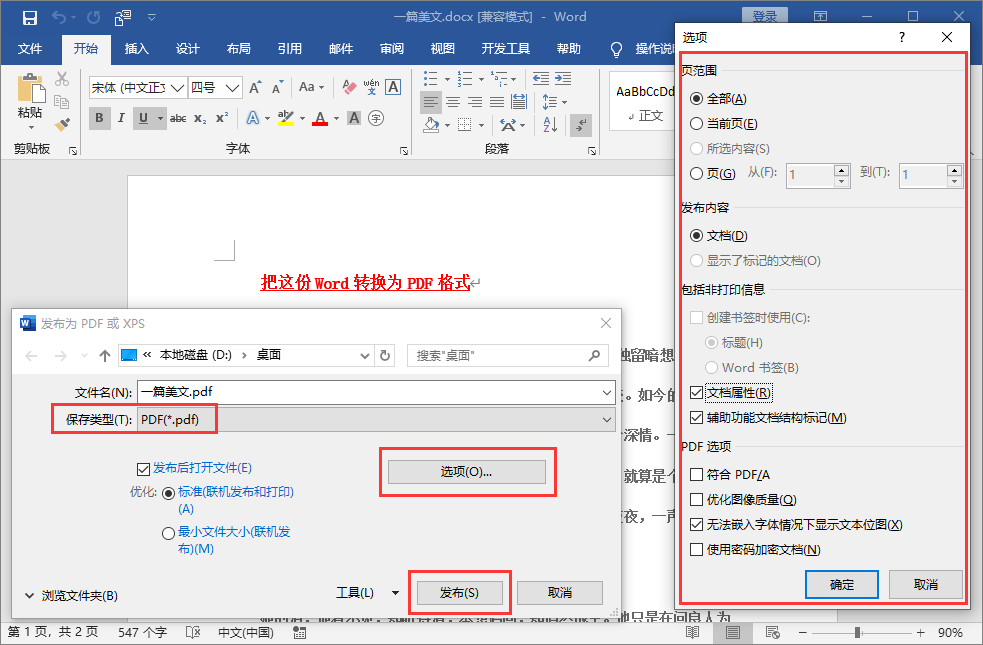
2、随后将会跳出一个小窗口,可以看到保存类型为【PDF(*.pdf)】,我们点击【选项】,自定义页面范围,一般这里选择默认即可,最后点击【发布】按钮。
最终效果:
相关影片资源迅雷下载推荐
excel表格行距怎么设置(excel单元格内文字行间距怎么调整)

二、在线批量转换
实用指数:
操作步骤:
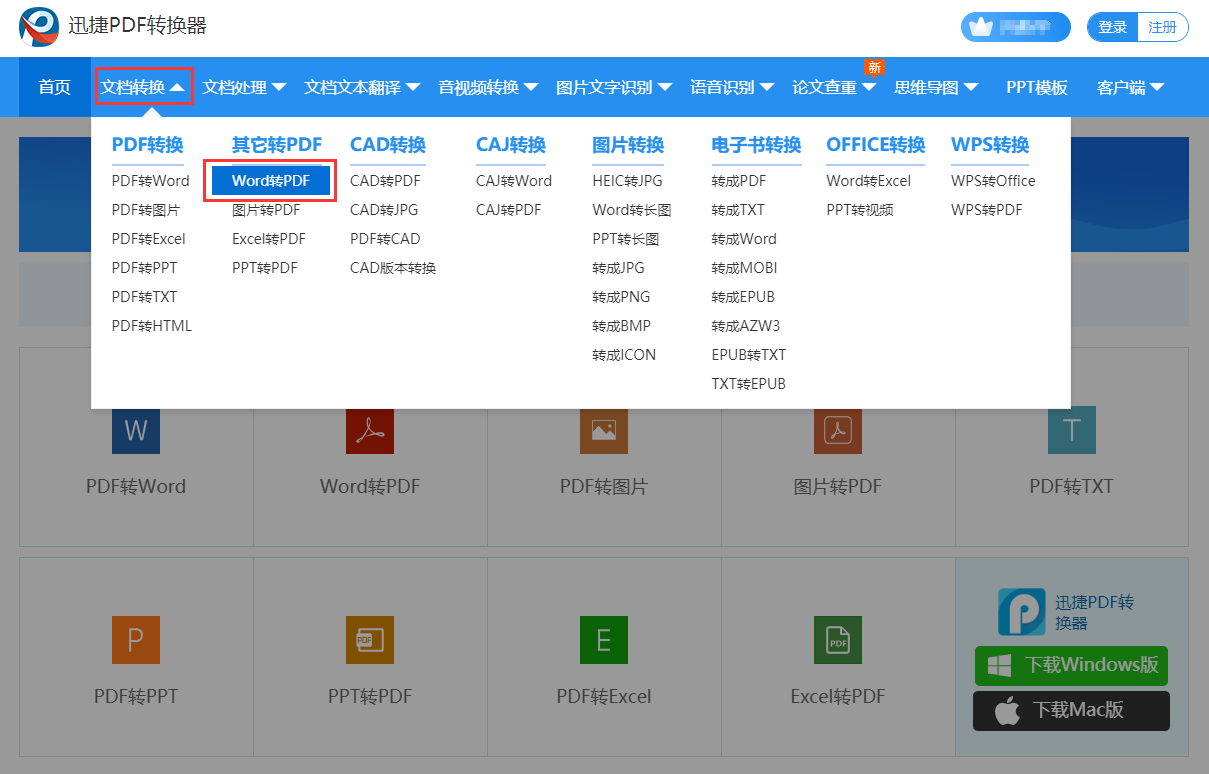
1、打开任意浏览器,进入迅捷PDF在线转换器中,这个工具支持上百种文件转换方式;将鼠标移动到【文档转换】栏目上,在下方找到【Word转PDF】功能。
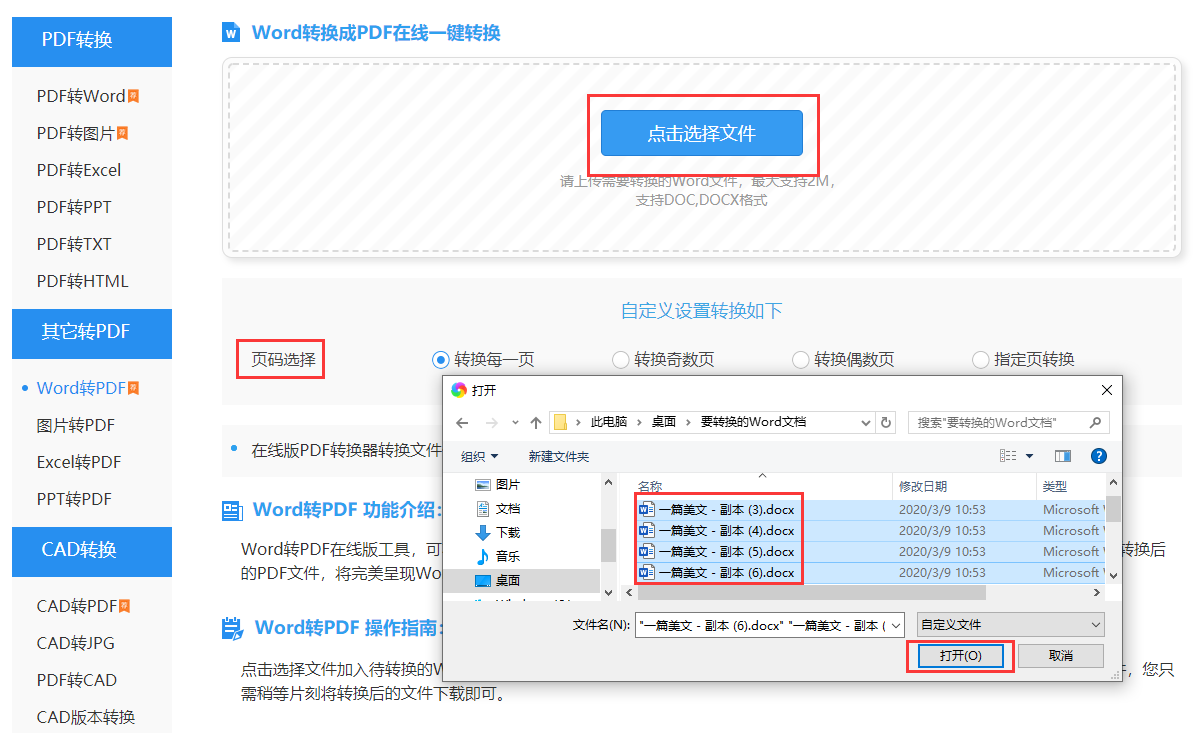
2、点击进入后,我们先在右侧设置转换页码,然后【点击选择文件】打开我的电脑文件夹,找到我们要转换的Word文档,批量选中后点击【打开】。
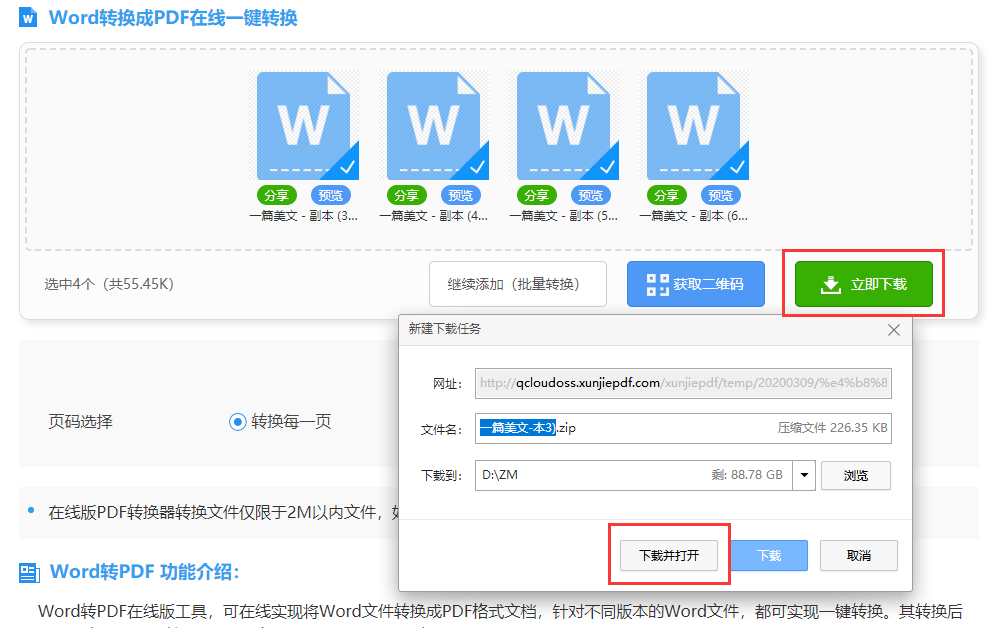
3、随后开始进入转换操作,等待5秒左右,我们所添加到Word文档,就全部转换完成了,此时也可以继续添加转换,最后点击【立即下载】,打开压缩文件。
最终效果:

Word转换成PDF格式的方法和技巧,现在大家都已经学会了,以后办公就更加方便了。
相关影片资源迅雷下载推荐
word文档怎么插入图片(word怎么将多张图片同时设置大小)
版权声明:除非特别标注,否则均为本站原创文章,转载时请以链接形式注明文章出处。