

Win10系统电脑时间不是最新的怎么办?Win10系统时间不会自动同步该如何解决?下面就给大家介绍Win10系统时间不同步的解决方法。
解决方法:
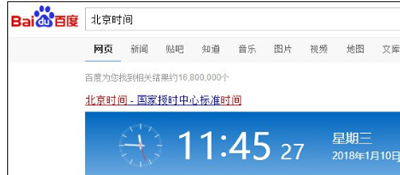
先搜索北京时间,和闹钟上大致一样。
然后右键右下角的时间。
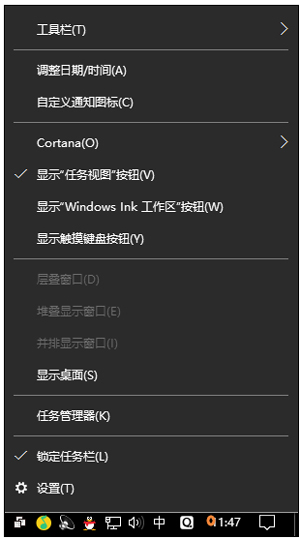
点日期和时间设置。
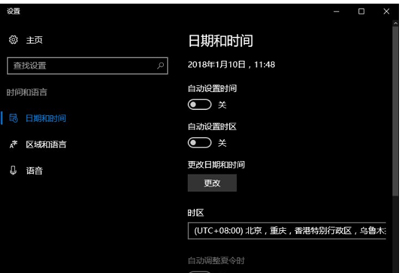
如果自动设置时间像下图一样,是开的,就关掉。
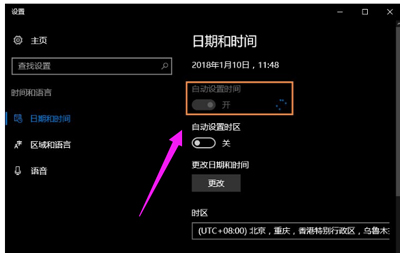
然后再次打开。
相关影片资源迅雷下载推荐
7z文件怎么打开(7z文件怎么在电脑上打开)

时间就恢复了。
手动校准时间:
如果以上方法行不通,先做上方法1~5步,之后关闭自动设置时间,点击更改。
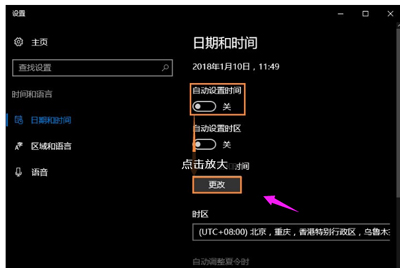
改成北京时间。以下打黑箭头的地方都要校准(没校准别怪我),在点更改(红箭头)
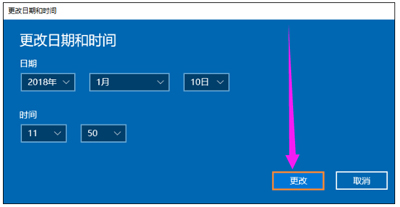
完成
顺便调回“是”(自动设置时间)
变了调回来(看看时区有没有问题,应该不会变)
相关影片资源迅雷下载推荐
word删除线 快捷键(EXCEL删除线快速键)
版权声明:除非特别标注,否则均为本站原创文章,转载时请以链接形式注明文章出处。