

计算机系统的快速启动功能可以帮助我们在启动时快速启动,但有些朋友想关闭它,而不需要这个功能。以下是如何打开和关闭快速启动功能。
更多重装系统教程可供参考小白系统官网
系统:win10专业版
电脑:戴尔电脑
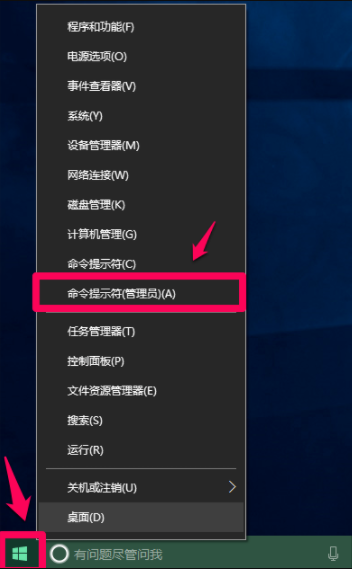
首先,鼠标右键开始桌面左下角的菜单图标,然后点击命令提示符打开命令提示符窗口。
2、接着把powercfg /h off复制到命令提示符的输入框中,如图所示。
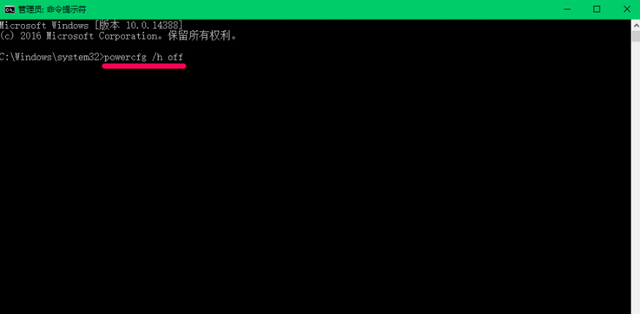
3.将命令复制到窗口后,单击返回车辆。您可以看到窗口没有显示其他信息。
相关影片资源迅雷下载推荐
不读启动u盘-(不读u盘启动盘)

4.然后进入计算机控制面板中的电源选项。单击选择电源按钮功能,您可以看到关闭设置中的启用快速启动消失。

5.然后把它放在命令提示符窗口powercfg /h on复制粘贴命令,然后按下回车。

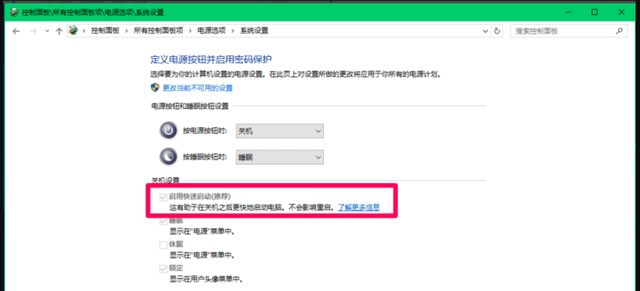
6.最后,当我们再次进入控制面板的电源选项时,我们可以看到在关闭设置下快速启动恢复。
相关影片资源迅雷下载推荐
三星笔记本设置u盘启动怎么设置-(三星笔记本如何设置u盘启动)
版权声明:除非特别标注,否则均为本站原创文章,转载时请以链接形式注明文章出处。