

开机启动项越多,那么软件就需要时间一个个的进行启动。软件启动需要速度,所以开机的速度就越慢。
而且电脑运行多个软件内存被大量占用,这个也是变卡的原因。但有时候我们电脑需要开那么多东西,没办法,只能去避免。

从下载软件到使用,很多软件都是自动启动。如果你没注意,没关闭软件的自动启动选项,那么每次开机,软件也会跟着开机。
开机慢,使用慢很影响工作效率。那么过后可不可以关闭呢? 当然可以啦!不然怎么会有这篇教程。
Windows7
emmm,windows7系统关闭稍微略麻烦一点,但是也很简单。
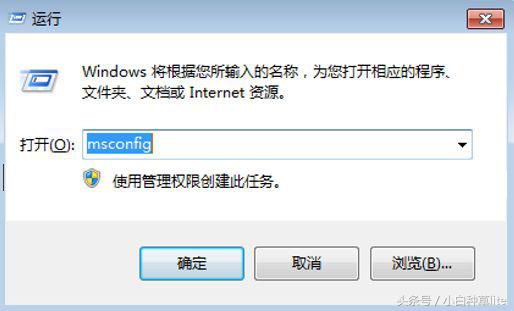
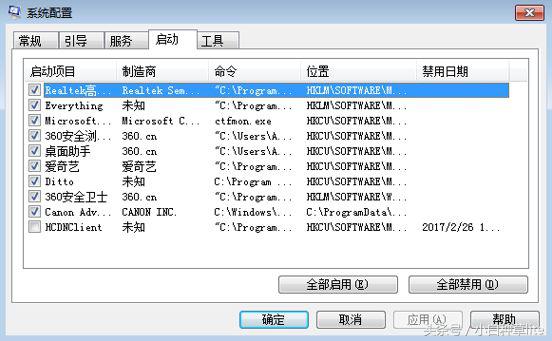
按住win+R组合键,输入msconfig,然后回车,点击「启动」即可进入关闭软件启动启动的页面。
相关影片资源迅雷下载推荐
华硕笔记本u盘启动快捷键(华硕电脑usb启动设置的方法)
√ 的表示是开机启动程序,没有 √说明已经禁用。
例如:我电脑爱奇艺还是属于启动的,那么我取消√,然后点击确定,下次爱奇艺软件就不会自动启动,就会加快电脑开机速度。
windows8/10
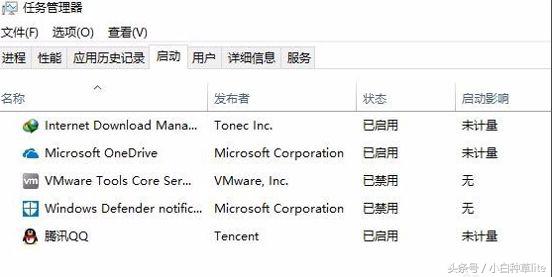
由于windows8/10采用的不是windows7的启动方式,而且关闭启动方式也越来越人性化和简单化。
不用我们输入什么东西,鼠标轻轻点一下,就可以打开关闭软件启动页面。
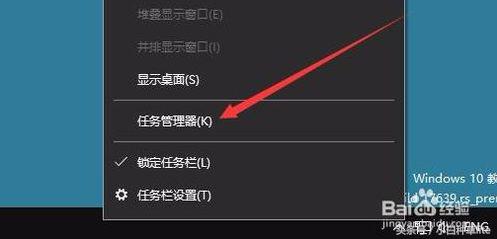
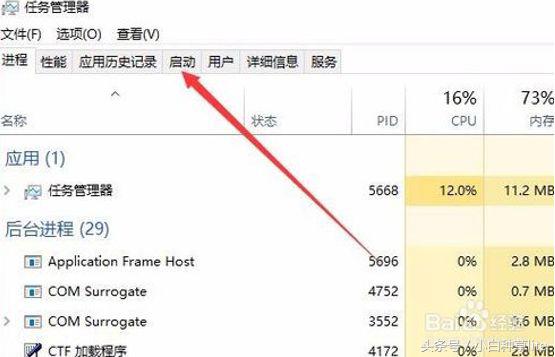
点击桌面任务栏,右键 —「任务管理器」—「详细信息」—「启动」然后就要可以禁用启动软件。
相关影片资源迅雷下载推荐
怎样做u盘启动盘(如何做一个windows原版系统U盘启动盘)
版权声明:除非特别标注,否则均为本站原创文章,转载时请以链接形式注明文章出处。