

有的时候需要隐藏的工作表需要显示出来,由于数量太多,该怎么办?今天教大家一招不要复杂的技巧就能快速批量取消隐藏的工作表!
一、批量取消隐藏工作表
方法一:
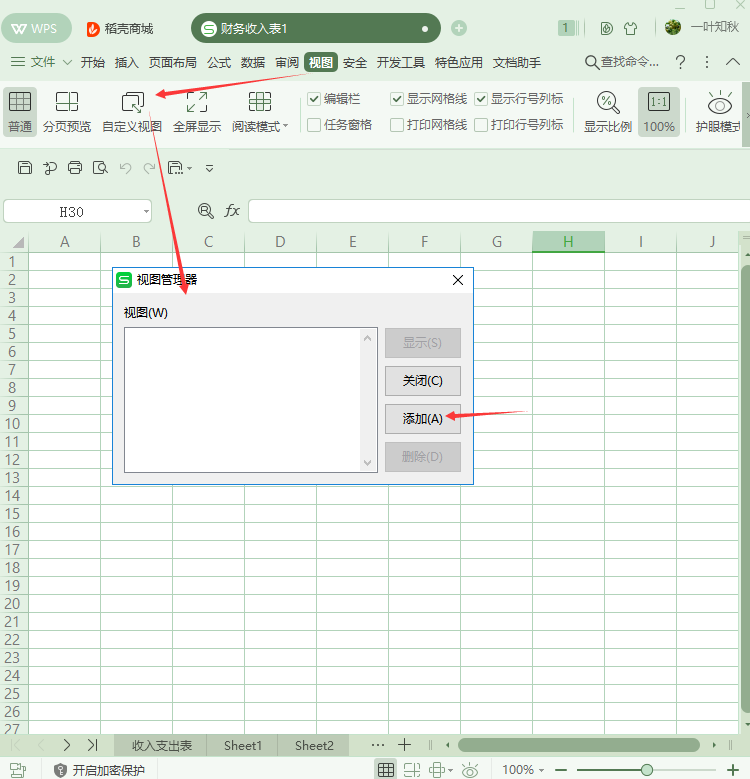
1、在没有隐藏工作表的情况下,点击视图——自定义视图——添加
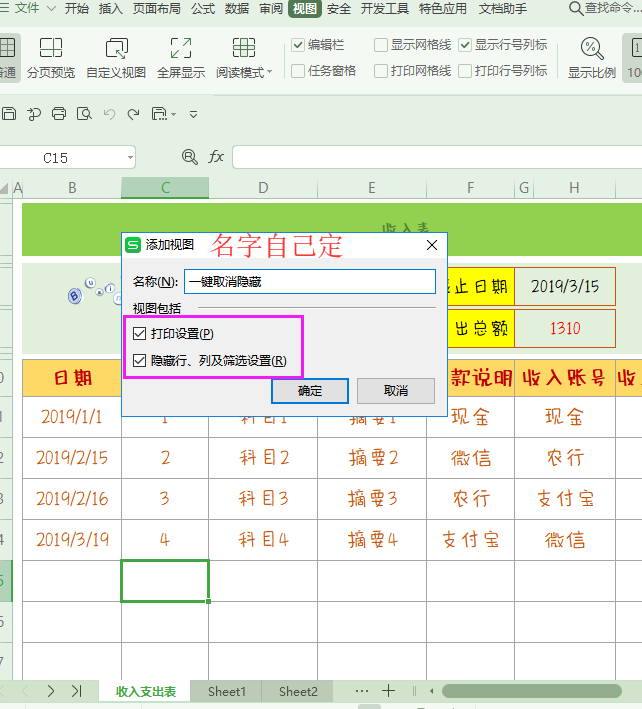
2、在弹出的对话框中输入名字"一键取消隐藏",点击确定
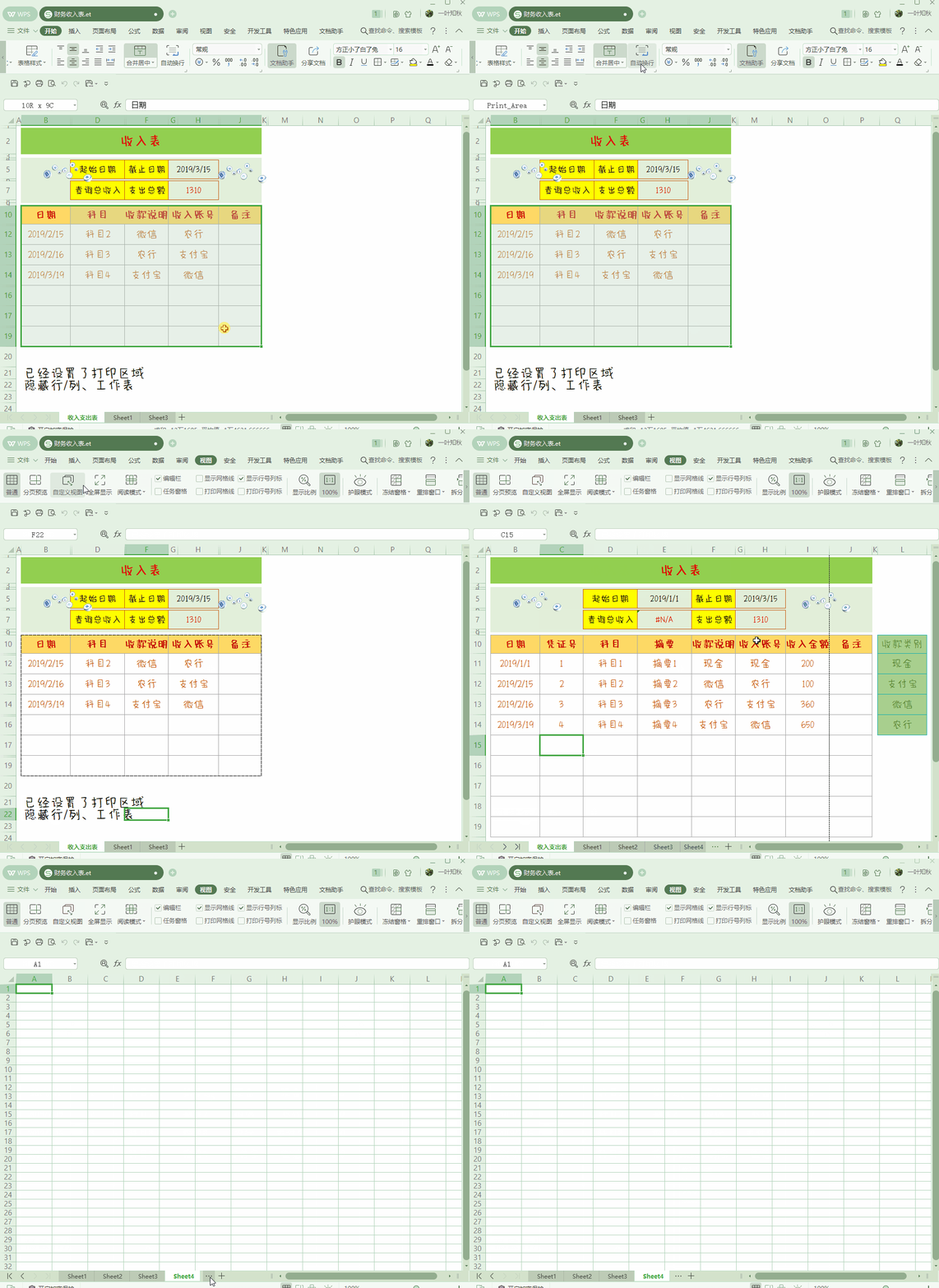
接下来去设置隐藏工作表、行/列、打印区域来看下具体效果:
3、点击视图——自定义视图——点击显示即可查看设置的效果全部被取消
方法二:超级简单的方法
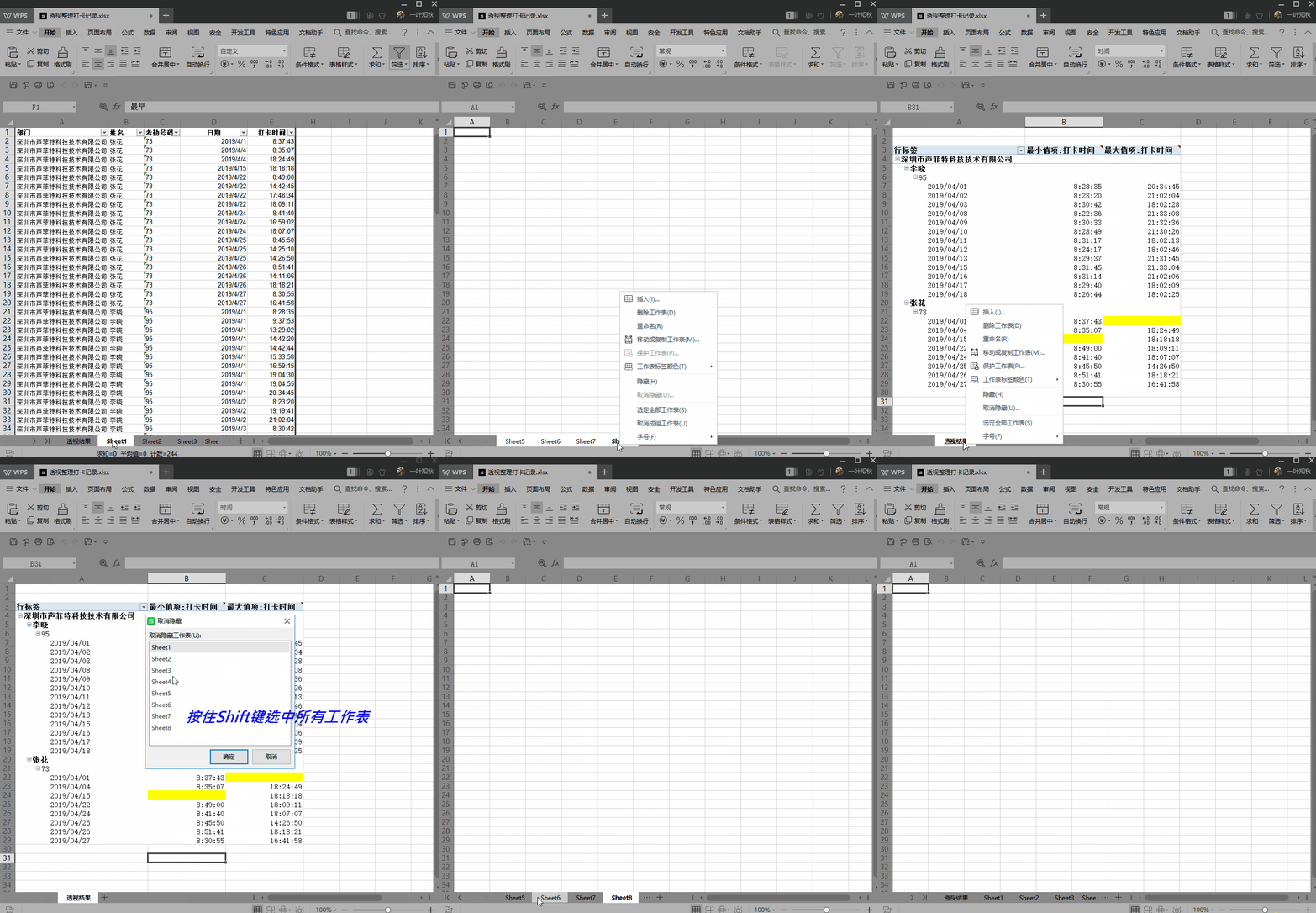
只需要一个Shift键选中所有工作表,点击取消隐藏即可查看所有工作啦!
相关影片资源迅雷下载推荐
wps的文档怎么分享(WPS文字办公一键分享文档的方法)
需要注意的是EXCEL版本的还没这个功能!
二、批量删除隐藏的工作表、行、列等
1、点击文件——选项 ——检查问题——检查文档
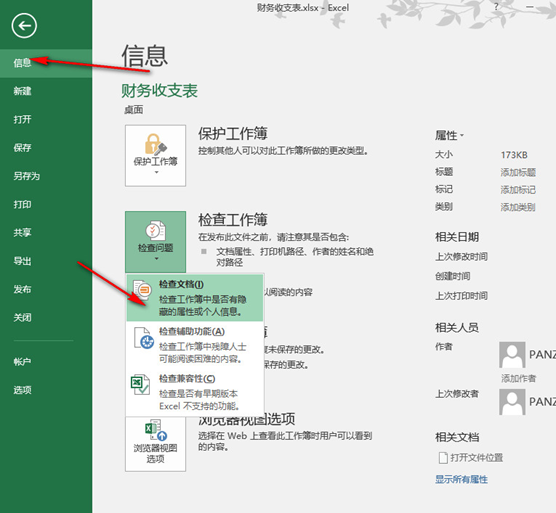
2、点击【检查】,工作表中包含批注、隐藏的行、列、隐藏了3个工作表!
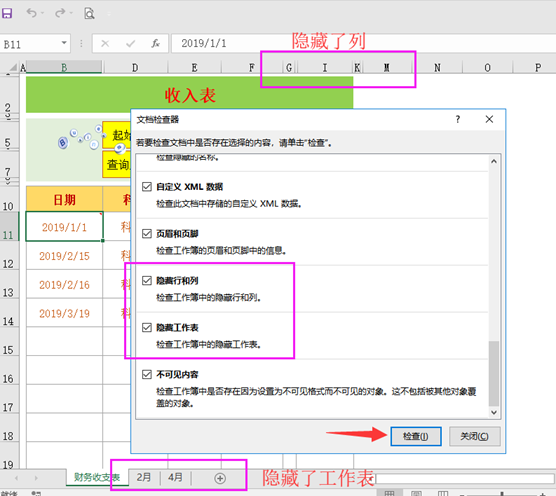
注意:文档检查可以搜索文档中的许多内容:比如数据透视表、插入的控件、不可见内容、批注、页眉页脚等等!
3、此时就可以选择进行全部删除了:
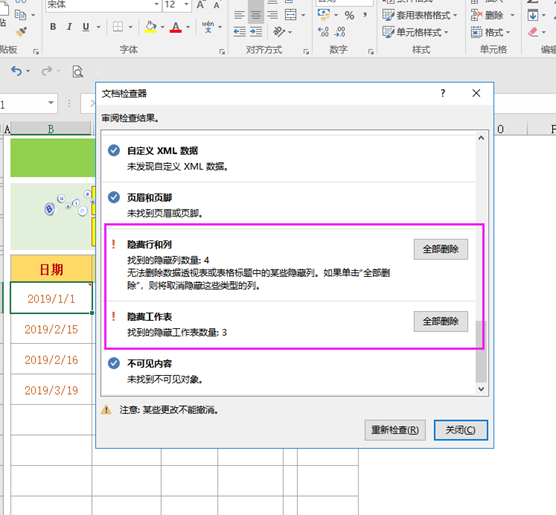
需要注意的是:一旦点击全部删除后,excel文档里面所有隐藏的工作表就无法撤消!
附上动画演示教程:
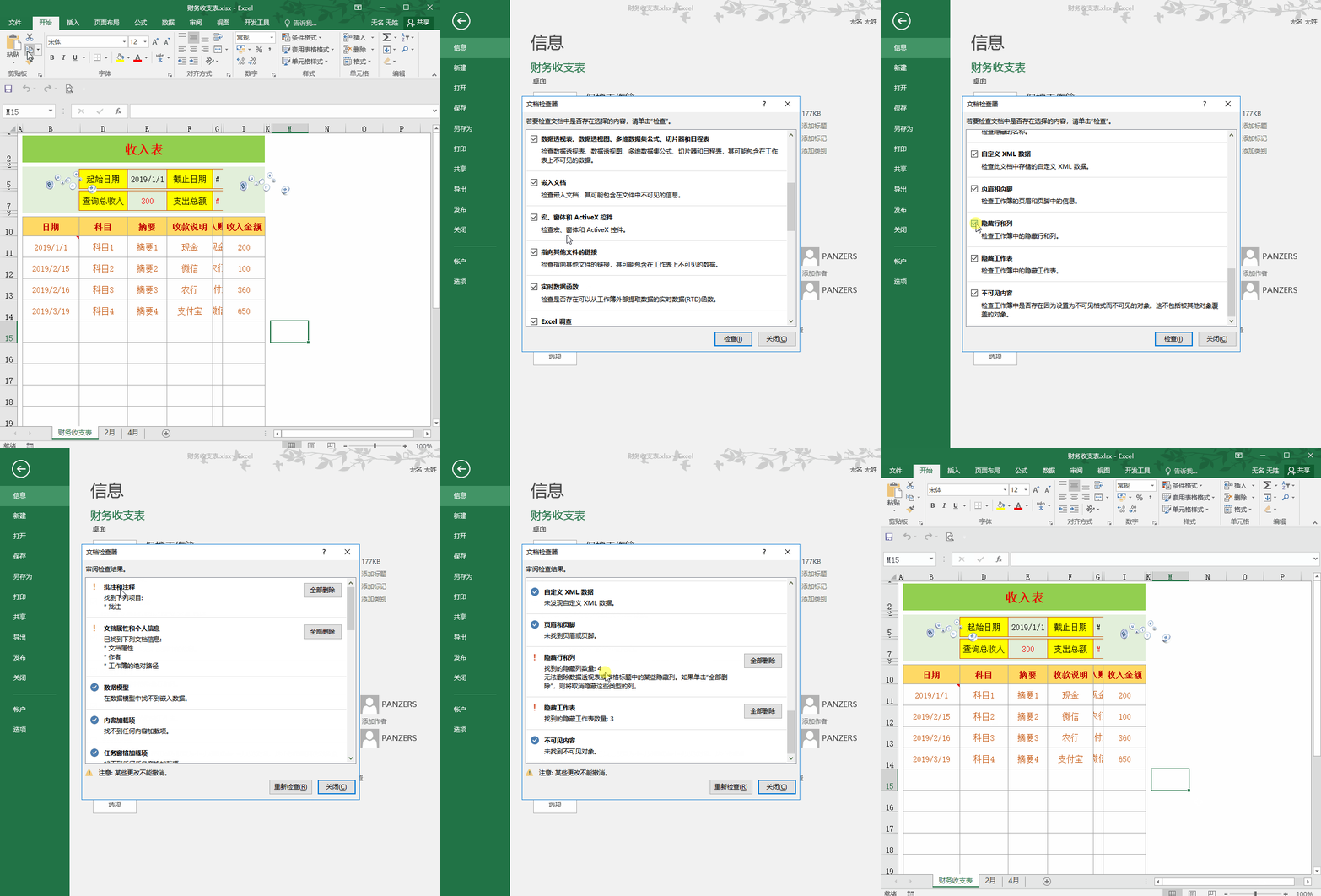
如果需要进行批量删除的话,就可以选择【文档检查】,但是也需要谨慎操作!
相关影片资源迅雷下载推荐
win10怎么打开任务管理器(win10怎么快速打开任务管理器)
版权声明:除非特别标注,否则均为本站原创文章,转载时请以链接形式注明文章出处。