

在遇到新装机、系统崩溃等情况需要重装系统时,U盘启动盘此时就成为了不二选择,只需要一个U盘启动盘,就可以应对所有情况的系统重装需求,而且所装系统为微软官方原版系统。

需要准备的:一台可以联网的电脑,一个容量大于8GB的U盘
一、下载官方媒体创建工具
1、在任意浏览器地址栏输入以下网址并打开
“https://www.microsoft.com/zh-cn/software-download/windows10”
也就是以下的页面
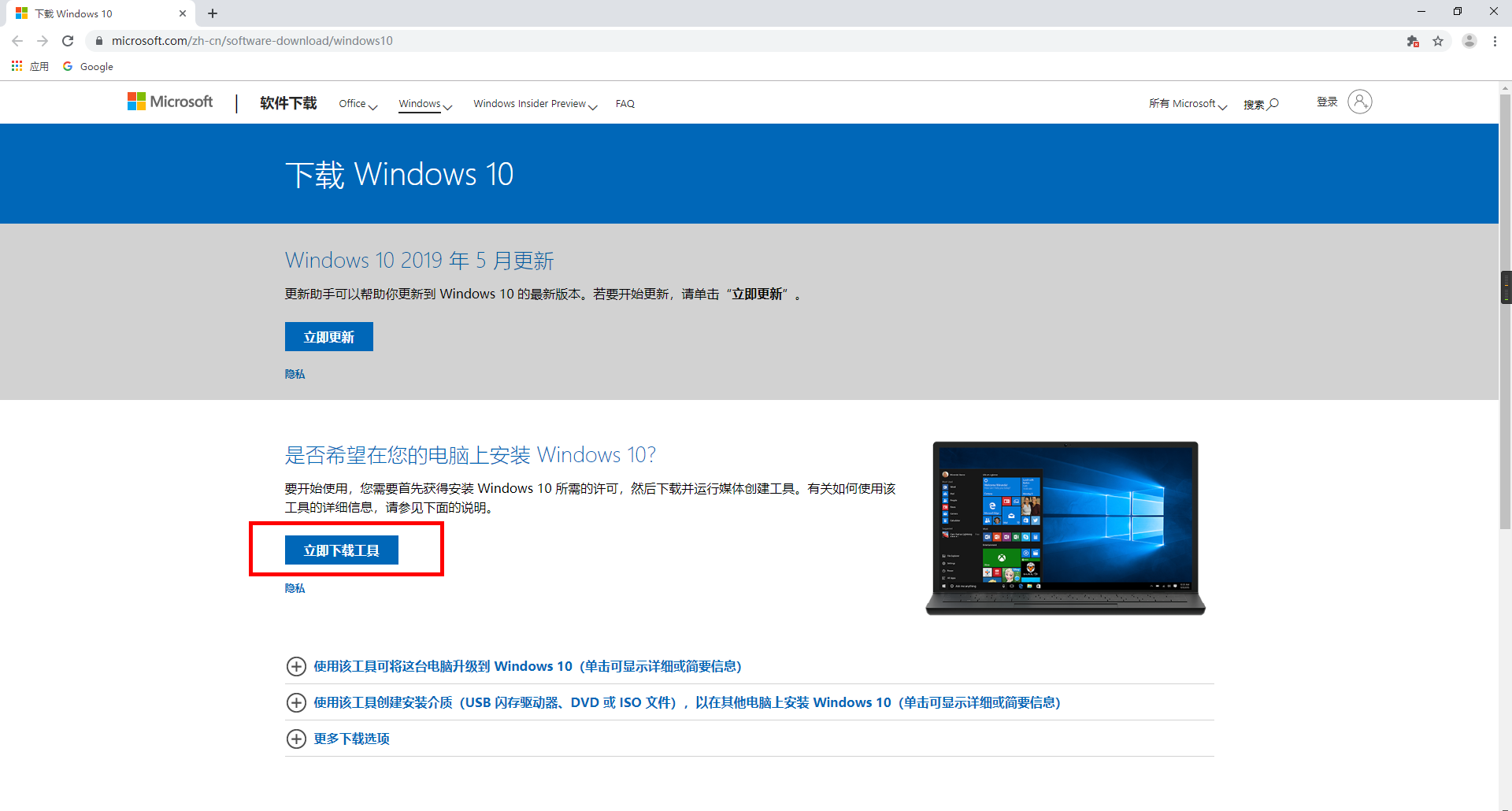
2、点击“立即下载此工具”,下载完成后待用
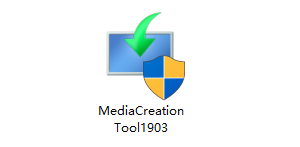
二、运行此工具
首先将准备好的U盘插入电脑(注意数据备份,后续步骤会自动格式化U盘)
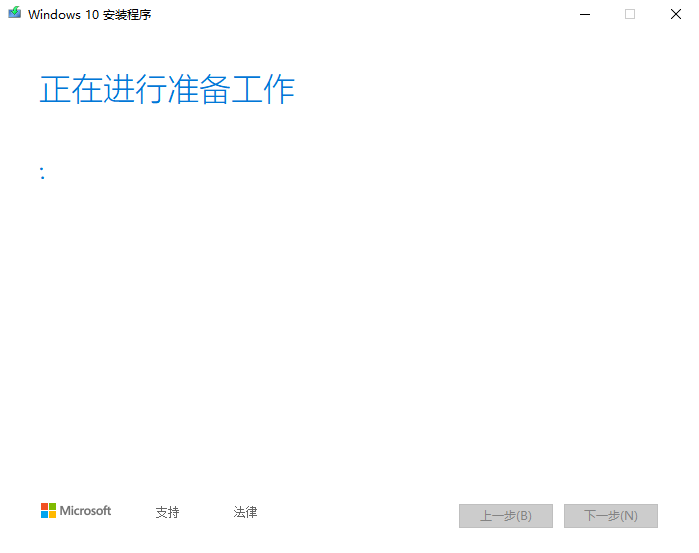
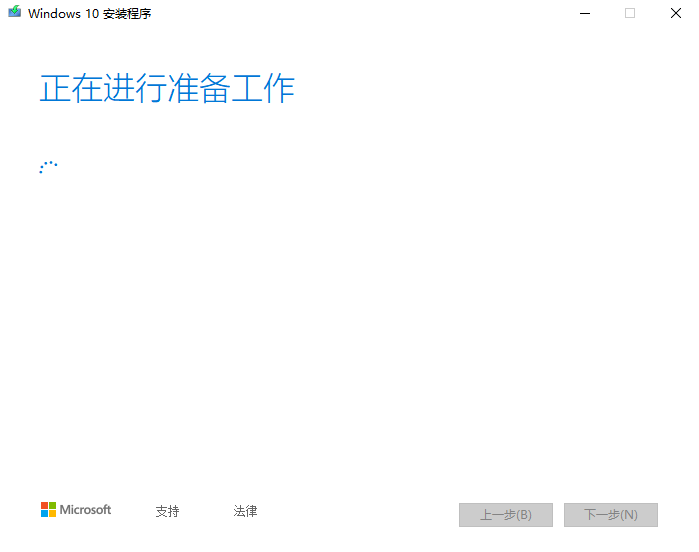
1、打开此工具,首先会提示正在进行准备工作
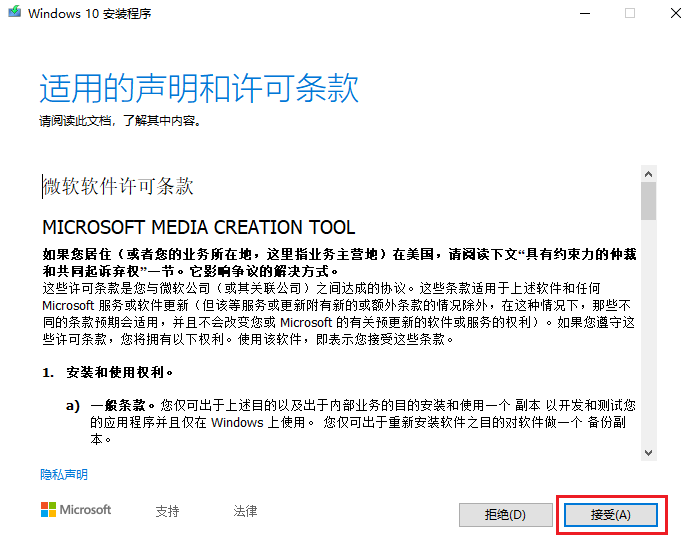
2、之后会弹出如图所示的窗口,选择“接受”
3、再次进行准备工作
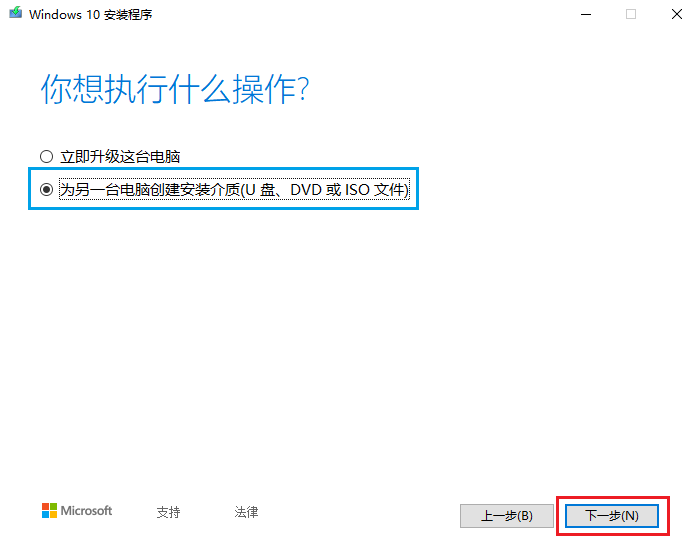
4、这里选择“为另一台电脑创建安装介质”,点击“下一步”。
相关影片资源迅雷下载推荐
win7进去安全模式(Win7电脑怎么进入到安全模式)
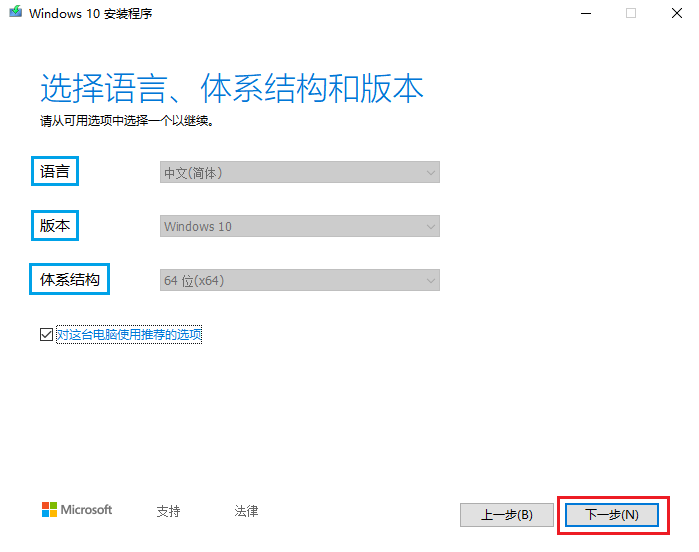
5、此处的设置保持默认即可
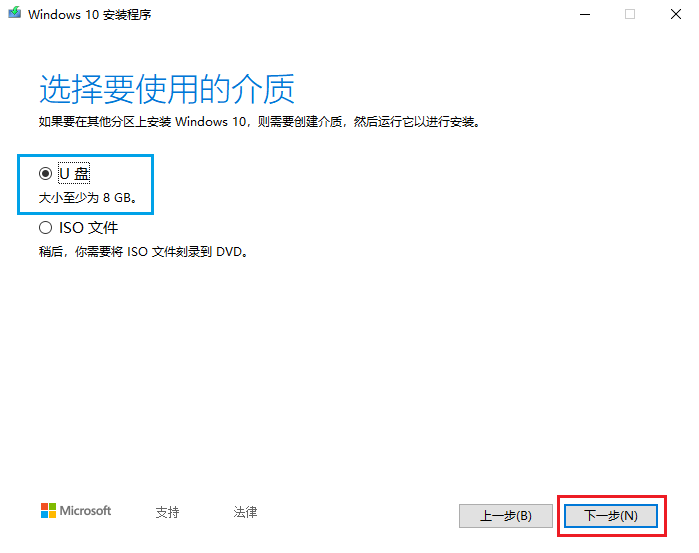
6、之后选择U盘介质
7、工具会自动检测到U盘(再次提示注意数据备份,此步骤会自动格式化U盘)
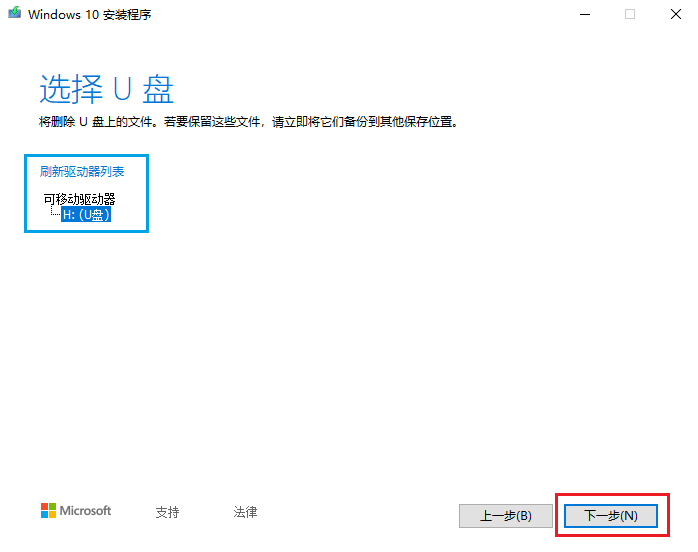
8、等待下载系统镜像完成(所需时间取决于网络连接速度)
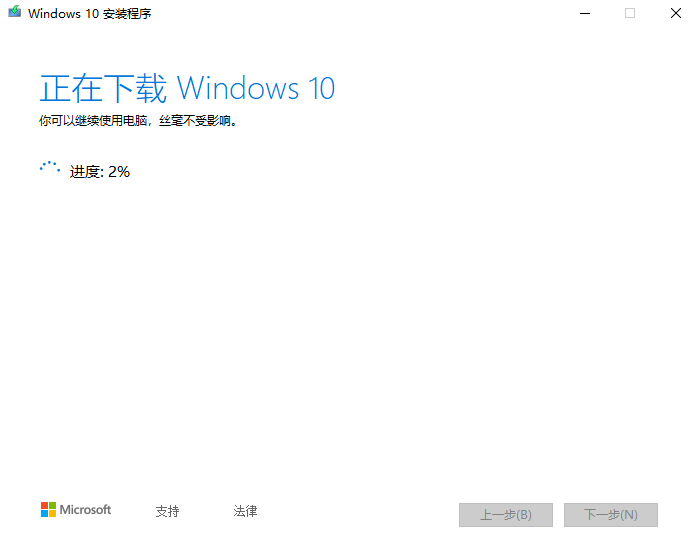
三、正式开始制作U盘启动盘
1、在系统镜像下载完成后,首先会校验文件
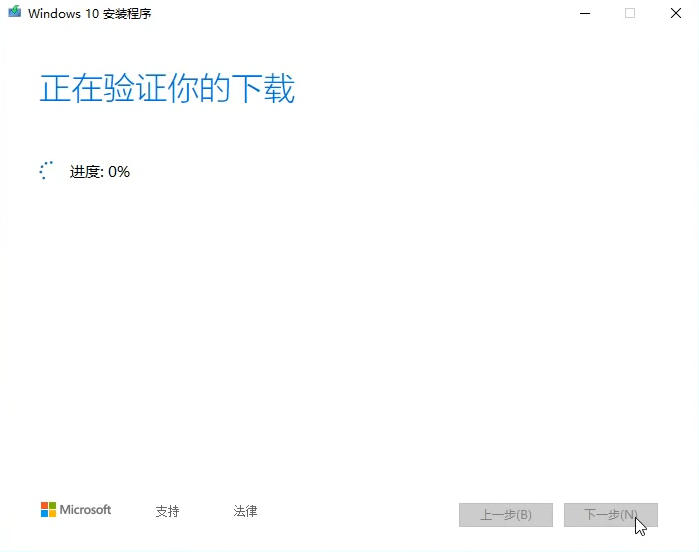
2、校验无异常就会开始将系统镜像写入到U盘,此步骤所用时间取决于U盘读写速度。
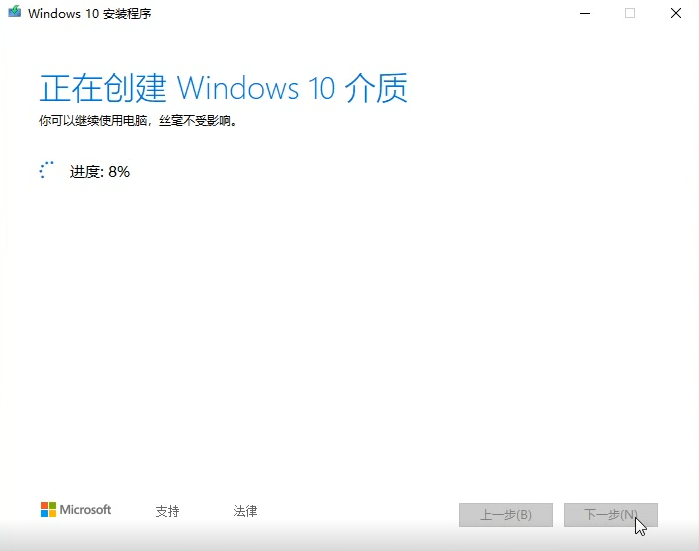
3、出现以下界面即代表U盘启动盘制作成功!
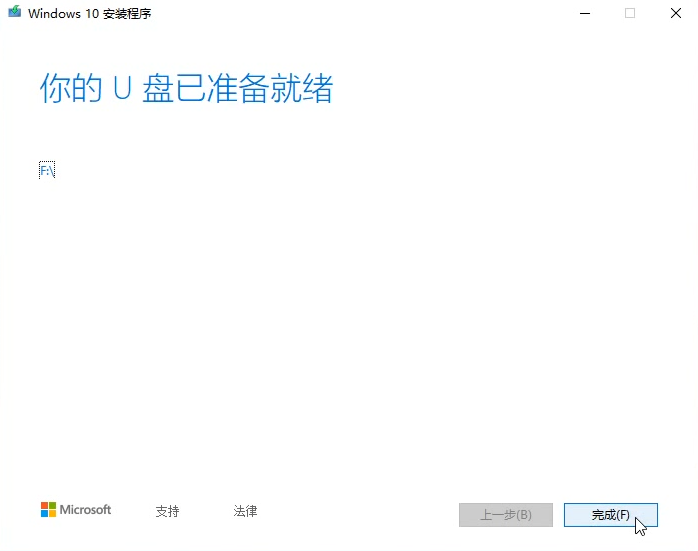
至此重装系统所必备的U盘启动盘就制作完成了,这可能是最简单的U盘启动盘制作方法。
之后就可以进入电脑BIOS中设置U盘启动,然后就进入系统安装流程啦。
相关影片资源迅雷下载推荐
电脑的mac地址怎么查(,如何快速查看电脑的MAC地址)
版权声明:除非特别标注,否则均为本站原创文章,转载时请以链接形式注明文章出处。