

怎样才能把office设置成默认打开模式呢?这就是小编接下来要说的了,方法其实一点都不难,下面我们一起来看一下具体操作步骤吧。
第一步,在桌面上新建一个office文件,如果有现成的就不用了新建了,小编为了方便演示,新建了一个Word文档。
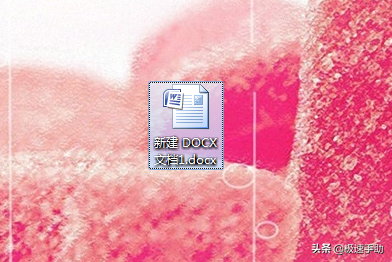
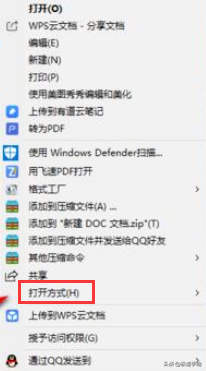
第二步,选中这个Word文档,鼠标右击在弹出的下拉选项中,点击“打开方式”选项。
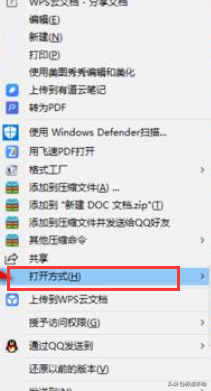
第三步,在“打开方式”的下拉选项中,点击“选择其他应用”按钮。
相关影片资源迅雷下载推荐
win7怎么连接蓝牙音箱(win7电脑连接蓝牙音箱步骤)
第四步,这时候就会弹出一个新的对话框,在这个新弹出的界面中,勾选最下面的“始终使用此应用打开.doc”,在前面的空格中鼠标点击打“√”即可。
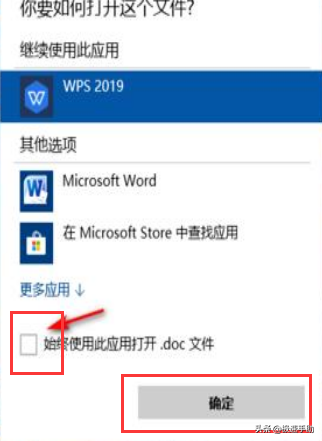
第五步,最后在这个页面的上方,选择需要“默认使用”的打开方式就可以了。
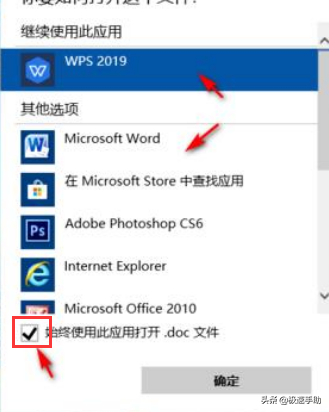
经过以上几步的设置之后,每次打开文档都会以选择的默认形式打开的,就不用每次都选了,这下就方便多了,大家都学会了吧。
相关影片资源迅雷下载推荐
win732位系统版本(win7 32位重装系统详细教程)
版权声明:除非特别标注,否则均为本站原创文章,转载时请以链接形式注明文章出处。