

不少朋友有做系统备份的习惯,这样一旦电脑系统出现问题我们就可以进行一键还原了,但是有些朋友不知道win7一键还原的操作步骤,下面小编就来说说win7一键还原系统的具体操作。
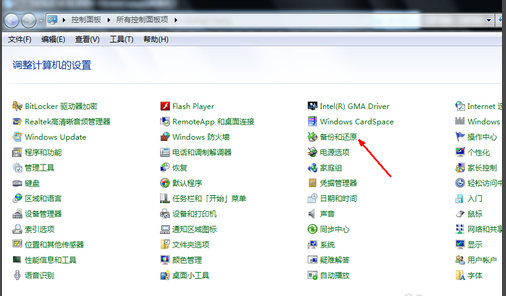
1.进入win7控制面板,将查看方式改为小图标,然后找到备份和还原功能打开。
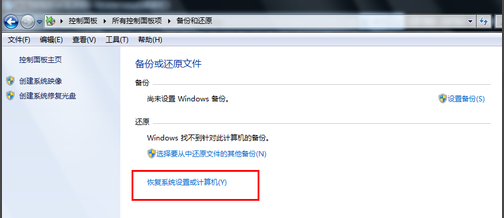
2.在打开的界面中点击恢复系统设置和计算机,进入下一步。
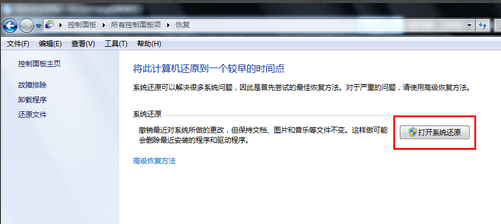
3.接着点击打开系统还原按钮,进入下一步。
相关影片资源迅雷下载推荐
wps文档转pdf(wps怎样把文件转换为pdf)
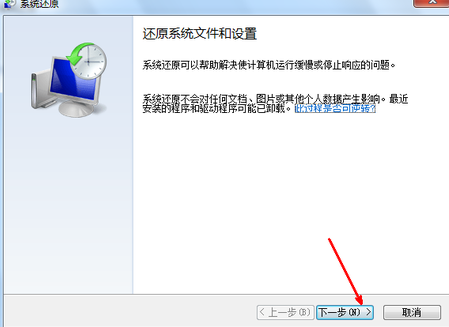
4.在出现的还原文件和设置的向导,根据想到提示操作就可以了,点击下一步继续。
5.选择一个还原点,点击下一步继续。
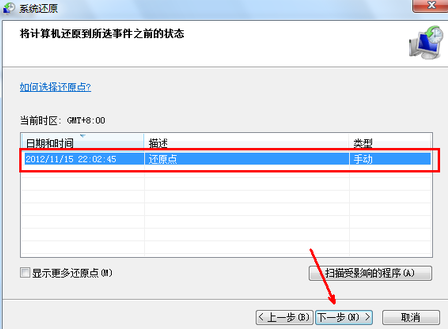
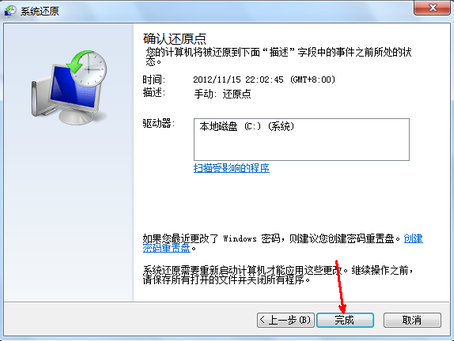
6.然后回出现一个一个确认的页面,点击确认即可,之后电脑就会自动重启,开始系统还原工作了。
win7一键还原系统的操作就这么简单,你学会了吗?
相关影片资源迅雷下载推荐
七代处理器不支持win7(七代cpu无法安装win7)
版权声明:除非特别标注,否则均为本站原创文章,转载时请以链接形式注明文章出处。