

如何在一台电脑上找到另一台电脑的文件或者是在一台电脑上控制另一台电脑上的设备。那么共享到底应该怎么设置呢?下面给大家介绍一下吧。
在设置共享之前,我们要检查一下共享的功能是否关闭。打开“控制面板”找到“网络和internet”下面的“家庭组和共享选项”然后再打开。打开以后我们选择“更改高级共享设置”功能进入。
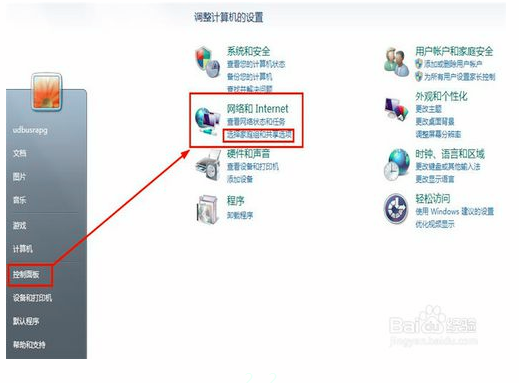

打开选择开启文件和打印机共享,并选择共享设置的条件。下面是我自己设置的电脑共享方案。
相关影片资源迅雷下载推荐
电脑共享打不开怎么办(分享解决不能访问共享的方法与思路)
接下来是共享打印机
打开“设备和打印机”功能来到打印机和传真的页面。我们选择好要共享的打印机,鼠标右键选择“打印机属性”功能。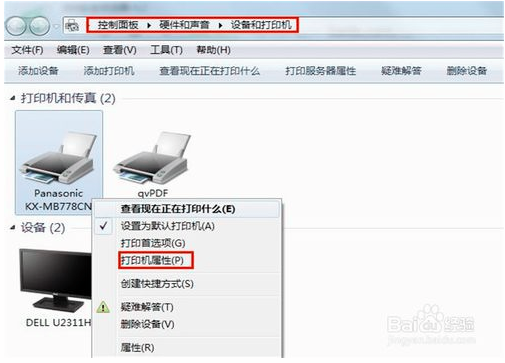
接着我们选择“共享”模块,选择“开启这台打印机”功能和命好共享名,进行确认即可共享成功。
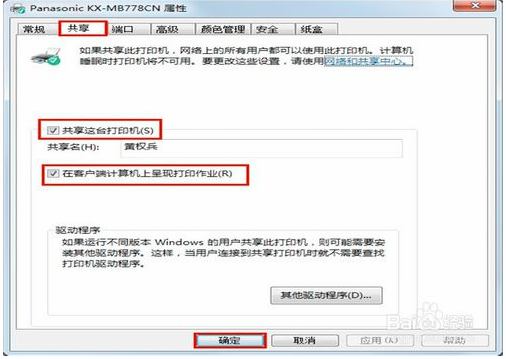
这样就可以了。
相关影片资源迅雷下载推荐
wps怎么排版页面(wps如何快速一键智能排版)
版权声明:除非特别标注,否则均为本站原创文章,转载时请以链接形式注明文章出处。