

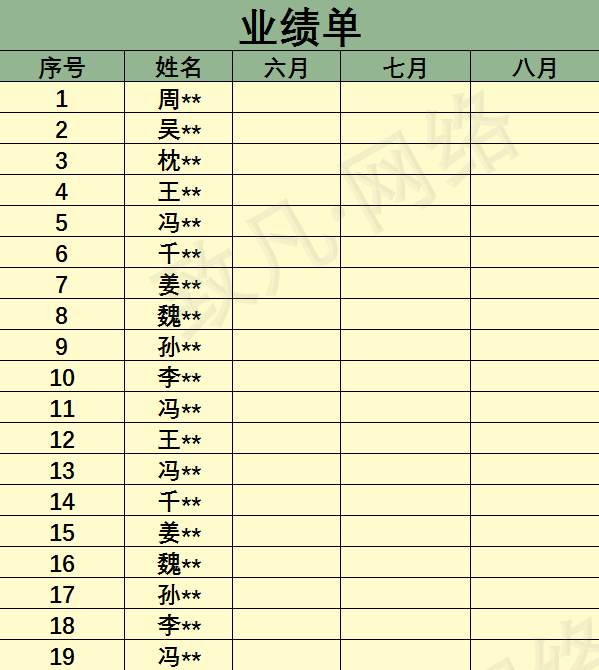
在表格里,如果我们只想锁定有文字的单元格不允许编辑,该怎么操作呢?
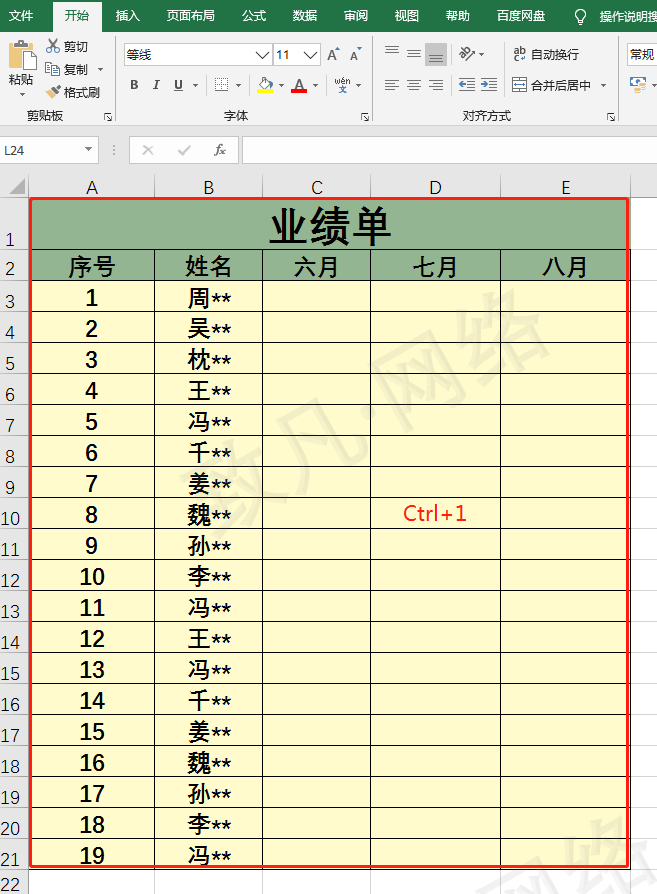
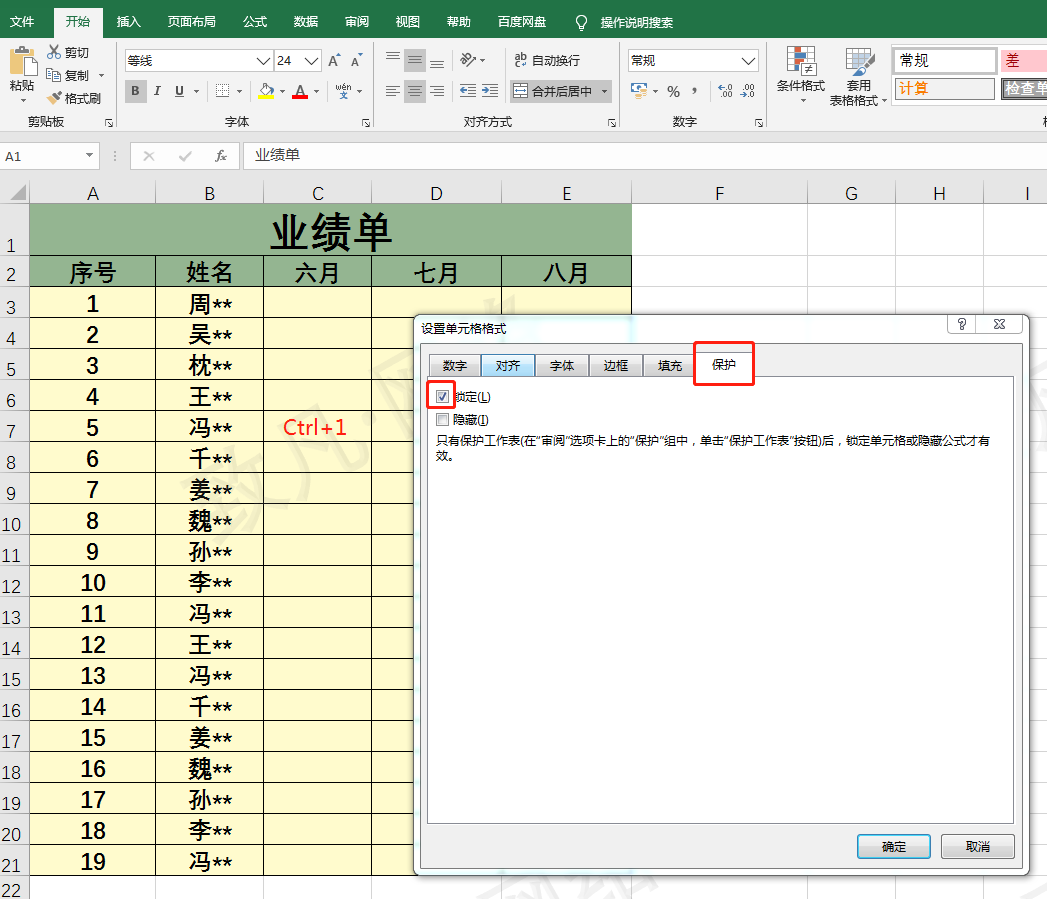
第一步,框选整个表格,通过快捷键组合ctrl 1,调取出设置单元格格式的对话框
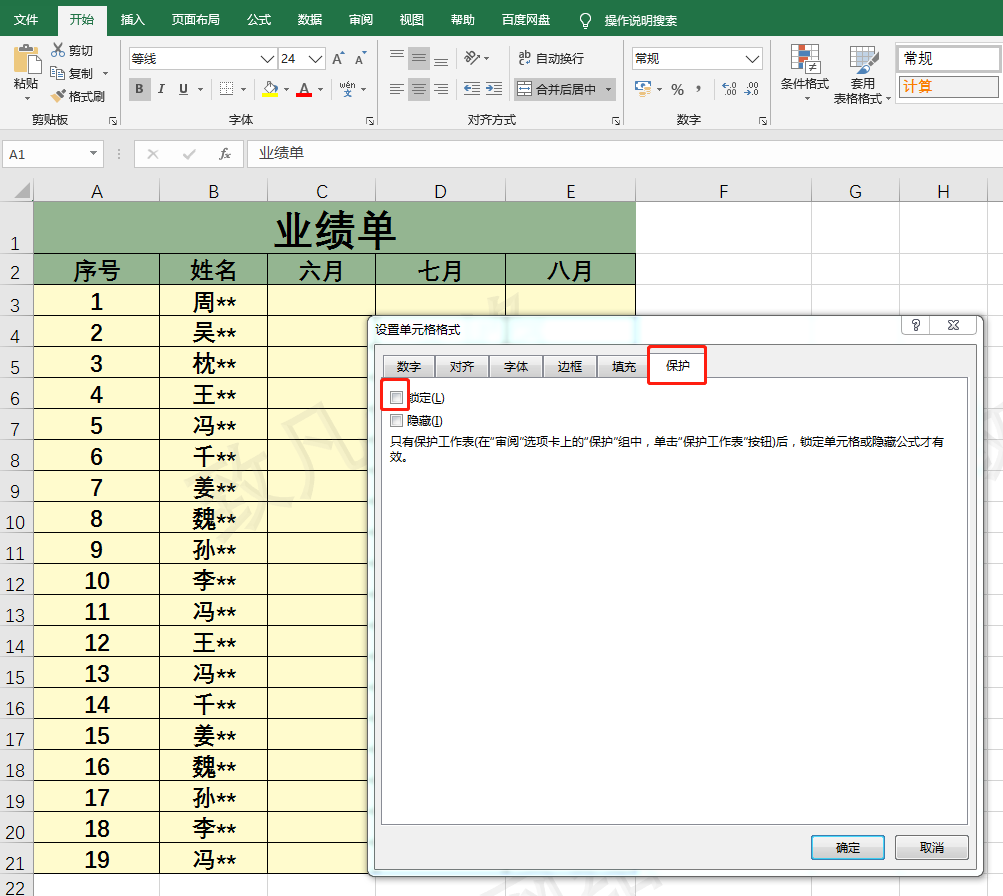
第二步,在保护标签中,将锁定前面的对勾去掉
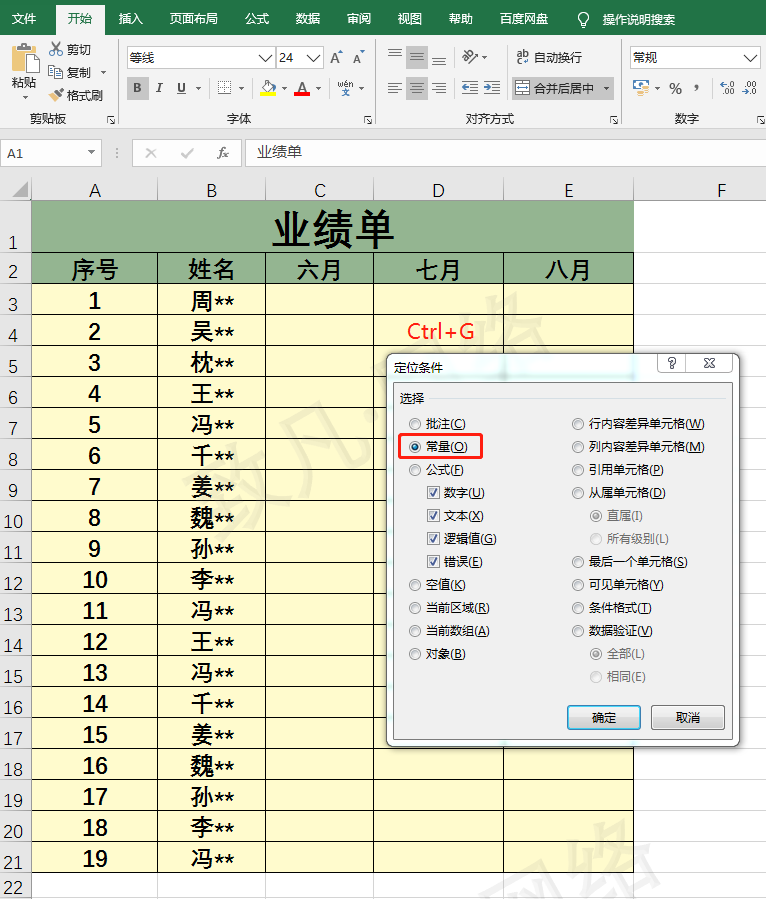
第三步,通过快捷键组合ctrl g,调取出定位对话框,在定位条件中选择常量,定位出有文字的单元格
第四步,通过快捷键组合ctrl 1,调取出设置单元格格式的对话框,在保护标签中,在锁定前面打勾
相关影片资源迅雷下载推荐
win7支持多大内存(32位系统支持多大内存)
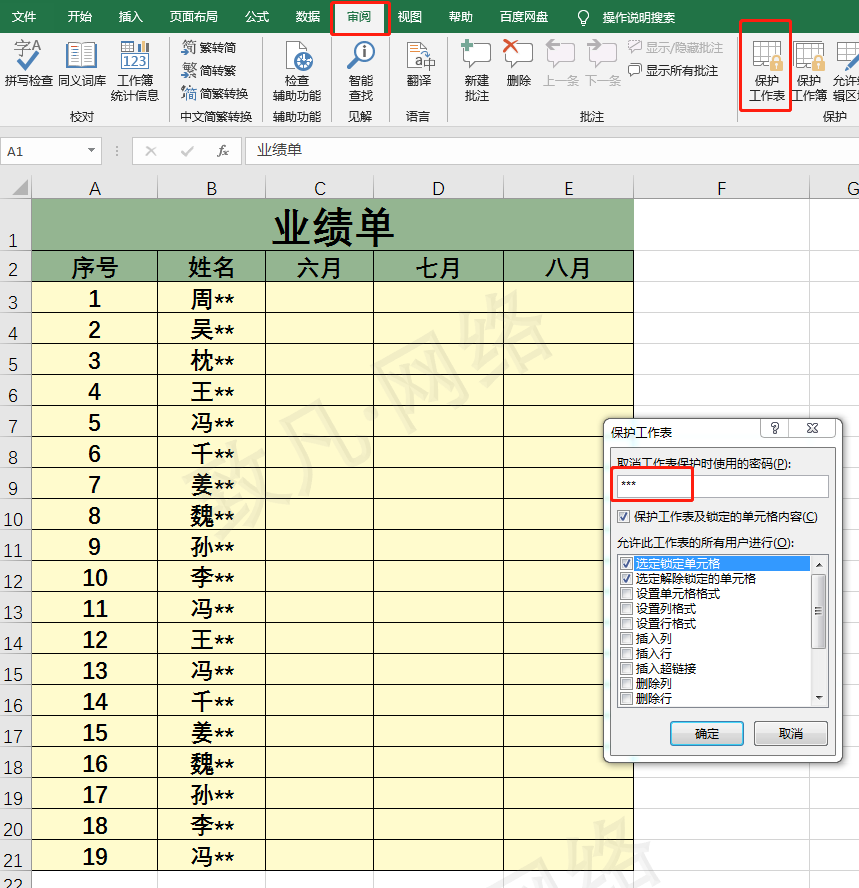
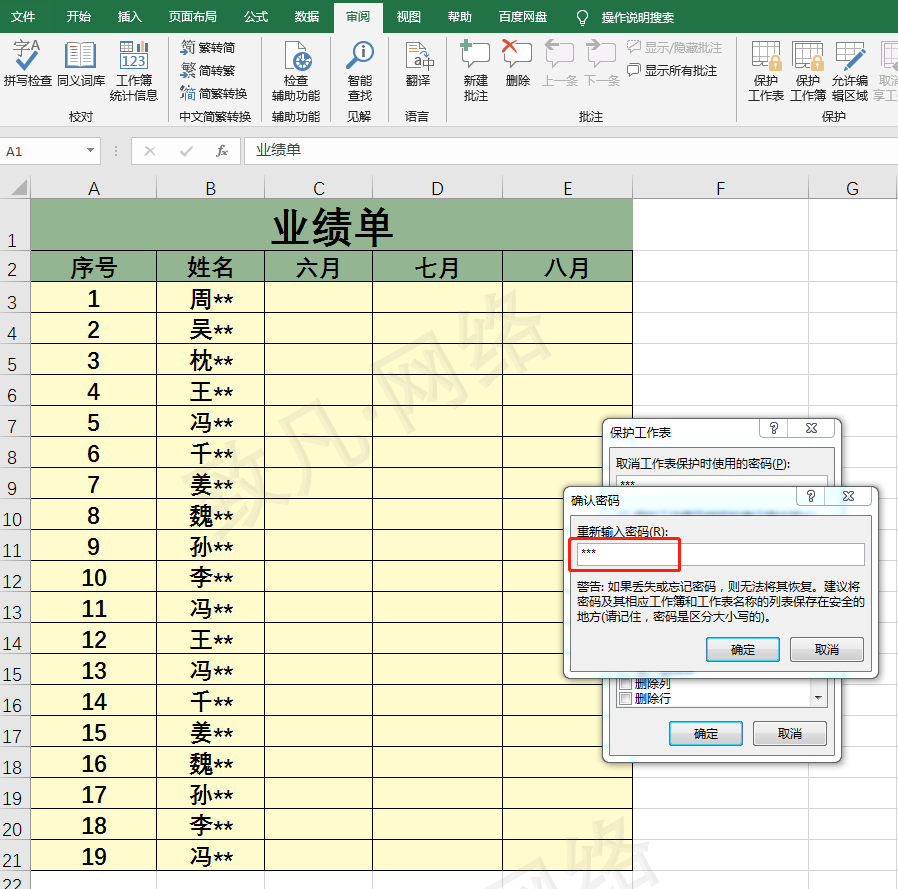
第五步,点击审阅菜单-保护工作表,输入密码并确认密码
这样部分单元格就被锁定好了。来,验证一下:
点击文字单元格,会提示更改要求;
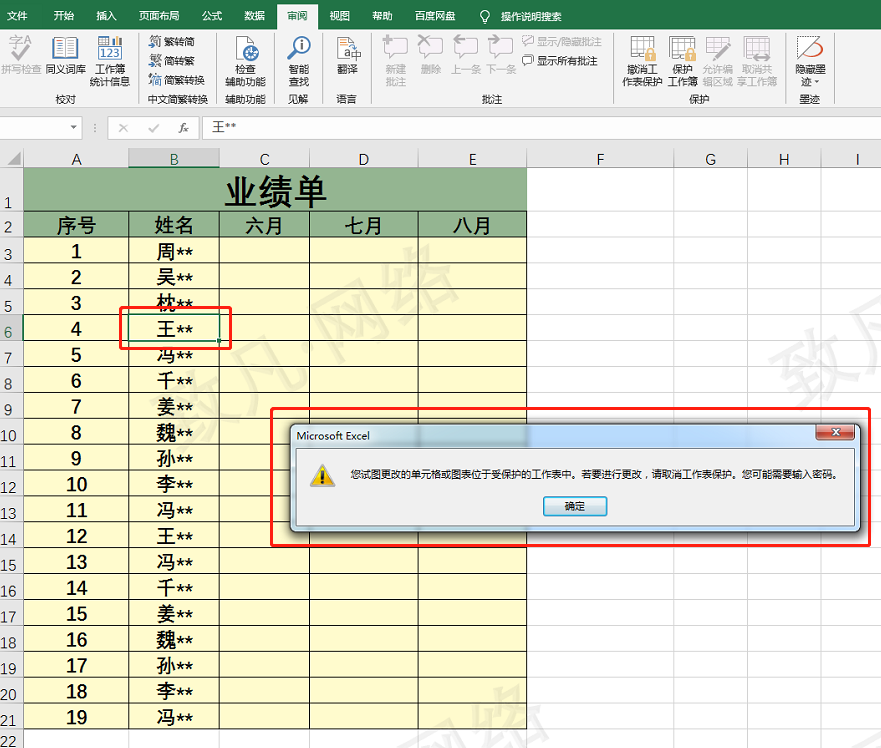
点击空单元格,仍可进行正常编辑。
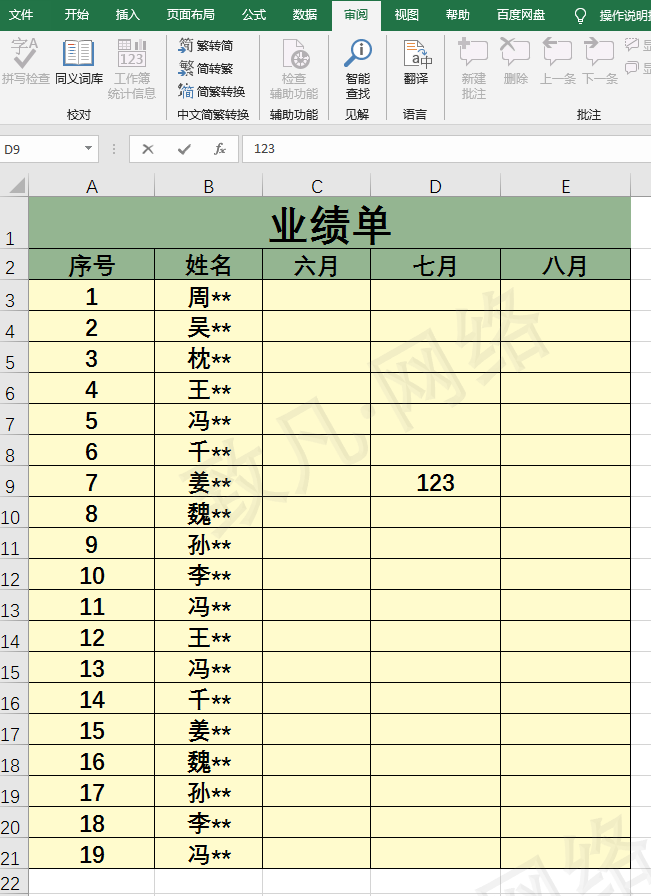
(说明:以上操作适用于office2016以上版本哦,如果版本比较老的话,建议大家及时地更新下哦)
相关影片资源迅雷下载推荐
win7系统更新补丁在哪个文件夹(win7系统更新的补丁在哪个位置)
版权声明:除非特别标注,否则均为本站原创文章,转载时请以链接形式注明文章出处。