

磁盘分区越多磁盘的空间就浪费的越多。如果感觉自己电脑上的磁盘分区过多的话可以将这些分区进行合并,要注意的时只有相邻的两个磁盘才可以合并。下面就开看看合并磁盘具体是怎么操作的吧。
怎么合并磁盘
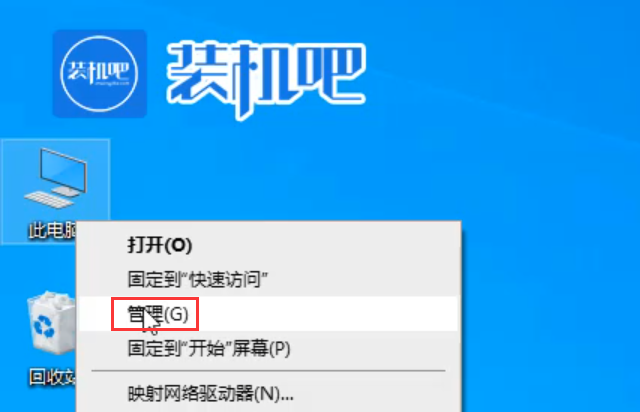
1、右键“此电脑”选择“管理”。
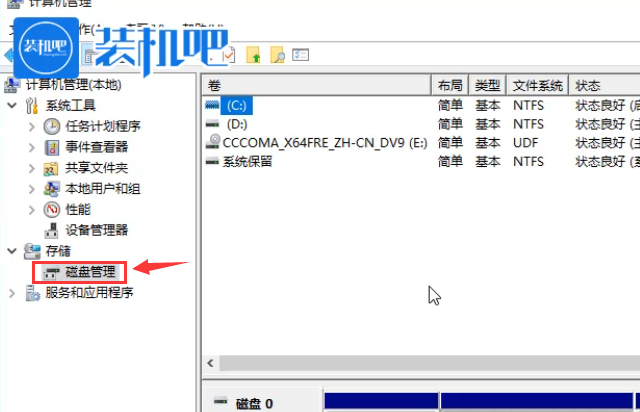
2、选择磁盘管理。
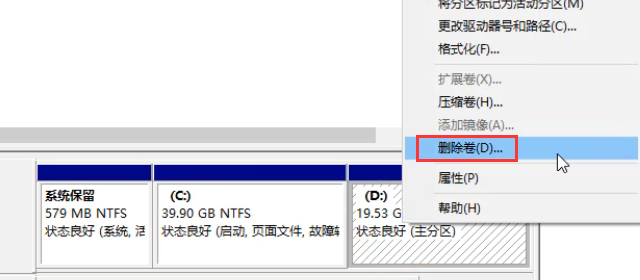
3、右键需要合并的磁盘,点击删除卷。
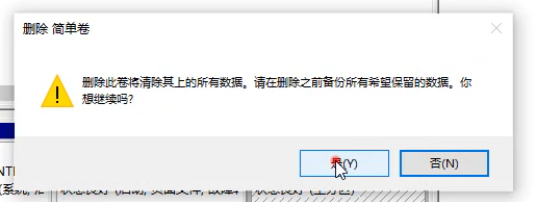
4、弹出警告窗口,点击“是”。
相关影片资源迅雷下载推荐
为什么电脑会自动重启(电脑突然自动重启怎么解决)
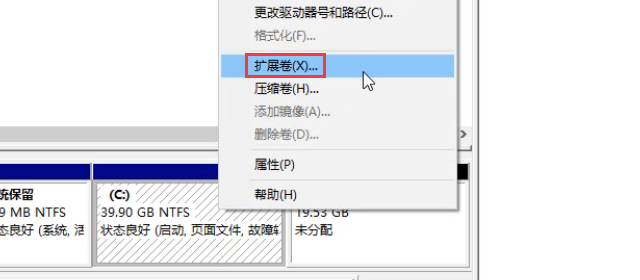
5、完成上一步后,右键需要相邻另一个磁盘,选择扩展卷。
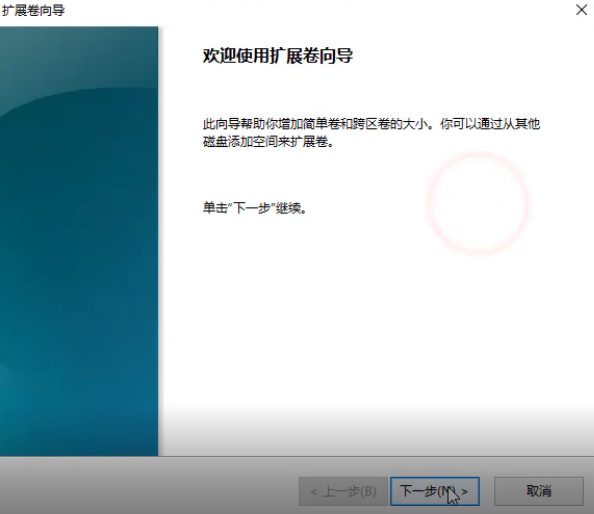
6、出现向导窗口,点击“下一步”.
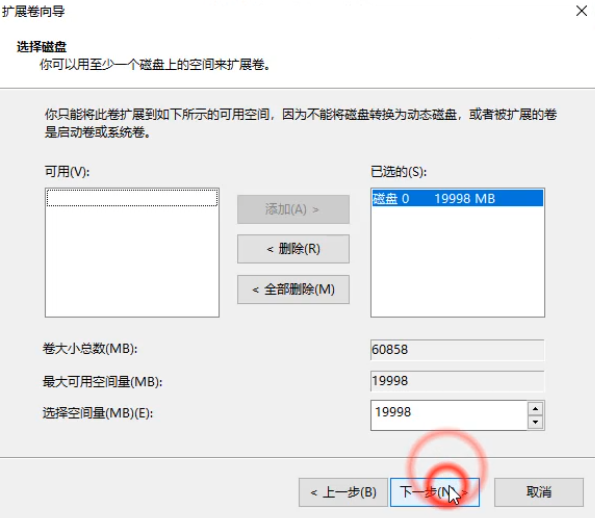
7、一般来说这一步的内容不需要更改,点击“下一步”。
8、点击“完成”。
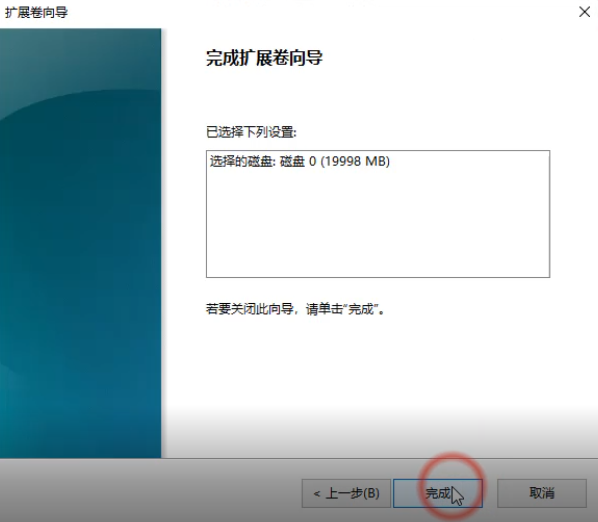
9、这样磁盘合并就完成了。
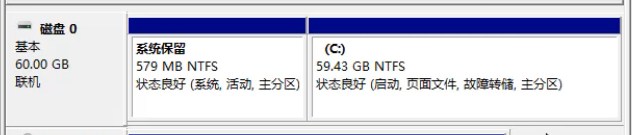
以上就是磁盘合并的操作步骤。
相关影片资源迅雷下载推荐
word怎么合并单元格(如何快速合并多个word 文档的内容)
版权声明:除非特别标注,否则均为本站原创文章,转载时请以链接形式注明文章出处。