如何安装深度win7系统-(安装了深度系统如何装回win7)

电脑入门知识大全 电脑知识 302
如何安装深度win7系统 (如何安装深度系统?win7)

u深u盘重新安装系统步骤。每当计算机系统损坏蓝屏时,你还不知所措吗?你仍然为找别人安装系统而感到难过money今天教你手把手重新安装自己的电脑系统吗?

首先,你需要一个u盘

第一步,先安装u盘pe系统和下载windows镜像,我们先百度搜索u深度软件

如何安装深度win7系统-(安装了深度系统如何装回win7)-第1张图片-90博客网

如何安装深度win7系统-(安装了深度系统如何装回win7)-第2张图片-90博客网

搜索后,我们直接点击下载

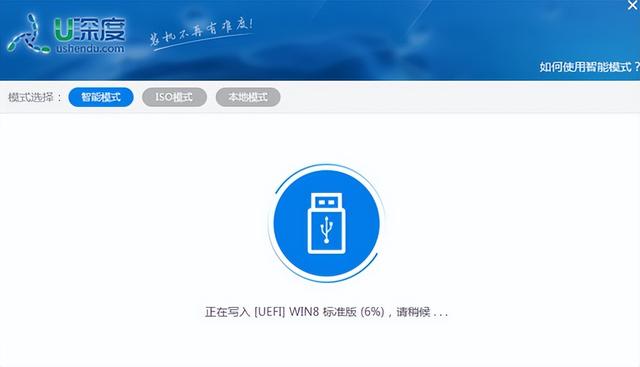
下载后,我们打开u深度,将u盘插入您的电脑,然后直接选择我们的u盘

如何安装深度win7系统-(安装了深度系统如何装回win7)-第3张图片-90博客网

如何安装深度win7系统-(安装了深度系统如何装回win7)-第4张图片-90博客网

点击此制作即可。

如何安装深度win7系统-(安装了深度系统如何装回win7)-第5张图片-90博客网

如何安装深度win7系统-(安装了深度系统如何装回win7)-第6张图片-90博客网

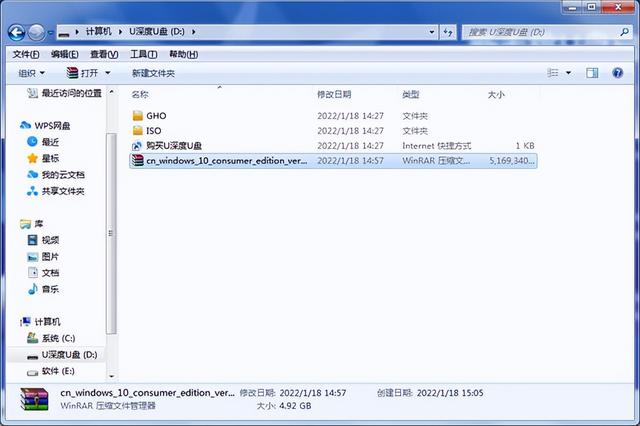
然后,u盘制完成后,我们找到了刚下载的那个windows将镜像包放入我们的u盘启动盘中

相关影片资源迅雷下载推荐

苹果电脑f10bios-(苹果电脑开不了机怎么回事)
如何安装深度win7系统-(安装了深度系统如何装回win7)-第7张图片-90博客网

然后你就可以重启了,快速按u盘启动快捷键winpe界面。选择win8pe进入回车
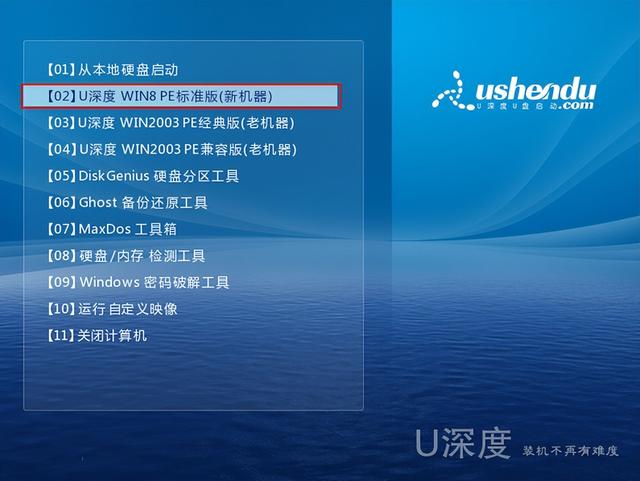
如何安装深度win7系统-(安装了深度系统如何装回win7)-第8张图片-90博客网

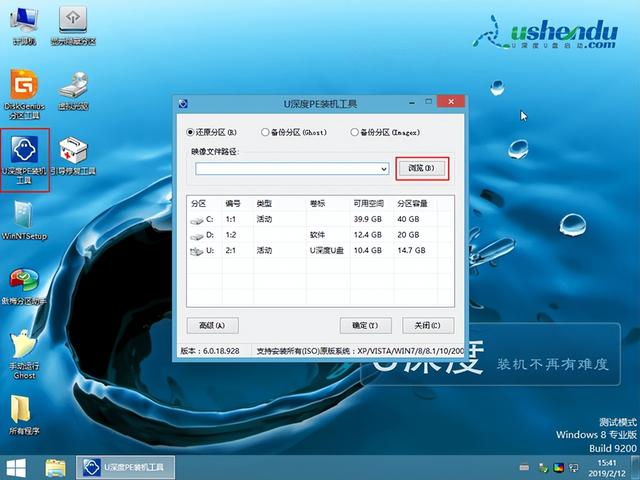
然后我们进入了u盘pe系统打开u深度装机pe工具

如何安装深度win7系统-(安装了深度系统如何装回win7)-第9张图片-90博客网

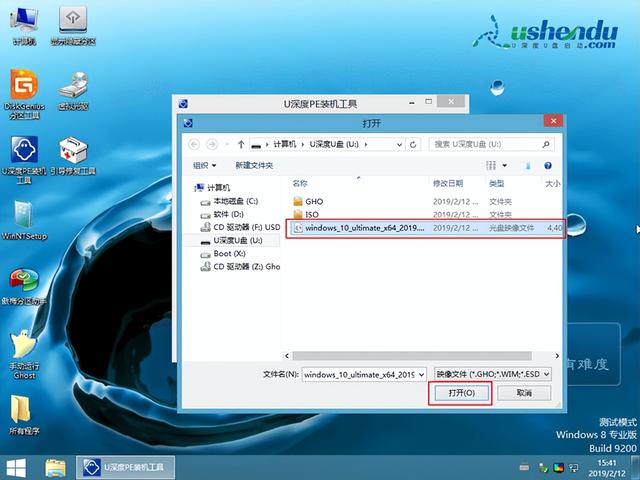
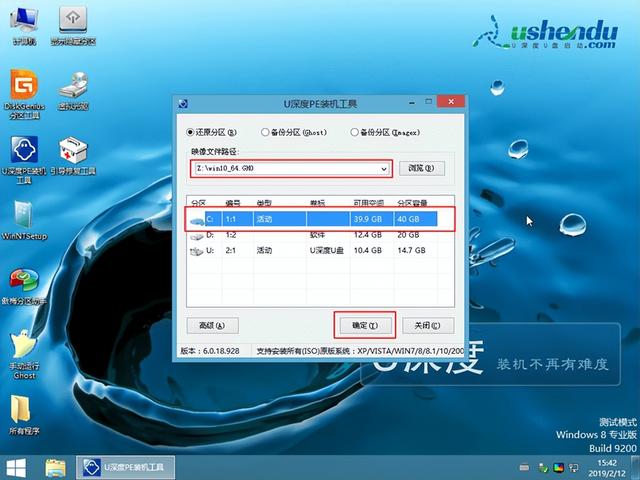
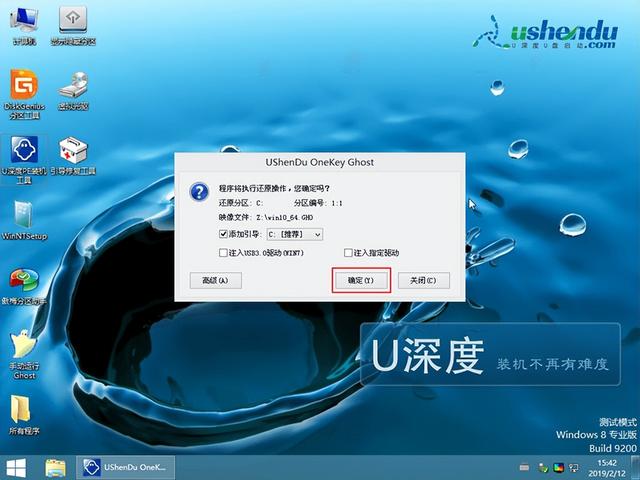
然后找到我们刚刚下载的系统镜像文件,选择c盘

如何安装深度win7系统-(安装了深度系统如何装回win7)-第10张图片-90博客网

如何安装深度win7系统-(安装了深度系统如何装回win7)-第11张图片-90博客网

点击一键恢复

如何安装深度win7系统-(安装了深度系统如何装回win7)-第12张图片-90博客网

如何安装深度win7系统-(安装了深度系统如何装回win7)-第13张图片-90博客网

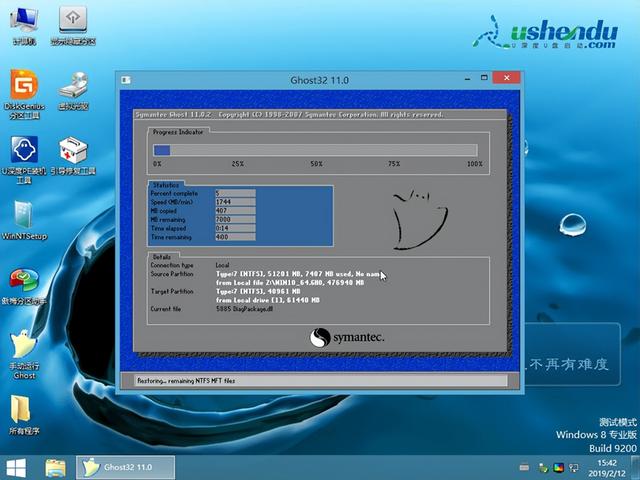
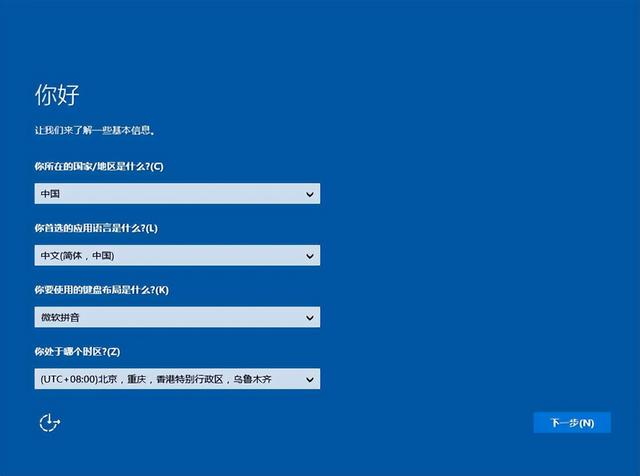
接下来就是漫长的等待时间,系统安装好后就会自动重启

如何安装深度win7系统-(安装了深度系统如何装回win7)-第14张图片-90博客网

相关影片资源迅雷下载推荐

梅捷bios设置教程-(梅捷bios设置图解教程)

抱歉,评论功能暂时关闭!