

新装机机箱前置音频没有声音怎么办?下面装机之家分享一下Win7机箱前面的耳机孔没声音解决方法。
Win7机箱前面的耳机孔没声音解决方法
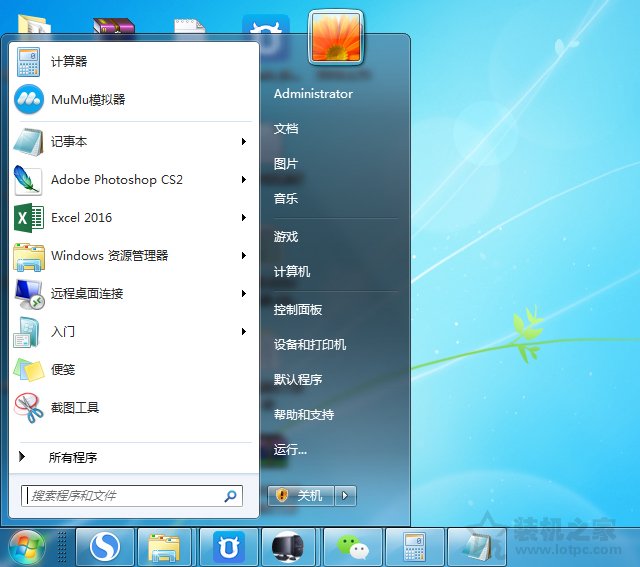
1、首先我们在桌面左下角点击“开始菜单”,然后点击“控制面板”,如下图所示:
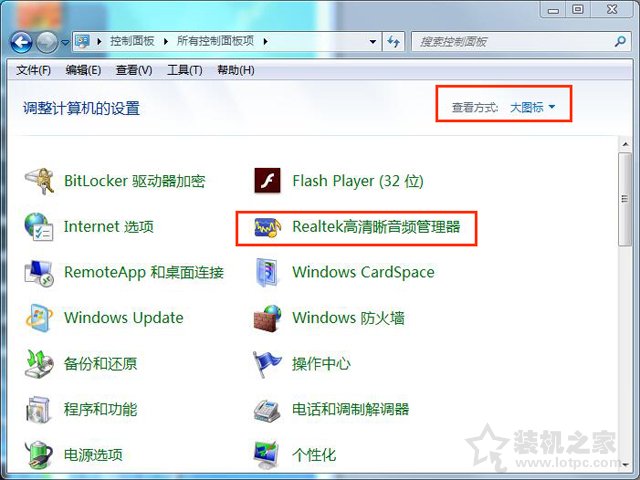
2、在控制面板中,我们将查看方式修改为“大图标”,选择“Realtek高清晰音频管理器”,如下图所示。
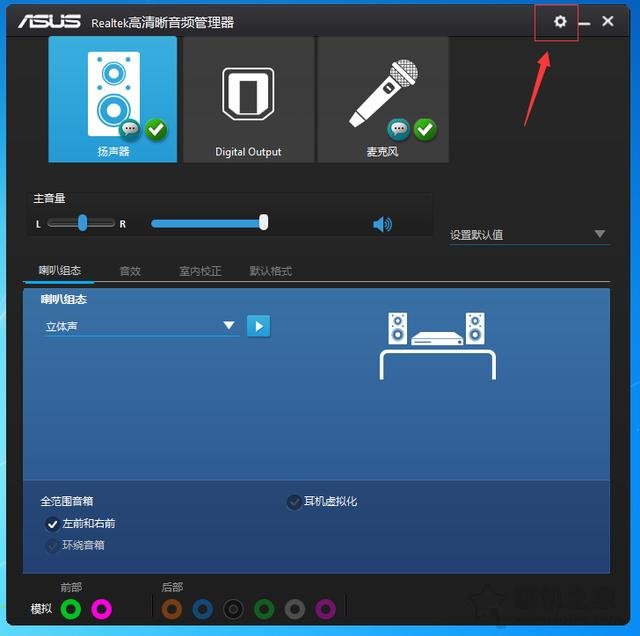
3、这时进入Realtek高清音频管理器界面中,我们这是华硕主板,其它品牌设置方法大同小异,我们点击“齿轮”的设置图标,如下图所示:
相关影片资源迅雷下载推荐
大文件无法复制到u盘(无法复制大文件到U盘怎么办)
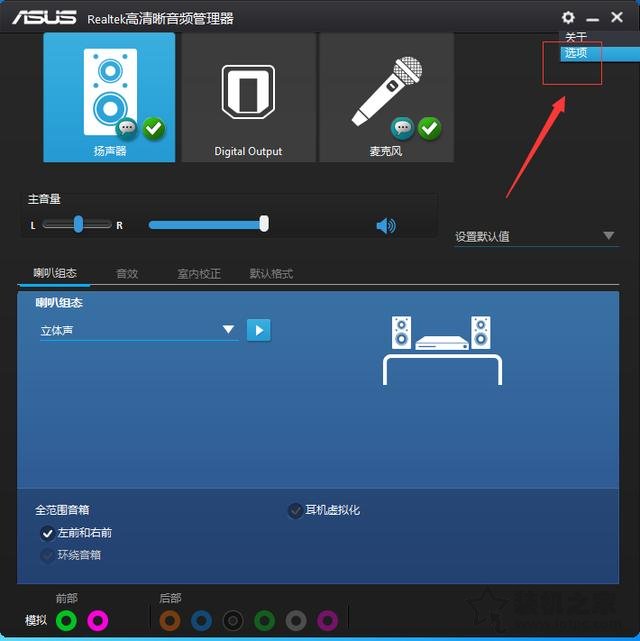
4、在弹出菜单栏中,我们选择“选项”,如下图所示:
5、在我们在选项的界面中,在插孔设置中我们勾选“AC97前面板”,并“确定”设置即可,如下图所示:
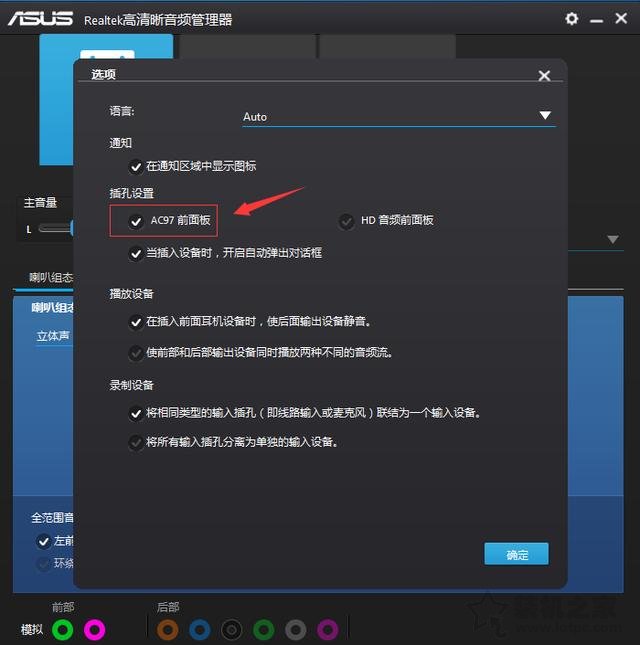
6、这时,我们在测试下耳机或者音箱、麦克风等设备都可以使用了。
以上就是分享的Win7机箱前面的耳机孔没声音解决方法,Win10也是在控制面板中找到Realtek高清音频管理器进行设置,方法大同小异,希望能够帮助到大家。
相关影片资源迅雷下载推荐
win10启动无法输入密码(win10无法弹出密码登录界面)
版权声明:除非特别标注,否则均为本站原创文章,转载时请以链接形式注明文章出处。