

我们知道刚买的电脑系统开机速度是很快的,随着安装的应用程序的增加,在使用一段时间后发现电脑开机速度变得异常缓慢,这是由于安装的程序很多会默认开机自动启动,系统的垃圾就会越来越多,除了要养成清理电脑垃圾的习惯,还要把没有的开机启动项删除,怎么操作呢?下面给您操作一下系统启动项的设置方法。
以下是修改系统启动项的详细步骤:
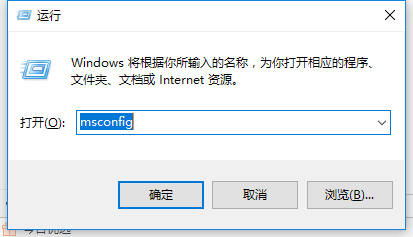
步骤1:打开运行(快捷键 Win + R),输入“msconfig”回车确定。
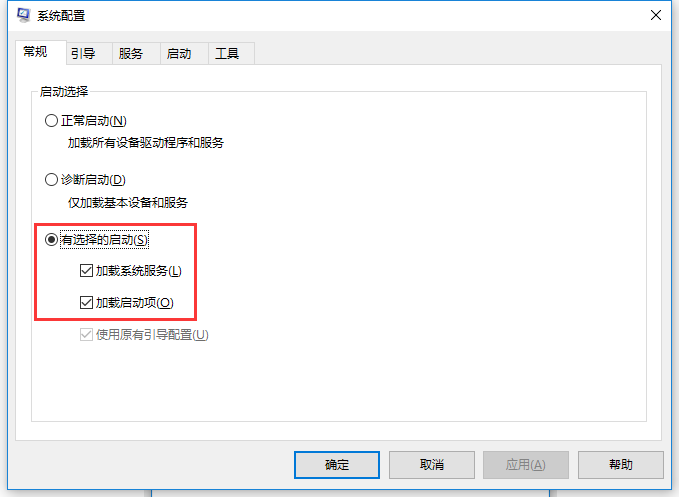
步骤2:在出现的系统配置的界面,启动选择上面,选择“有选择的启动”,下图所示:
相关影片资源迅雷下载推荐
win7怎么升级win10系统(win7升级win10系统详细步骤)
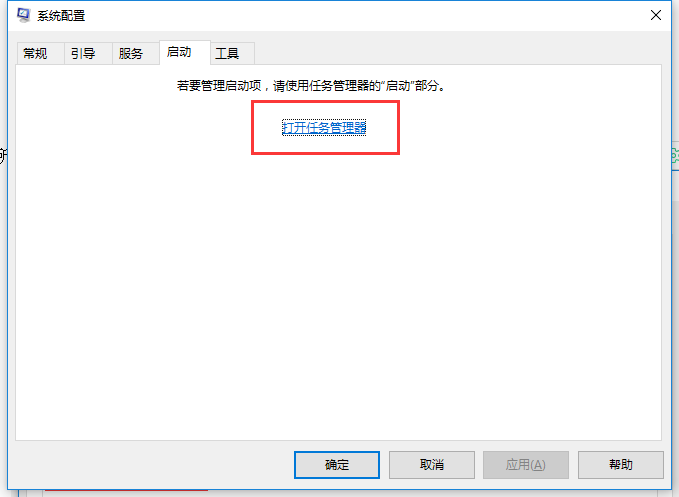
步骤3:选择启动的选项,打开系统任务管理器,下图所示:
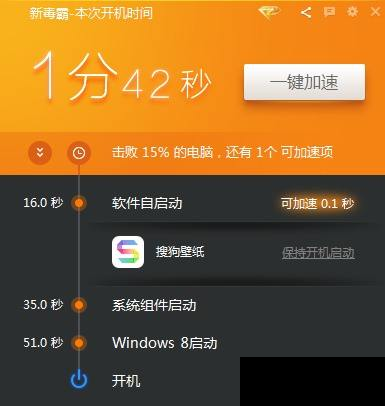
步骤4:下图可以看到我们开机所用的时间,以及开机启动的应用程序,根据自己的需求关闭不需要启动的程序,右键点击选择禁用即可。下图所示:
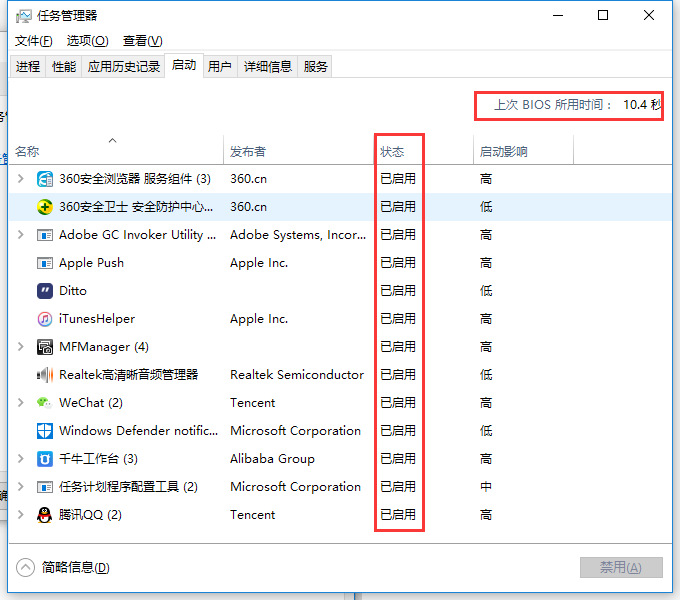
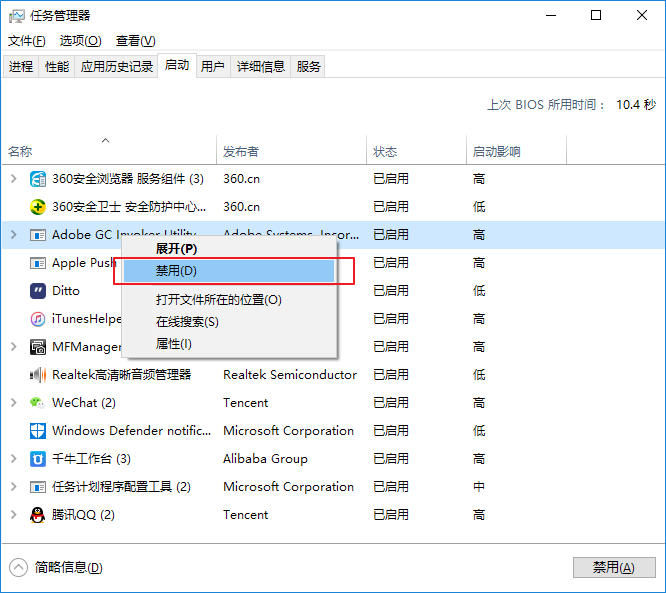
重启电脑你会发现开机的速度会变快。日常用电脑管家如360卫士清理体检的时候,在体检完成的结果中也可以对开机启动的应用禁用哦。以上是修改系统启动项的详细步骤。
相关影片资源迅雷下载推荐
win7图标显示异常(windows 7 sp1系统桌面图标异常的处理方法)
版权声明:除非特别标注,否则均为本站原创文章,转载时请以链接形式注明文章出处。