

今天让我们一起来学习 WPS 文件损坏、丢失后如何修复与找回备份。
01
文件没有及时备份或保存丢失的情况
首先我们依次打开左上角文件→选项→备份中心→设置→备份至本地→选择定时备份(0-12小时自行选择备份间隔时间)。
具体操作如下图:
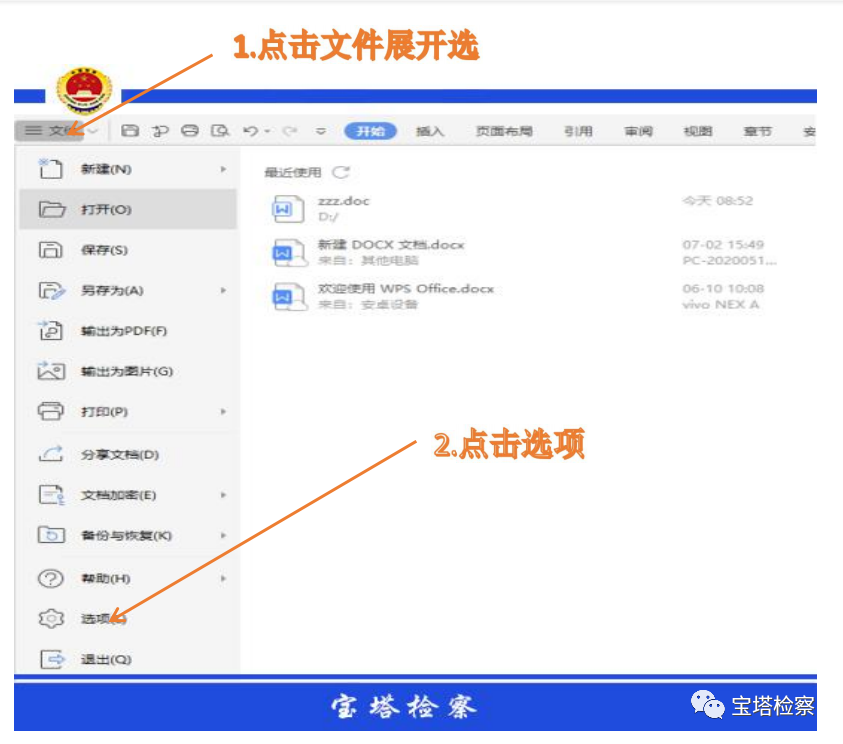
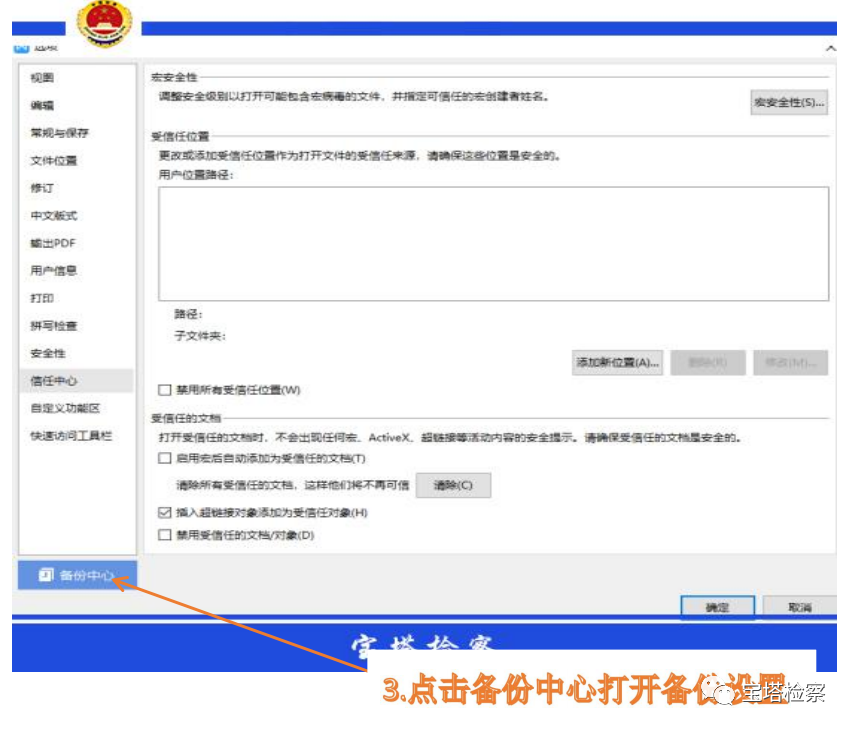
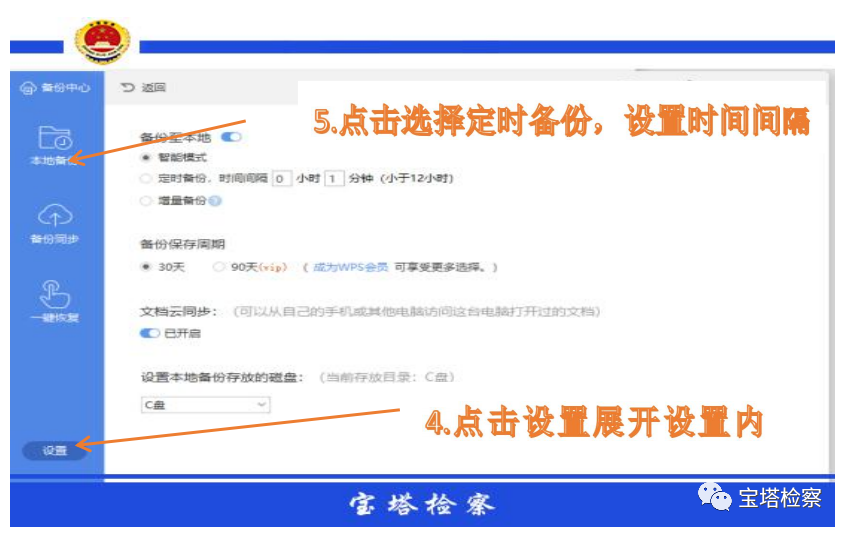
以上是定时备份文件设置的流程。

02
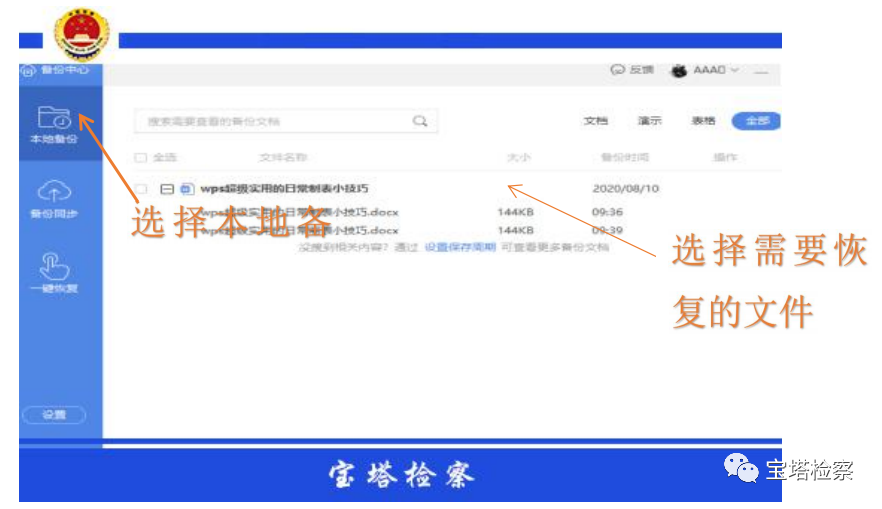
未及时保存文件丢失的可以在备份中心找回,同上述流程依次点开备份中心,打开本地备份选择需要恢复的问题即可
相关影片资源迅雷下载推荐
win7笔记本连接投影仪(Win7系统电脑连接投影仪的操作方法)

03
表格等受损文件损坏修复
首先我们新建一个空白的表格文件(或直接点开受损文件),点击文件→选择开打文件→选择受损文件→点击打开。这时候会提示文件损坏无法打开,在下方同时也提示了工具修复,点击工具修复,选择修复文件即可(修复文件需要WPS会员)。
以下为操作流程:
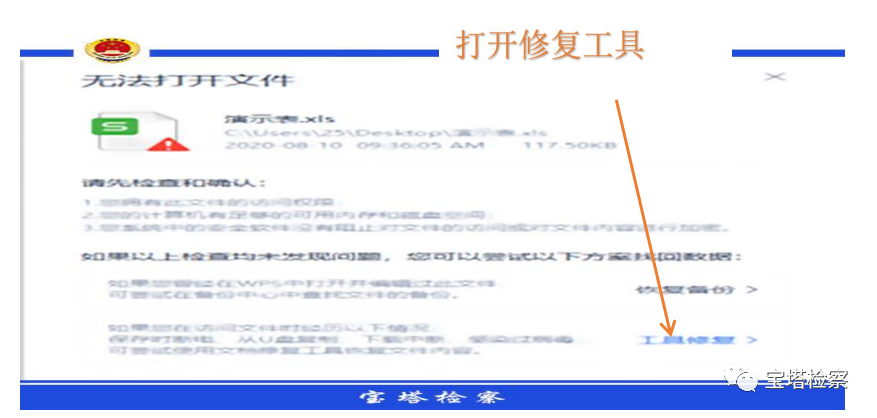
图|打开受损文件提示
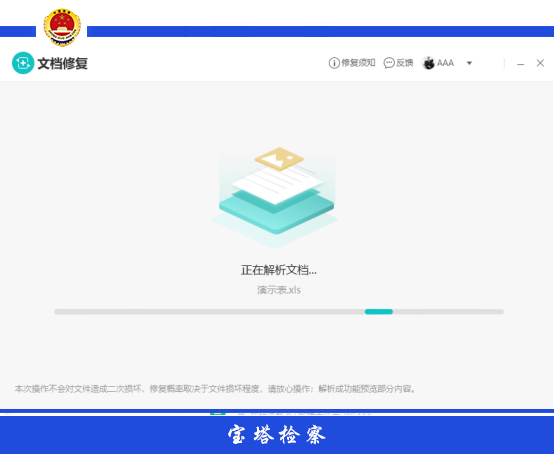
图|点击工具修复打开修复工具
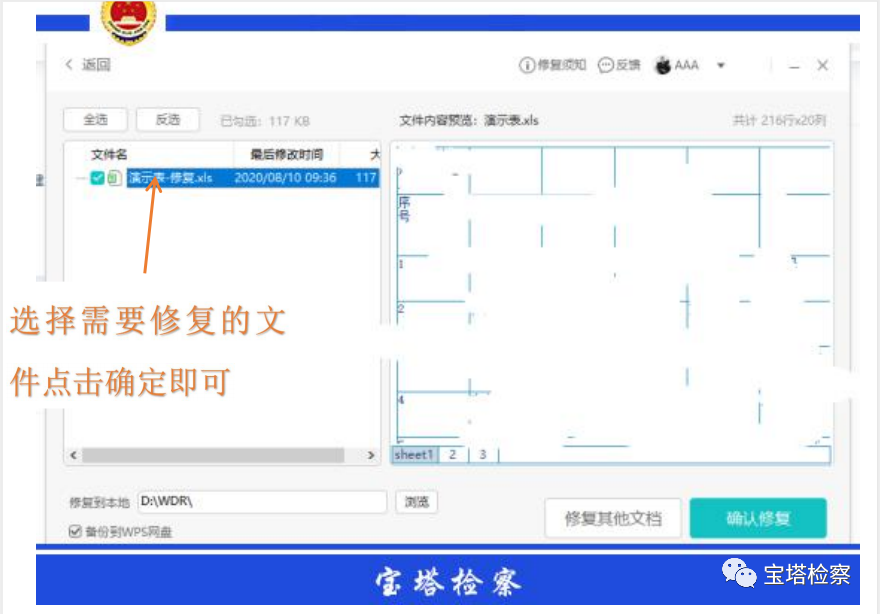
图|选择需要修复的文件点击确认修复即可(需要会员)
以上可修复多数受损文件。
相关影片资源迅雷下载推荐
win7系统如何显示隐藏的文件(win7显示隐藏文件设置)
版权声明:除非特别标注,否则均为本站原创文章,转载时请以链接形式注明文章出处。