autocad2006激活码(autocad2006安装步骤注册激活)

电脑入门知识大全 电脑知识 153

软件安装步骤

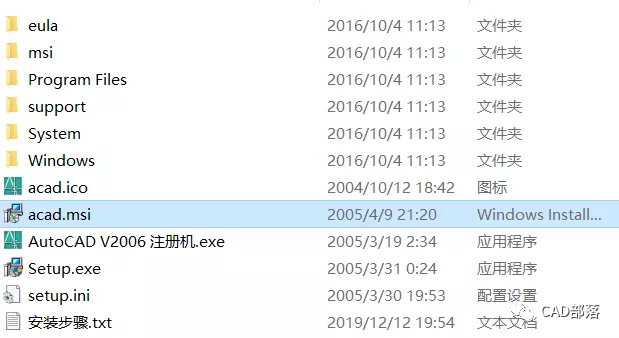
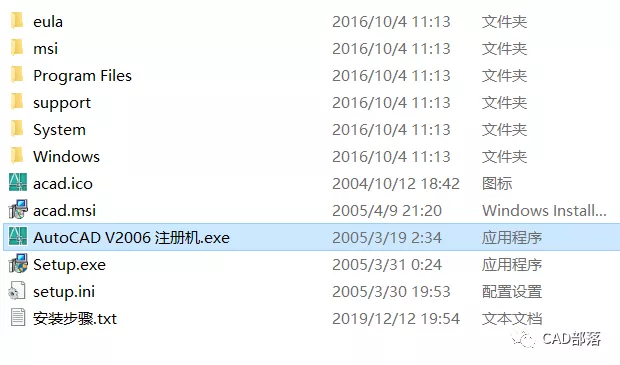
1.右击软件压缩包,选择解压到AutoCAD2006
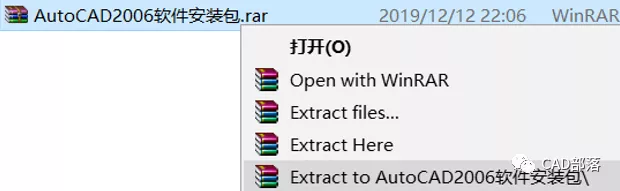
autocad2006激活码(autocad2006安装步骤注册激活)-第1张图片-90博客网

2.双击acad.msi进行安装

autocad2006激活码(autocad2006安装步骤注册激活)-第2张图片-90博客网

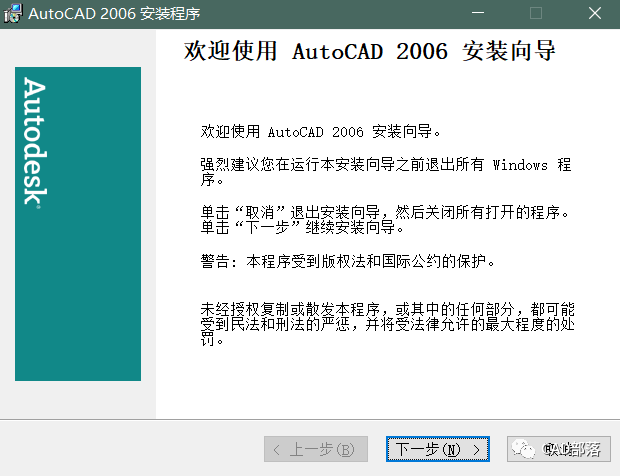
3.关闭杀毒软件,如360安全卫士、腾讯电脑管家等

4.点击下一步

autocad2006激活码(autocad2006安装步骤注册激活)-第3张图片-90博客网

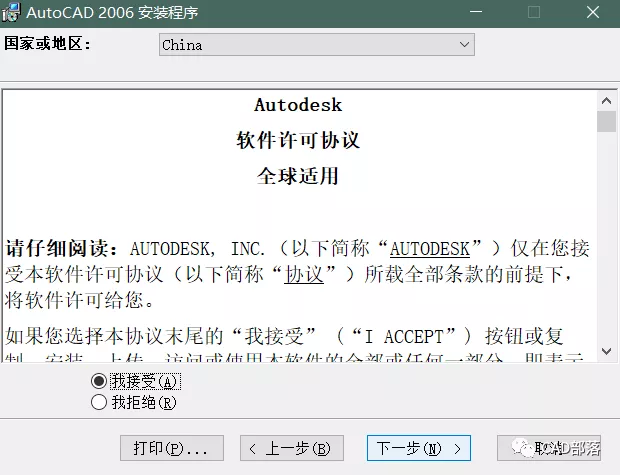
5.勾选我接受,然后点击下一步

autocad2006激活码(autocad2006安装步骤注册激活)-第4张图片-90博客网

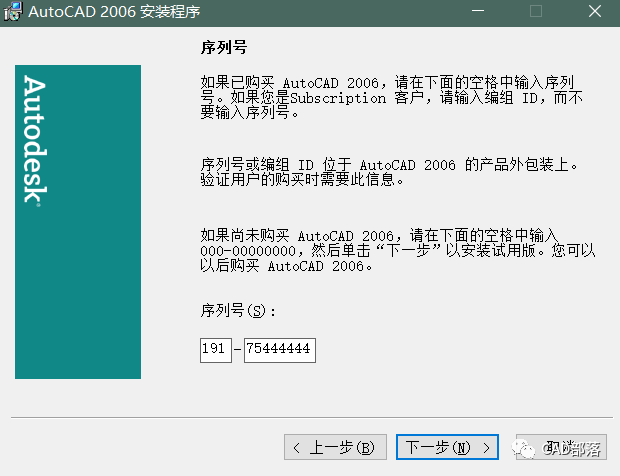
6.序列号输入191-75444444,然后点击下一步

autocad2006激活码(autocad2006安装步骤注册激活)-第5张图片-90博客网

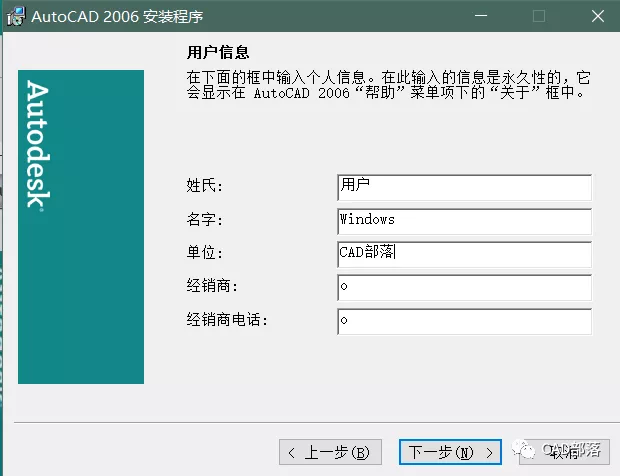
7.单位输入:CAD部落,然后点击下一步

autocad2006激活码(autocad2006安装步骤注册激活)-第6张图片-90博客网

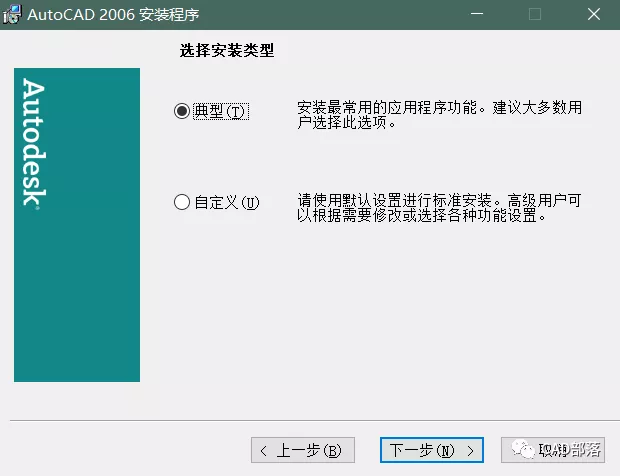
8.选择典型,然后点击下一步

autocad2006激活码(autocad2006安装步骤注册激活)-第7张图片-90博客网

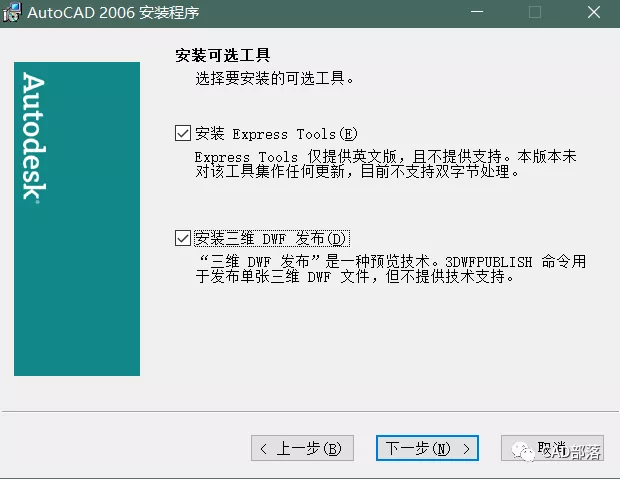
9.建议都勾选,然后点击下一步

autocad2006激活码(autocad2006安装步骤注册激活)-第8张图片-90博客网

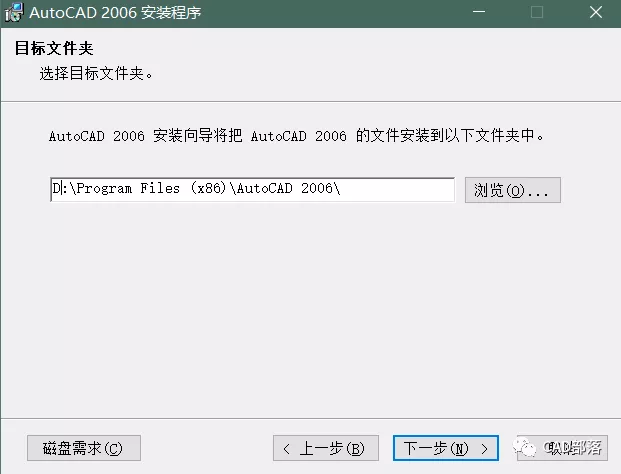
10.建议安装到D盘,然后点击下一步

autocad2006激活码(autocad2006安装步骤注册激活)-第9张图片-90博客网

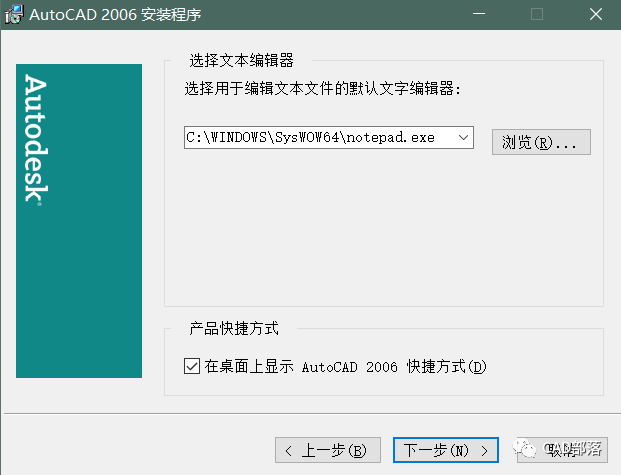
11.直接点击下一步

autocad2006激活码(autocad2006安装步骤注册激活)-第10张图片-90博客网

相关影片资源迅雷下载推荐

u盘写保护软件工具(u盘写保护的步骤)

12.直接点击下一步
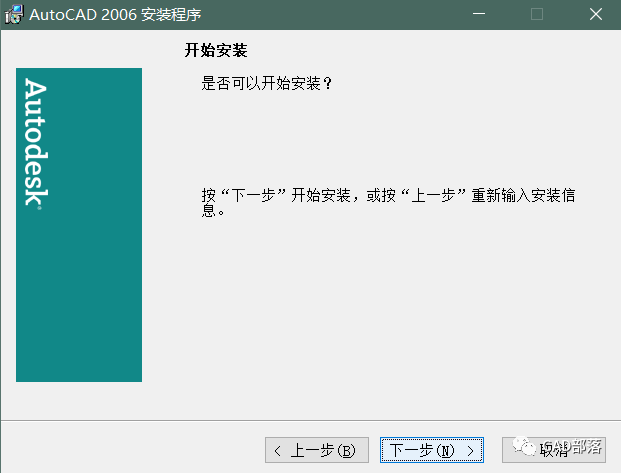
autocad2006激活码(autocad2006安装步骤注册激活)-第11张图片-90博客网

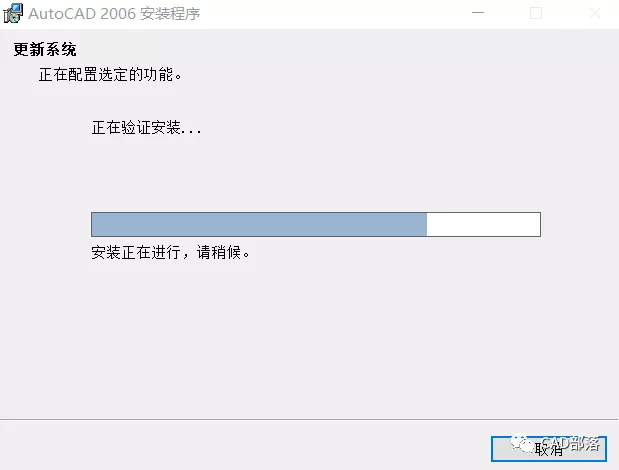
13.安装正在进行,请稍等

autocad2006激活码(autocad2006安装步骤注册激活)-第12张图片-90博客网

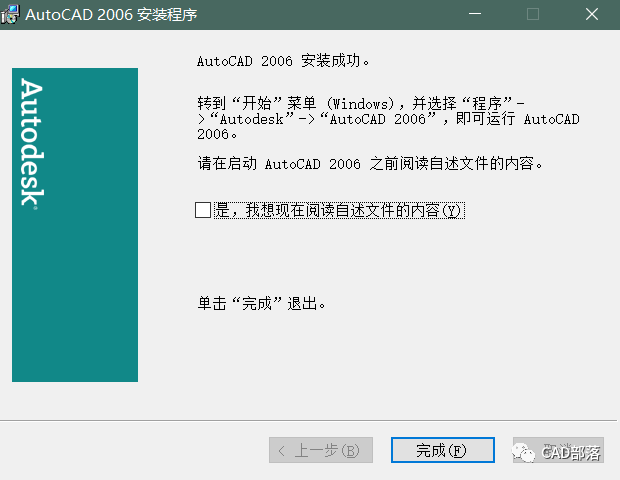
14.把是前面的√去掉,然后点击完成

autocad2006激活码(autocad2006安装步骤注册激活)-第13张图片-90博客网

15.双击AutoCAD软件图标

autocad2006激活码(autocad2006安装步骤注册激活)-第14张图片-90博客网

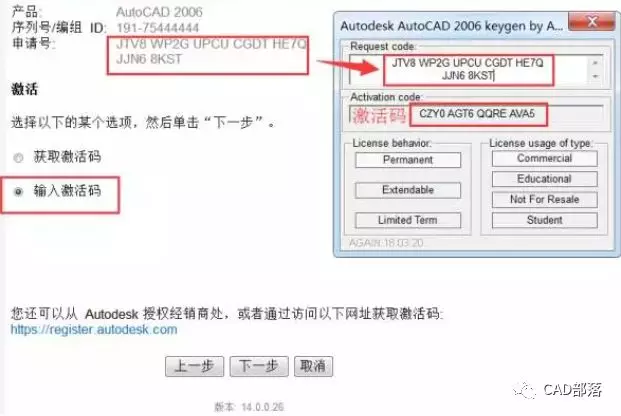
16.双击AutoCAD V2006注册机

autocad2006激活码(autocad2006安装步骤注册激活)-第15张图片-90博客网

17.按照下图顺序注册激活,然后点击下一步

autocad2006激活码(autocad2006安装步骤注册激活)-第16张图片-90博客网


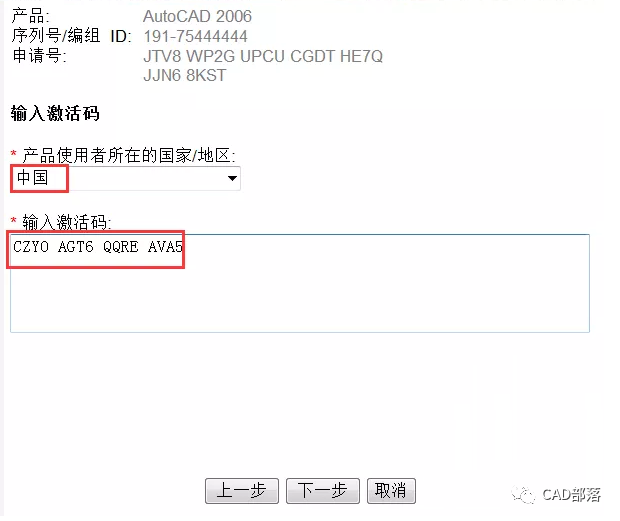
18.选择China,复制激活码到空白处,然后点击下一步

autocad2006激活码(autocad2006安装步骤注册激活)-第17张图片-90博客网

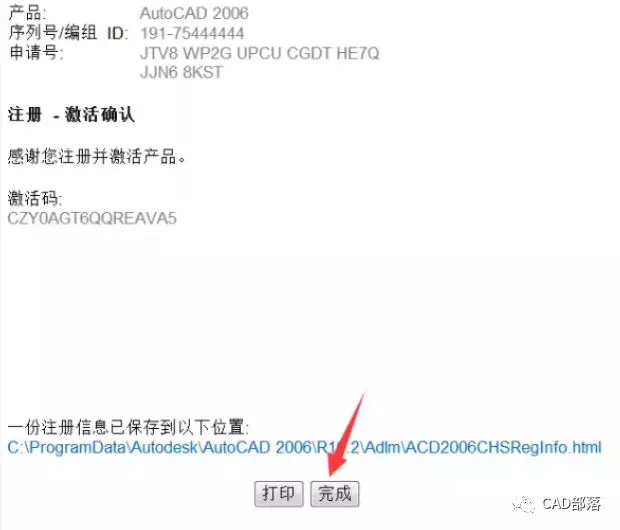
19.点击完成

autocad2006激活码(autocad2006安装步骤注册激活)-第18张图片-90博客网

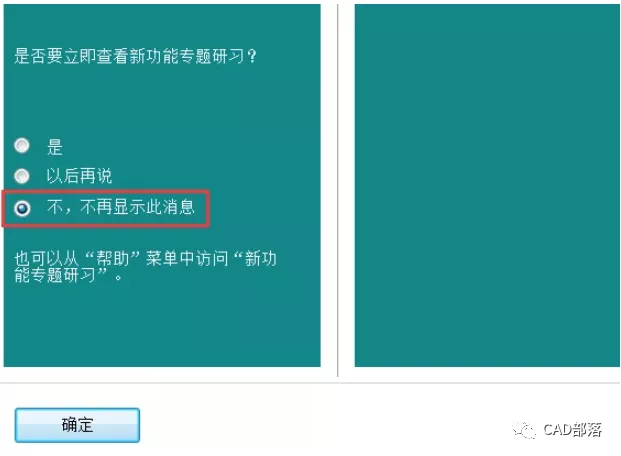
20.选择不,然后点击确定,即完成安装

autocad2006激活码(autocad2006安装步骤注册激活)-第19张图片-90博客网


相关影片资源迅雷下载推荐

电脑硬盘分盘怎么分(电脑硬盘分区详细步骤)

抱歉,评论功能暂时关闭!