

大家在日常工作中都会看到一些PPT添加了背景图,这些 PPT看起来很精美、很高大上。相对而言,我们的PPT背景图看起来就没那么的高大上。那么如果我们想换掉PPT背景图,该怎么呢?大家不妨试试这两种方法,真的很简单的。

一、填充图片形状
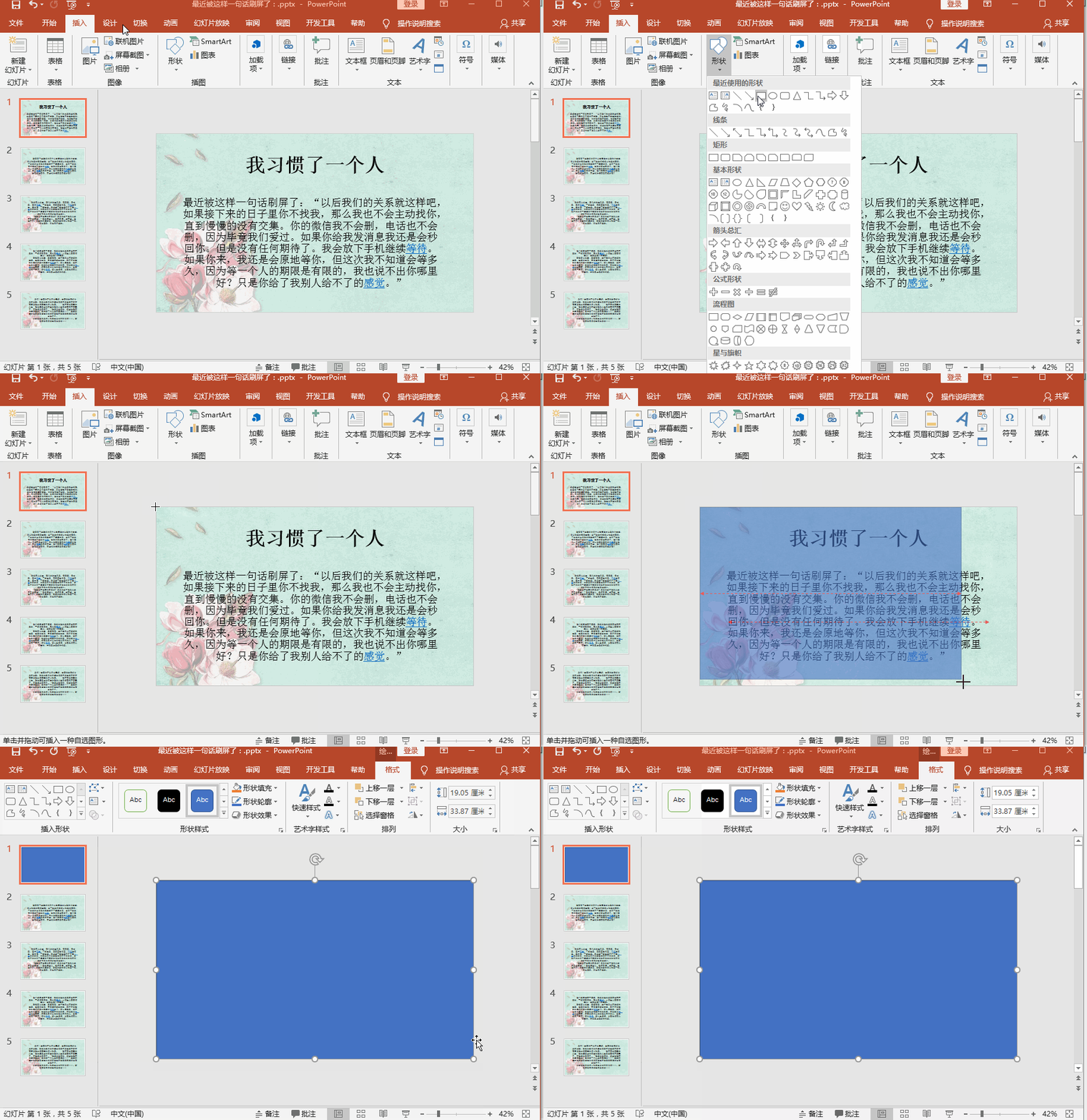
1、点击进入“插入”界面,然后点击“形状”选择“矩形”。然后在幻灯片中插入一个矩形,将矩形调整至与幻灯片一致大小。
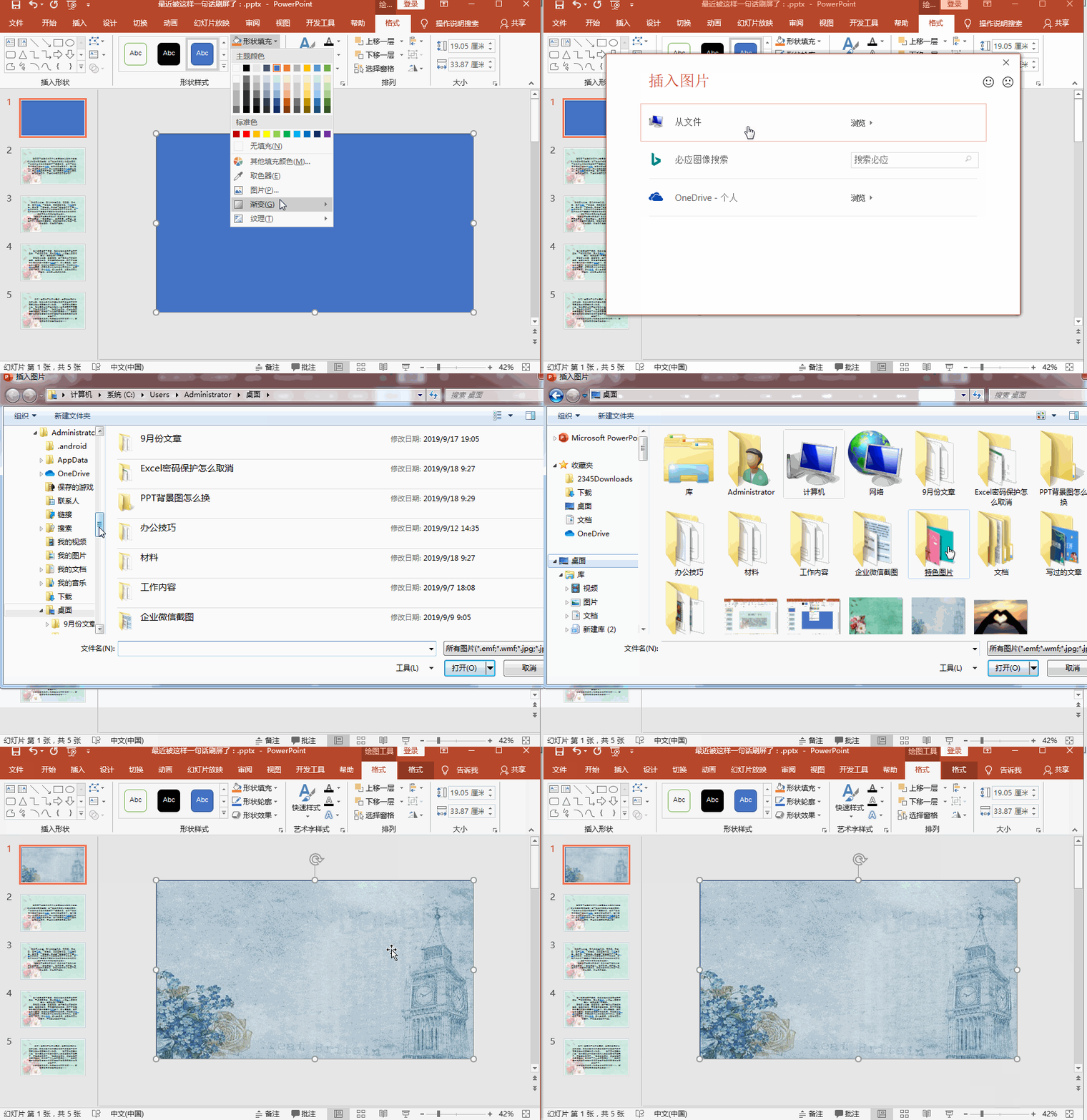
2、然后在“绘图工具”的“格式”中,点击“形状填充”。然后点击菜单栏中的“图片”,将图片添加进去就可以了。
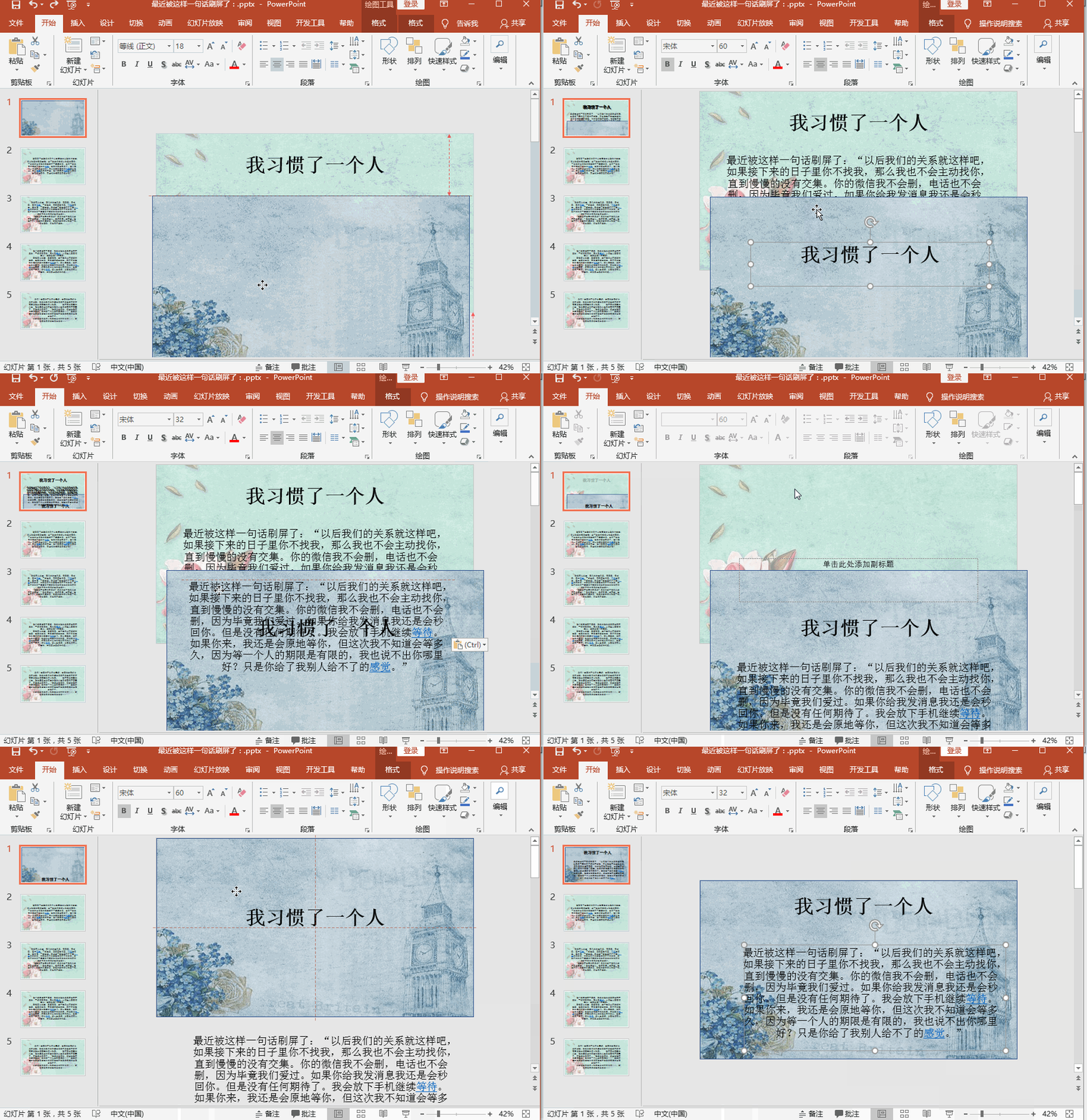
3、然后移动形状,将幻灯片中的文字重新复制粘贴到形状中。然后删除多余的文本框,调整形状和文字的位置就可以了。
二、填充背景图片
相关影片资源迅雷下载推荐
excel页码怎么设置(Excel页码设置小技巧)
1、在“设计”界面中,点击“自定义”。然后点击“设置背景格式”进入设置界面。
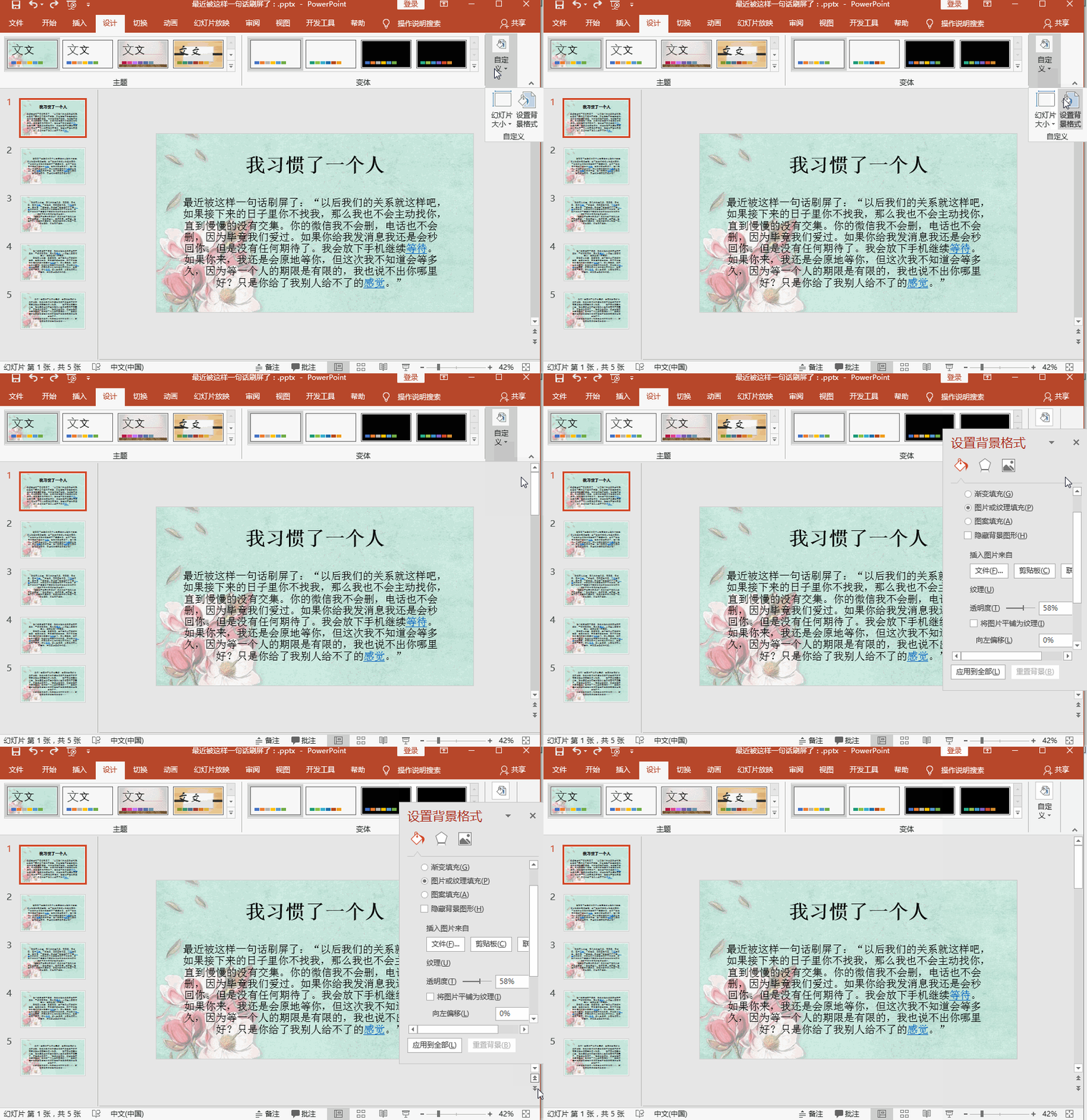
2、然后在“设置背景格式”的“插入图片来自”中点击“文件”,插入图片就可以了。
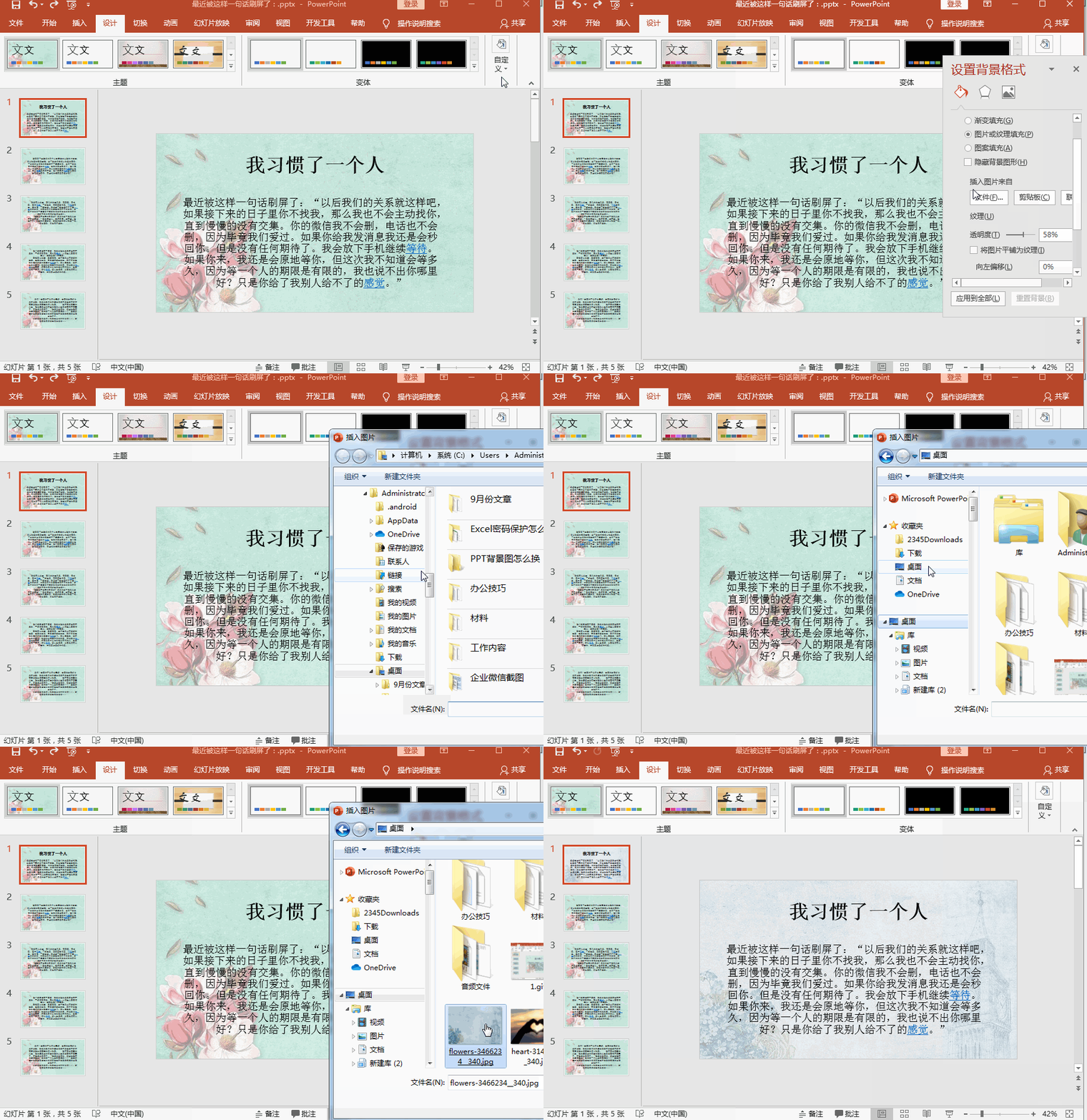
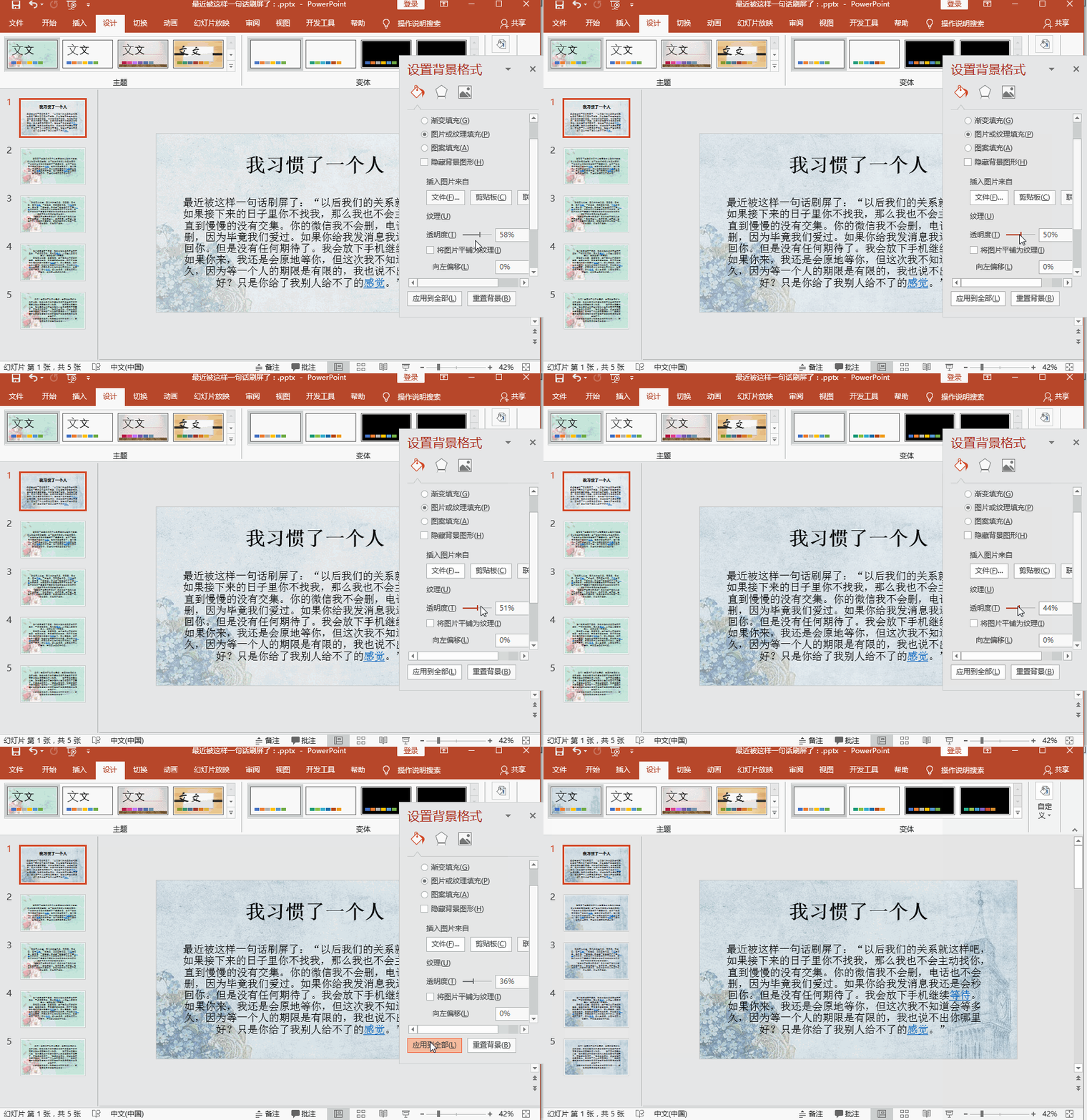
3、接着在“透明度”中调整图片透明度,然后点击“应用到全部”就可以了。
小结:
第一种方法将形状填充为图片,适用于单张幻灯片换背景图。
第二种方法重新插入背景图片,适用于整个PPT换背景图。
大家可以根据自己的需要选择适合自己的方法,那么这两种换PPT背景图的方法大家都学会了吗?希望这两种方法能够帮助到大家。
相关影片资源迅雷下载推荐
电脑如何开机启动程序(电脑怎么让软件开机就自动启动)
版权声明:除非特别标注,否则均为本站原创文章,转载时请以链接形式注明文章出处。