acer如何用u盘启动(acer 如何从U盘启动 acer U盘装系统教程)

电脑入门知识大全 电脑知识 5

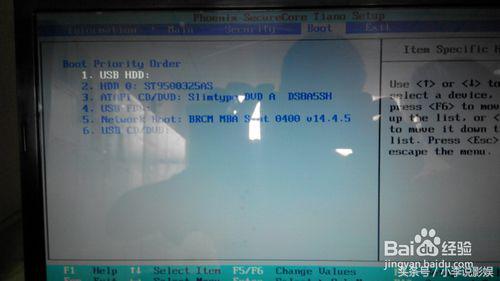
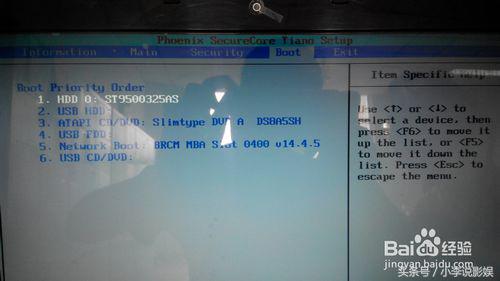
我们采用的U盘装系统。U盘需要先做成系统盘,你网上一搜,有很多的,选择一个就好了。做好以后,我这里用的是acer的电脑,给大家演示一遍。首先,acer 4750g电脑开机我们按着f2,不停的按动。然后进入到boot界面中。
acer如何用u盘启动(acer 如何从U盘启动 acer U盘装系统教程)-第1张图片-90博客网

2

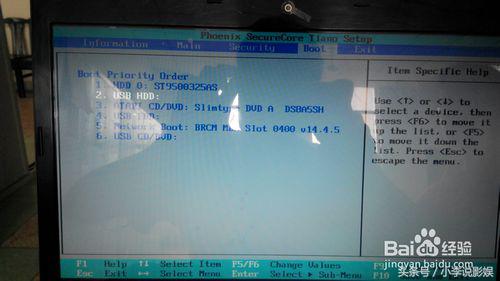
进入之后,我们把usb hdd-这个移动到第一个选项上去。根据界面上的提示进行移动。
acer如何用u盘启动(acer 如何从U盘启动 acer U盘装系统教程)-第2张图片-90博客网

acer如何用u盘启动(acer 如何从U盘启动 acer U盘装系统教程)-第3张图片-90博客网

3

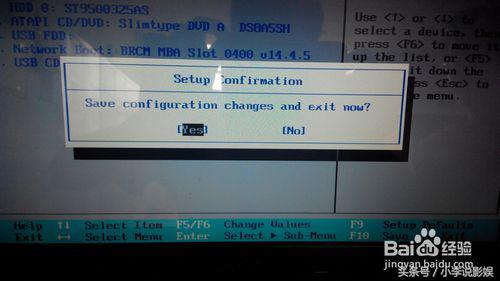
移动之后,我们按f10选择保存并推出就可以了。

acer如何用u盘启动(acer 如何从U盘启动 acer U盘装系统教程)-第4张图片-90博客网

4

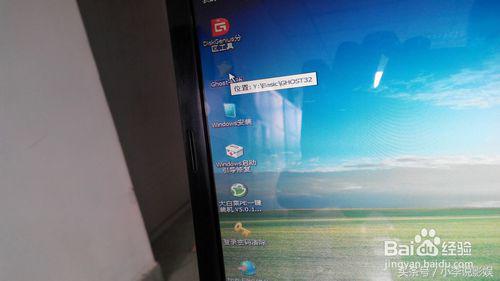
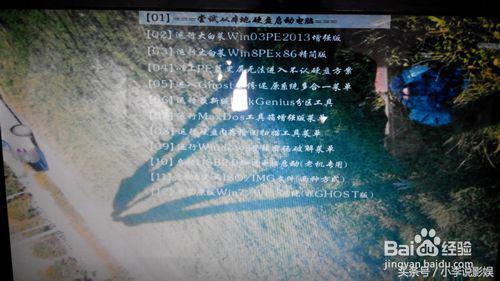
推出之后,我们在开机,就不用管了,就会自动的进入到U盘装系统的模式了,进入到了pe模式。
acer如何用u盘启动(acer 如何从U盘启动 acer U盘装系统教程)-第5张图片-90博客网

5

进入pe模式以后,我们选择上面的手动ghost,进行系统的重装。

acer如何用u盘启动(acer 如何从U盘启动 acer U盘装系统教程)-第6张图片-90博客网

6

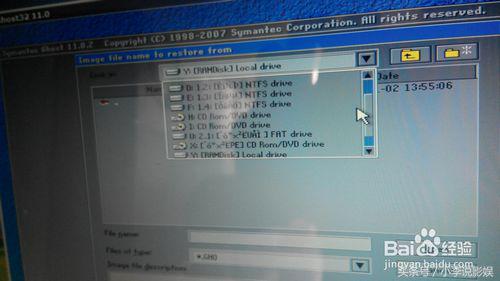
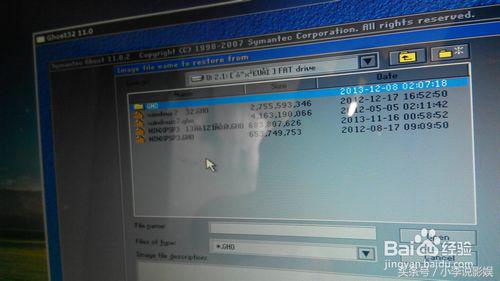
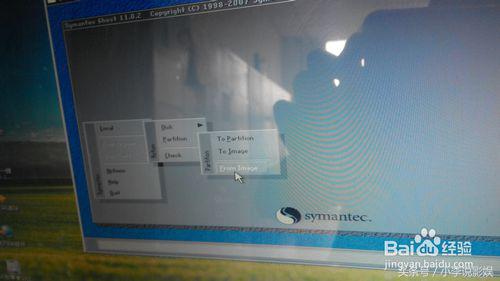
然后根据图片上给的一步步的选择。选择好以后,我们就是选择我们的U盘,把选择里面的win7系统,选中。

相关影片资源迅雷下载推荐

电脑设置从u盘启动(u盘启动设置步骤图解)
acer如何用u盘启动(acer 如何从U盘启动 acer U盘装系统教程)-第7张图片-90博客网

acer如何用u盘启动(acer 如何从U盘启动 acer U盘装系统教程)-第8张图片-90博客网

acer如何用u盘启动(acer 如何从U盘启动 acer U盘装系统教程)-第9张图片-90博客网

7

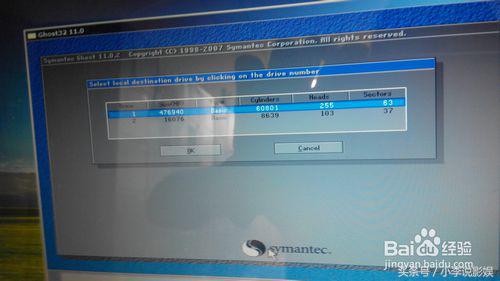
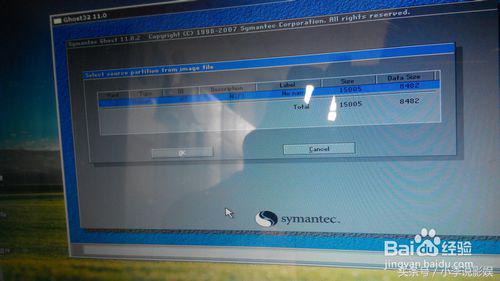
选择好以后,我们按照图片进行点击,第一个出现的是U盘,我们选择,第二个出现的时候,我们就选择最大的那个。
acer如何用u盘启动(acer 如何从U盘启动 acer U盘装系统教程)-第10张图片-90博客网

acer如何用u盘启动(acer 如何从U盘启动 acer U盘装系统教程)-第11张图片-90博客网

8

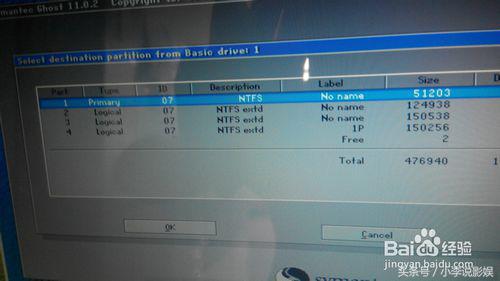
然后我们选择c盘,也就是我们电脑C盘的空间大小,然后给自己做一个判断。
acer如何用u盘启动(acer 如何从U盘启动 acer U盘装系统教程)-第12张图片-90博客网

9

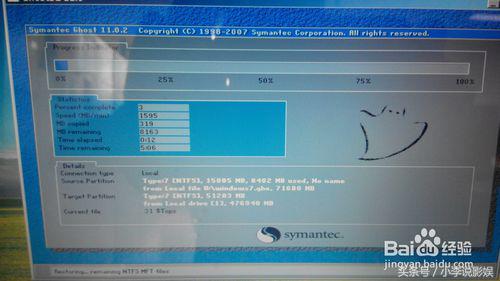
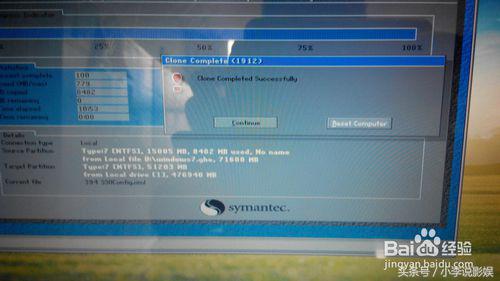
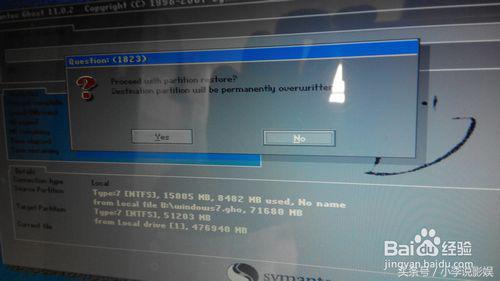
然后我们就根据提示可以不不得安装系统了,等到系统进度条满了以后,我们就点击continue,然后退出来,自己选择重启,就好了,重启的时候,记着要把U盘拔掉,要不然,该从U盘启动了。
acer如何用u盘启动(acer 如何从U盘启动 acer U盘装系统教程)-第13张图片-90博客网

acer如何用u盘启动(acer 如何从U盘启动 acer U盘装系统教程)-第14张图片-90博客网

acer如何用u盘启动(acer 如何从U盘启动 acer U盘装系统教程)-第15张图片-90博客网

10

等一切全部安装好了以后,我们就重新按f2进入到boot设置里面,把刚才调到第一个打开的调到下面就好了。

相关影片资源迅雷下载推荐

win7旗舰版管理员密码忘记了(win7旗舰版忘记密码了怎样打开)

抱歉,评论功能暂时关闭!