

今天小编就教大家如何手工屏蔽WPS的弹出广告。去广告需要修改源文件,因此首先要进入WPS的安装文件夹。具体方法是,右击桌面的“WPSXX”图标,选择“打开文件所在位置”。此时你会看到一些由数字组成的文件夹,这个是WPS的升级历史文件夹。一般我们需要选择一个版本号高的文件夹进入,找到其中的“wtoolex”→“wpsnotify.exe”文件。
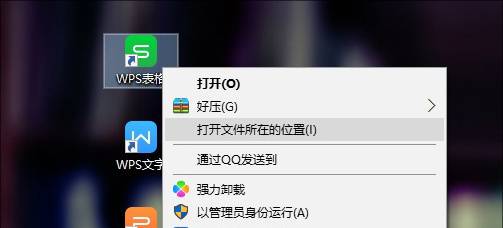
打开WPS安装文件夹
选择版本号最新的一个文件夹进入
相关影片资源迅雷下载推荐
win7共享网络如何设置(windows7怎样共享wifi)
首先将原有的“wpsnotify.exe”改名,后缀加上“.bak”进行备份(即新文件名为“wpsnotify.exe.bak”)。接下来在原文件夹位置,右键新建一个TXT文件,并将TXT文件重命名为“wpsnotify.exe”以替代原文件。这样调试过后,基本上就可以跟烦人的广告说再也不见了!
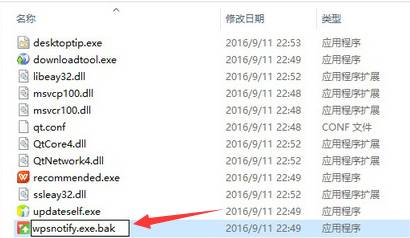
将原文件改名,右键新建一个TXT,并改名为“wpsnotify.exe”
这样技能屏蔽广告也不会影响现有功能的使用了。这是是一个操作简单,功效直接的小技巧。唯一遗憾的是,这项功能只能作用于当前版本,一旦WPS自动升级后,便会重新生成一个新的“wpsnotify.exe”,而使我们的设置失效。这时,就只能再执行一遍上面的步骤重新屏蔽了。
有小伙伴会说,那就直接删了文件不是更省事吗???其实WPS自身也是有修复功能的,你如果删掉一个文件,程序就会进行自检重新找回被你删掉的文件的。因此如果只是单纯地删除“wpsnotify.exe”,用不了多久讨厌的弹窗又会出现,所以最有效的一个方法就是用另一个同名文件替换到它。
相关影片资源迅雷下载推荐
电脑变wifi热点(电脑开启无线热点设置虚拟wifi)