vmware虚拟机(虚拟机中安装Windows系列操作系统的方法)

电脑入门知识大全 电脑知识 3

基本条件

  • VMware已安装
  • Windows7操作系统的镜像

步骤(创建虚拟机)

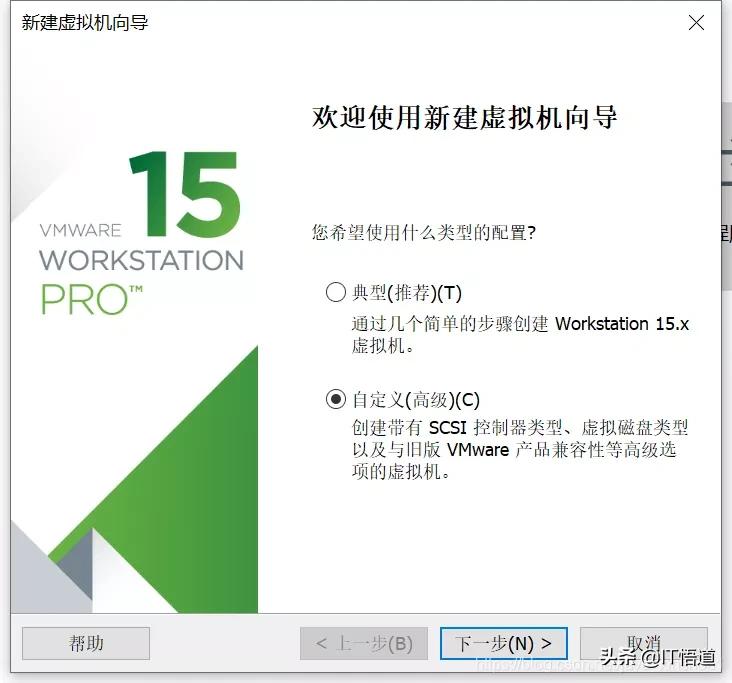
在主页选择创建新的虚拟机

选择自定义安装,下一步
vmware虚拟机(虚拟机中安装Windows系列操作系统的方法)-第1张图片-90博客网

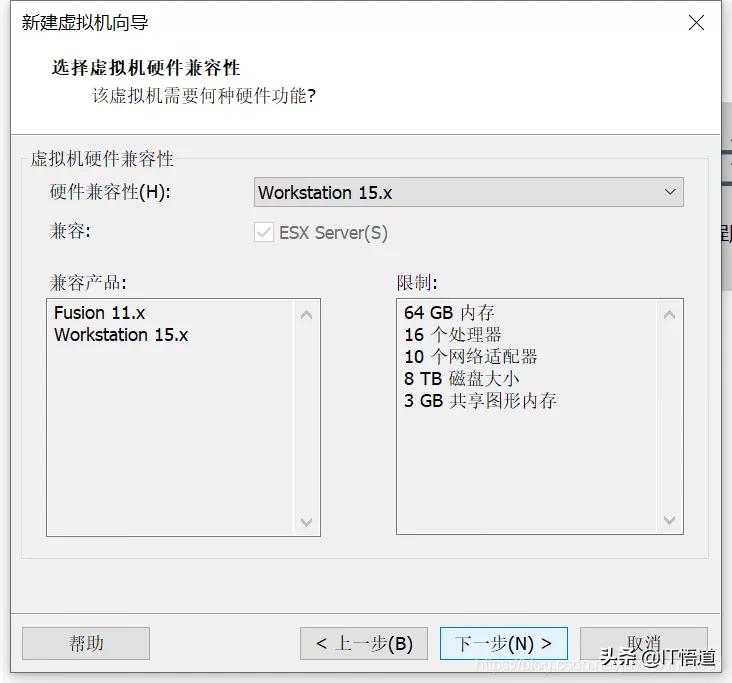
根据需要选择版本

vmware虚拟机(虚拟机中安装Windows系列操作系统的方法)-第2张图片-90博客网

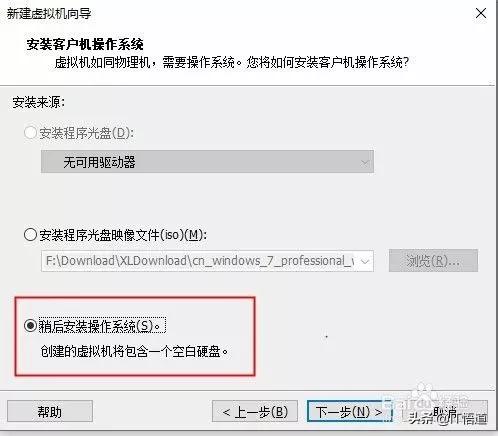
注意:一定要选择稍后安装操作系统。

vmware虚拟机(虚拟机中安装Windows系列操作系统的方法)-第3张图片-90博客网

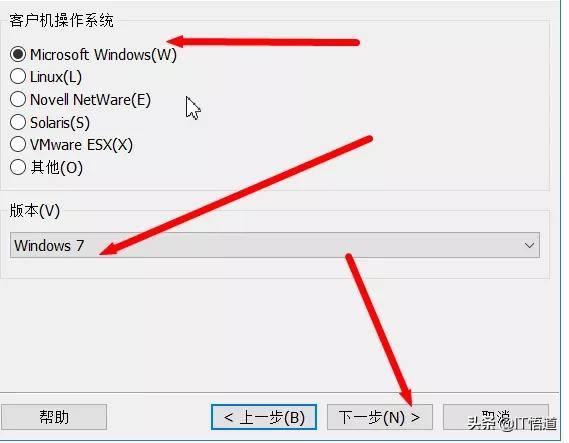
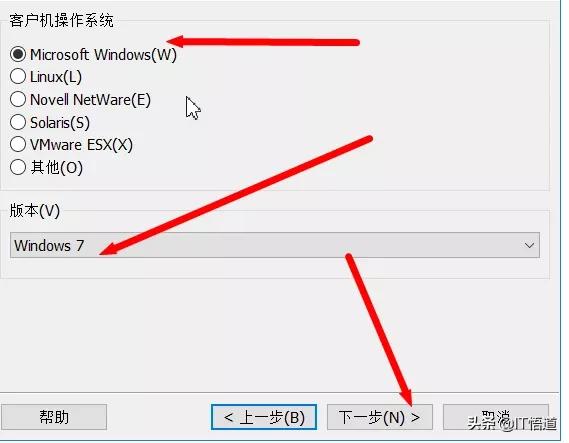
选择操作系统


vmware虚拟机(虚拟机中安装Windows系列操作系统的方法)-第4张图片-90博客网

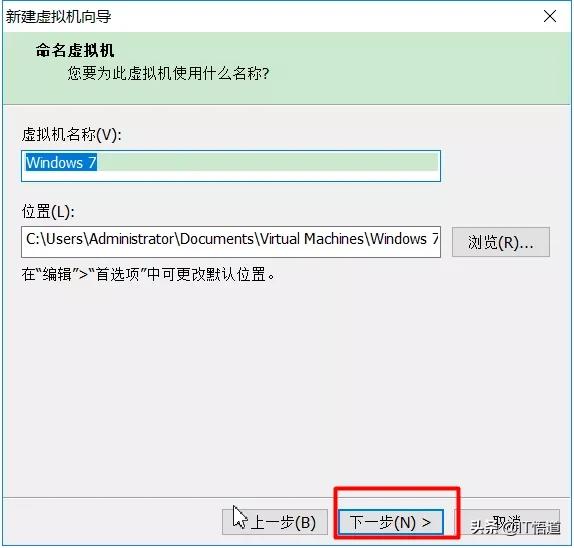
自定义安装位置。尽量不要选择C盘

vmware虚拟机(虚拟机中安装Windows系列操作系统的方法)-第5张图片-90博客网


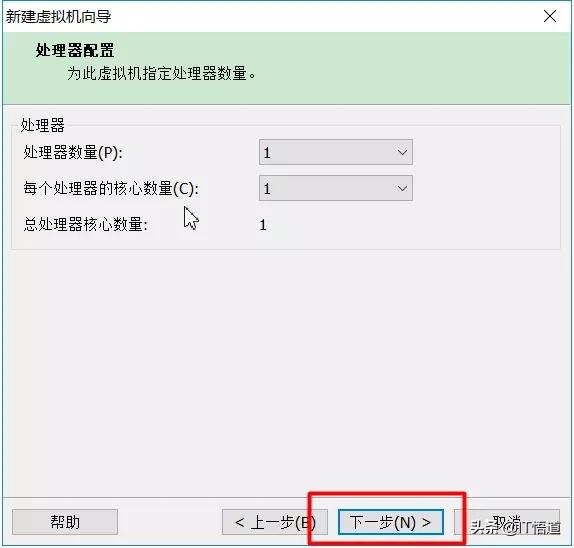
处理器数量根据自己电脑配置来选择

vmware虚拟机(虚拟机中安装Windows系列操作系统的方法)-第6张图片-90博客网

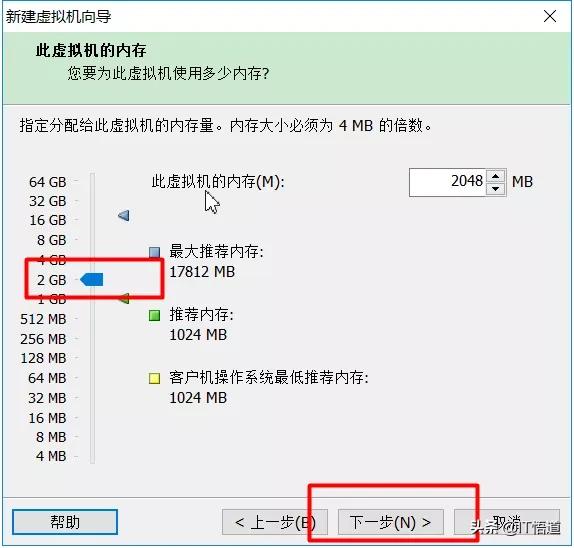
选择虚拟机内存,建议2G以上


vmware虚拟机(虚拟机中安装Windows系列操作系统的方法)-第7张图片-90博客网

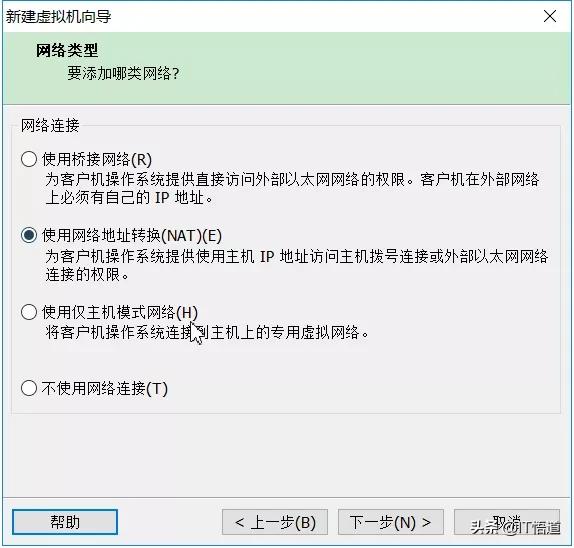
网络设置默认


vmware虚拟机(虚拟机中安装Windows系列操作系统的方法)-第8张图片-90博客网

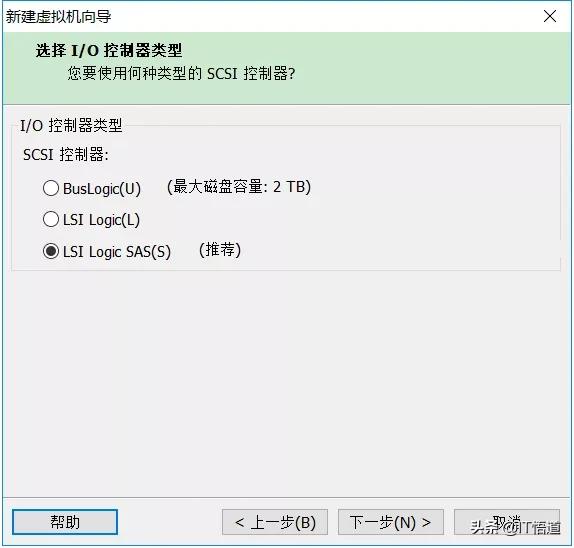
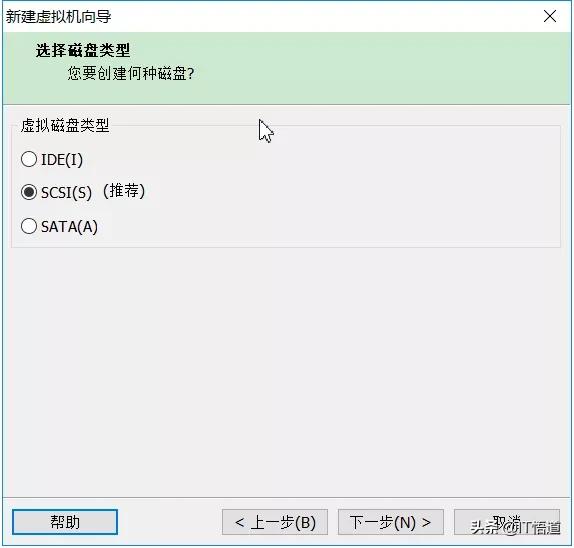
控制器类型默认


vmware虚拟机(虚拟机中安装Windows系列操作系统的方法)-第9张图片-90博客网

磁盘默认

vmware虚拟机(虚拟机中安装Windows系列操作系统的方法)-第10张图片-90博客网

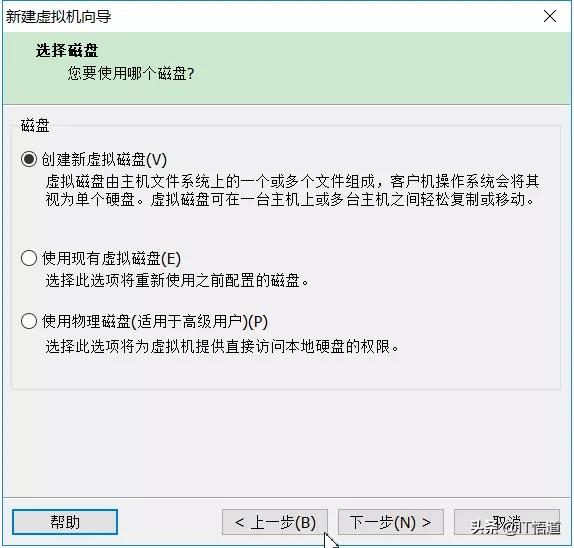
选择创建新虚拟磁盘

vmware虚拟机(虚拟机中安装Windows系列操作系统的方法)-第11张图片-90博客网

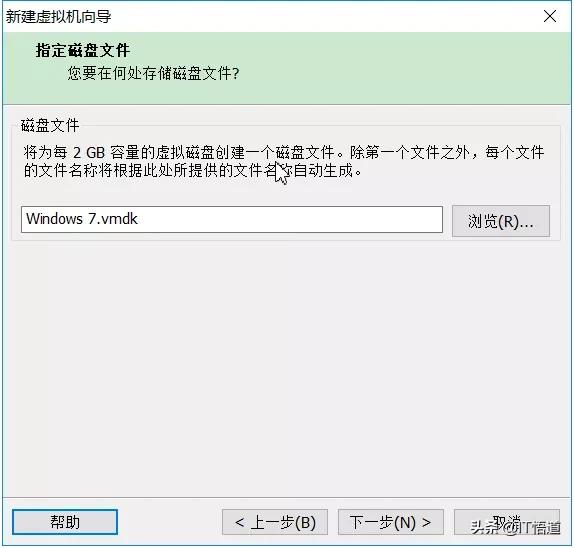
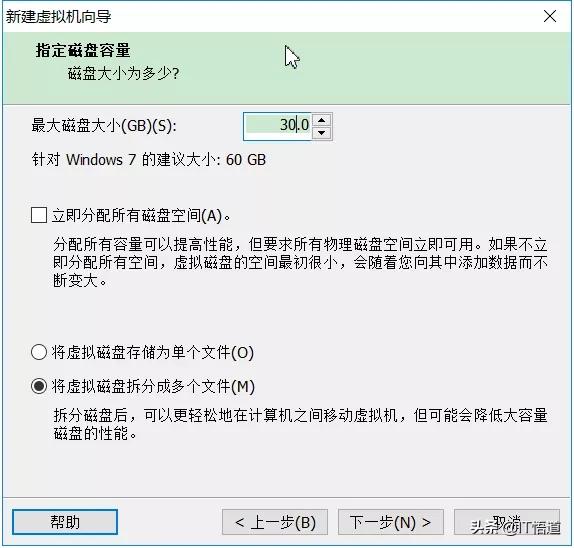
磁盘大小30G,拆分为多个文件

相关影片资源迅雷下载推荐

制作win10u盘启动盘(一招教你快速制作启动U盘)
vmware虚拟机(虚拟机中安装Windows系列操作系统的方法)-第12张图片-90博客网

下一步

vmware虚拟机(虚拟机中安装Windows系列操作系统的方法)-第13张图片-90博客网

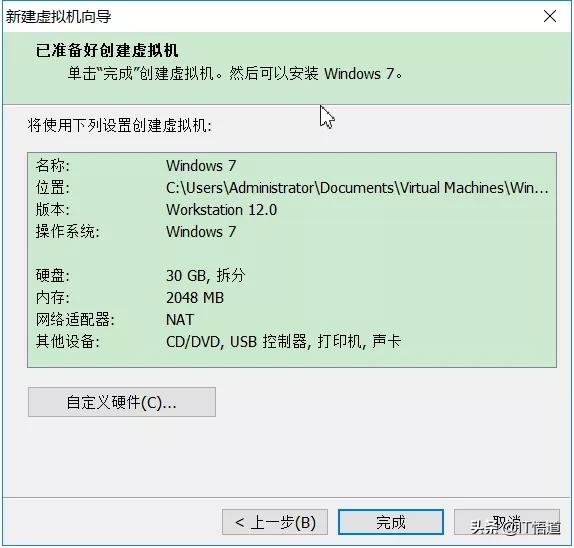
创建虚拟机,完成

vmware虚拟机(虚拟机中安装Windows系列操作系统的方法)-第14张图片-90博客网

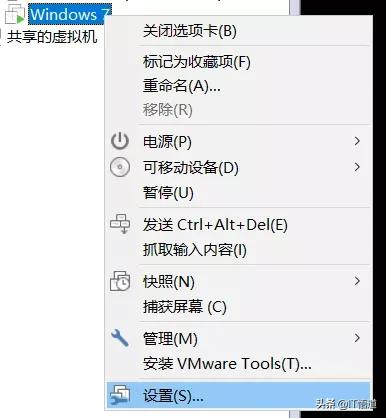
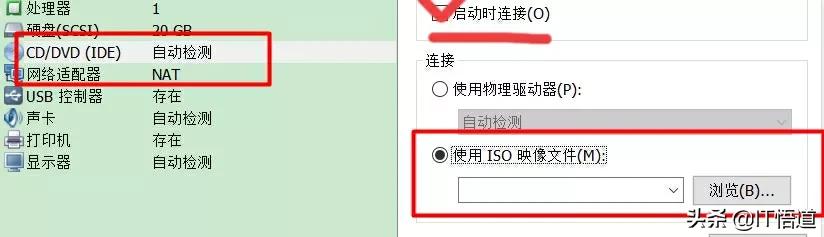
右键虚拟机,设置镜像


vmware虚拟机(虚拟机中安装Windows系列操作系统的方法)-第15张图片-90博客网

vmware虚拟机(虚拟机中安装Windows系列操作系统的方法)-第16张图片-90博客网


开启虚拟机

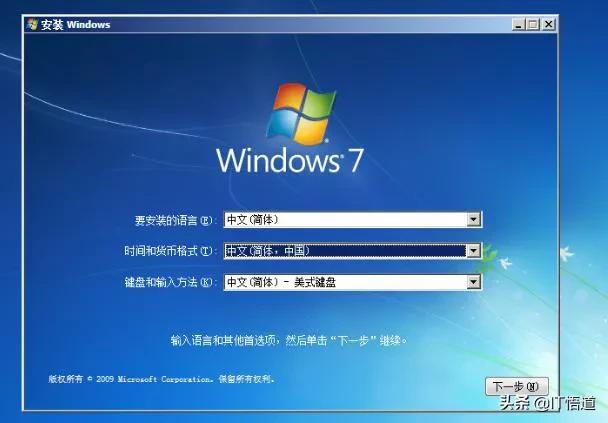
开始安装Windows7

vmware虚拟机(虚拟机中安装Windows系列操作系统的方法)-第17张图片-90博客网

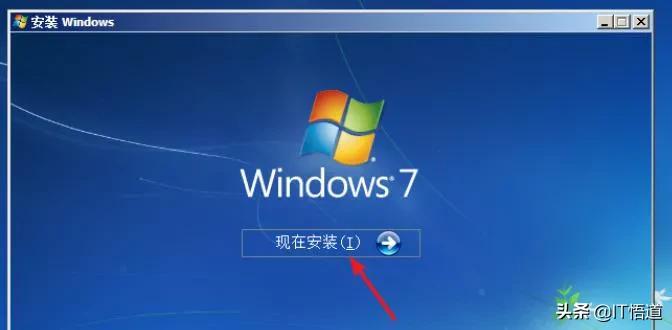
现在安装

vmware虚拟机(虚拟机中安装Windows系列操作系统的方法)-第18张图片-90博客网

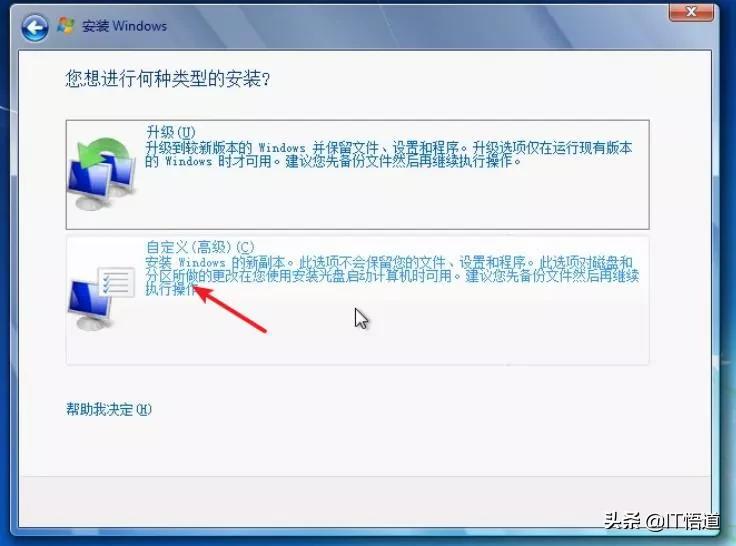
自定义

vmware虚拟机(虚拟机中安装Windows系列操作系统的方法)-第19张图片-90博客网

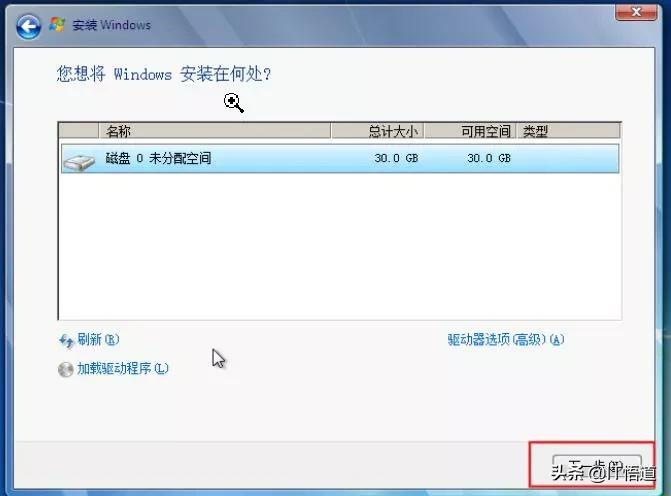
vmware虚拟机(虚拟机中安装Windows系列操作系统的方法)-第20张图片-90博客网

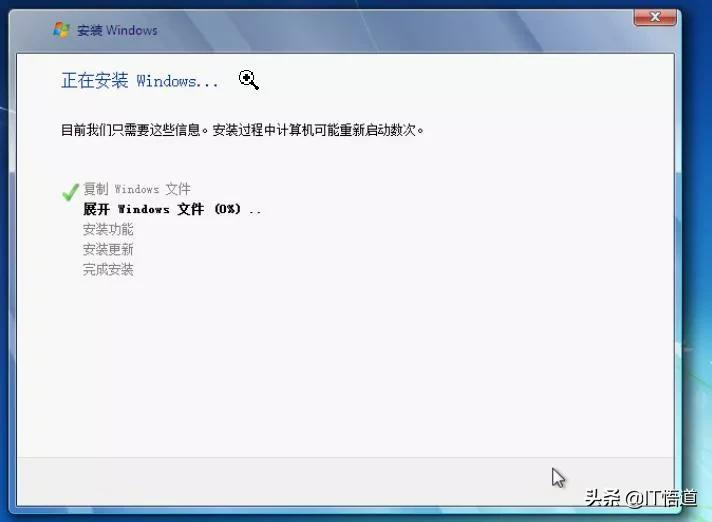
vmware虚拟机(虚拟机中安装Windows系列操作系统的方法)-第21张图片-90博客网

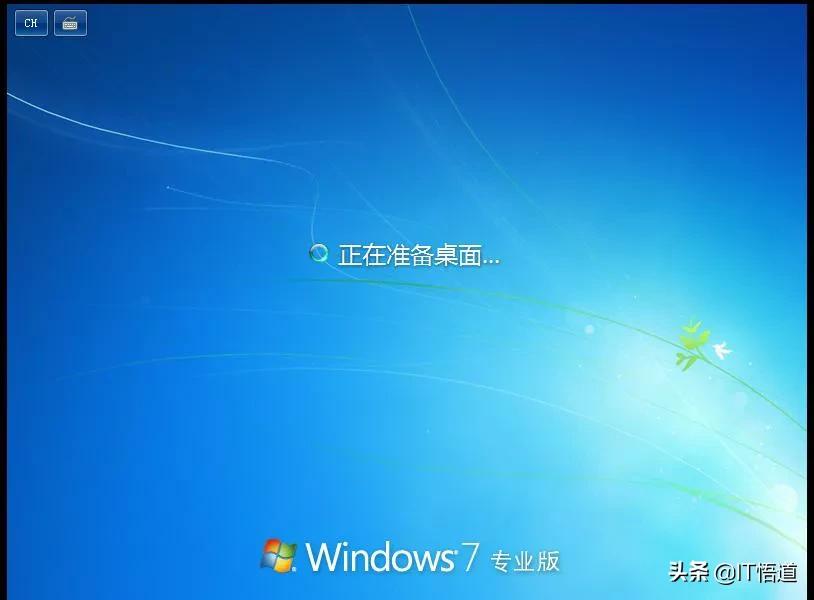
vmware虚拟机(虚拟机中安装Windows系列操作系统的方法)-第22张图片-90博客网

至此,安装成功。

安装VMWare Tools

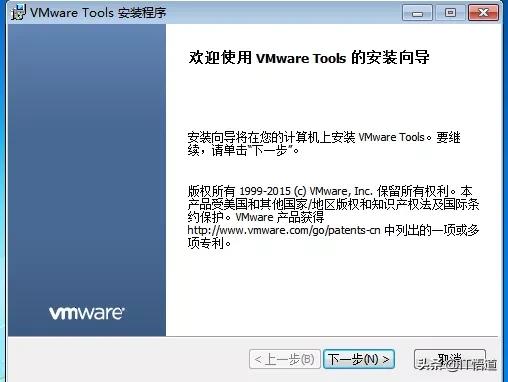
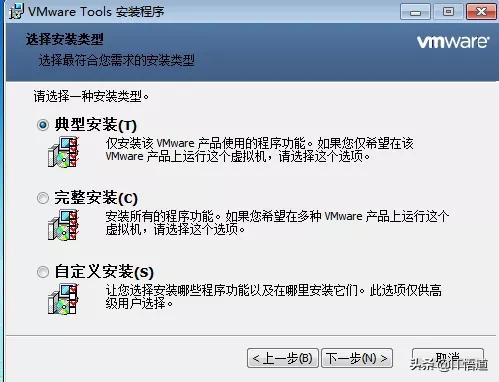
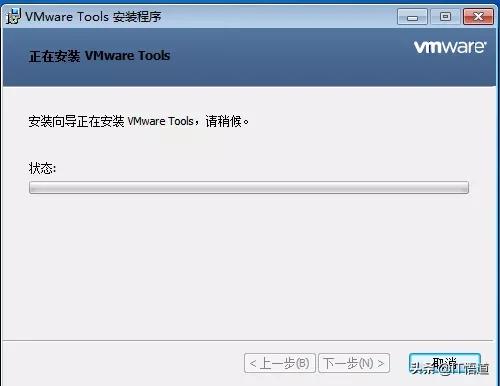
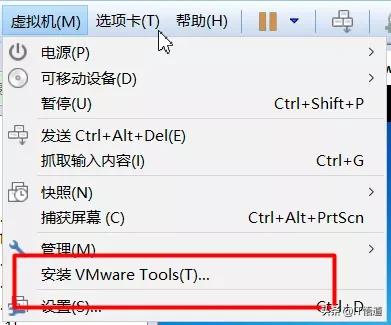
在虚拟机中,安装VMWare Tools,方便把文件传到虚拟机
vmware虚拟机(虚拟机中安装Windows系列操作系统的方法)-第23张图片-90博客网

vmware虚拟机(虚拟机中安装Windows系列操作系统的方法)-第24张图片-90博客网

vmware虚拟机(虚拟机中安装Windows系列操作系统的方法)-第25张图片-90博客网

vmware虚拟机(虚拟机中安装Windows系列操作系统的方法)-第26张图片-90博客网


安装VMWare Tools后,可以将文件拖动到桌面,实现文件的拷贝。

安装Windows其他版本的操作系统

安装Windows其他版本的方法与安装win7的方法大同小异。有几个地方注意一下即可。

  • 选择系统时不同

vmware虚拟机(虚拟机中安装Windows系列操作系统的方法)-第27张图片-90博客网

  • 镜像文件,应选择对应的版本。


相关影片资源迅雷下载推荐

sd卡格式化恢复(SD卡格式化后照片如何恢复)

抱歉,评论功能暂时关闭!