

很多朋友都在用Win10系统,我感觉太慢,不够敏感。此时,您可能希望调整鼠标移动速度,使鼠标更加敏感。那么Win如何调整鼠标运动?让我们来看看小编。
Windows设置鼠标移动的方法步骤:
1.首先,我们单击左下角的开始按钮,打开开始菜单,然后单击设置;如下所示。
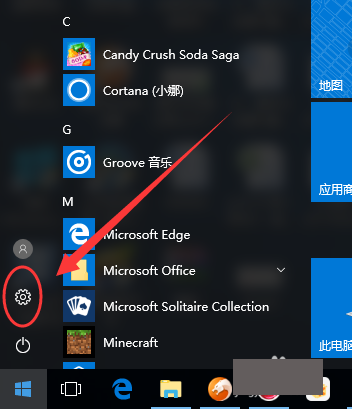
进入设置后,单击设备选项,如下所示。

3.进入设备后,让我们选择鼠标选项,如下所示。

相关影片资源迅雷下载推荐
查看usb隐藏文件-(查看usb隐藏文件的命令)
4.单击鼠标选项后,单击右侧的其他鼠标选项,如下所示;

5.将鼠标属性切换到指针选项,如下所示。

6.切换到指针选项后,调整指针移动速度,检查增加指针精度选项。

7.完成上述步骤后,我终于记得点击确定我遇到了很多朋友,我忽略了,我不喜欢点击确定,导致重新设置结束,

相关影片资源迅雷下载推荐
电脑怎样显示u盘内存不足-(电脑怎样显示u盘内存不足)
版权声明:除非特别标注,否则均为本站原创文章,转载时请以链接形式注明文章出处。