

最近,我收到了一些关于蓝牙使用的售后问题。小编发现很多用户不会用win10蓝牙,专门做教程。
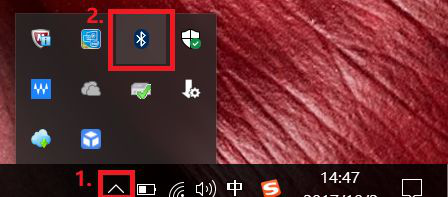
1.双击右下角的蓝牙图标。(如果右下角没有这样的图标,蓝牙可能被禁用,蓝牙可以输入到左下角的搜索栏中,选择蓝牙等设备)
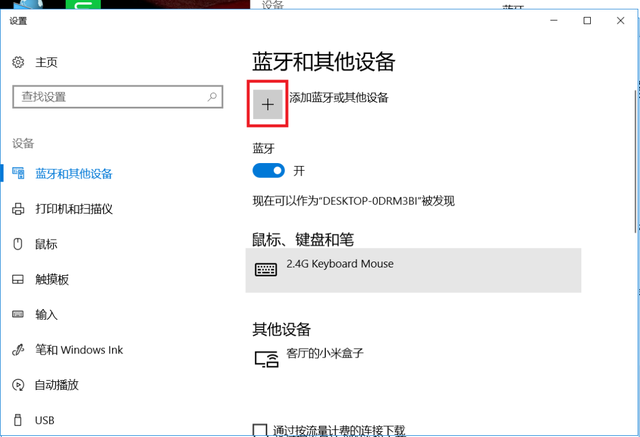
2.单击添加或重新添加其他蓝牙设备。
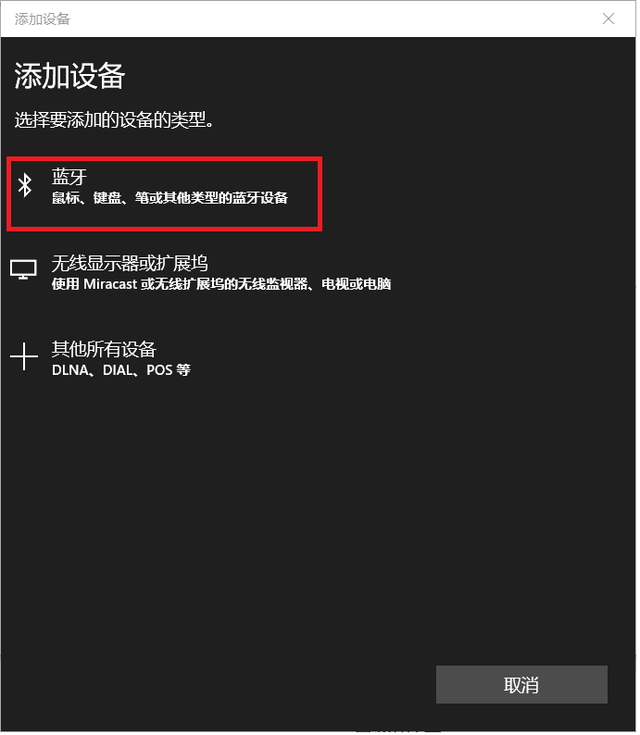
3.选择蓝牙。
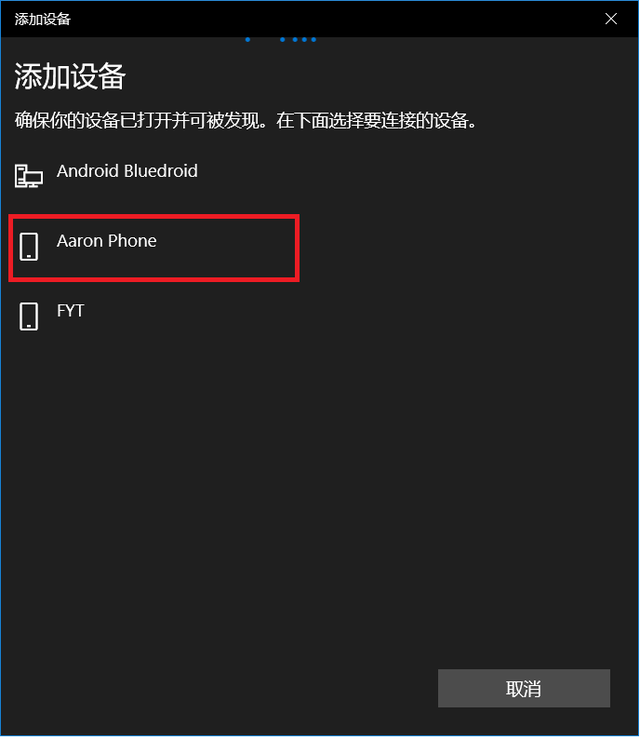
4.选择我们需要连接的蓝牙设备。(如果没有识别设备,可以先重新打开和关闭计算机蓝牙,同时重新启动需要连接的蓝牙设备。注意蓝牙设备开关是否打开。
相关影片资源迅雷下载推荐
海尔电脑系统重装-(海尔电脑系统重装启动键)
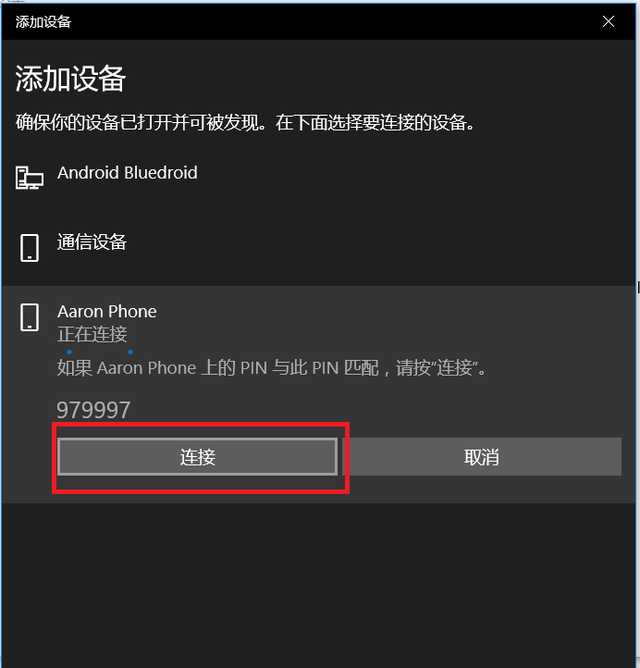
5.点击连接,在手机上选择配对。
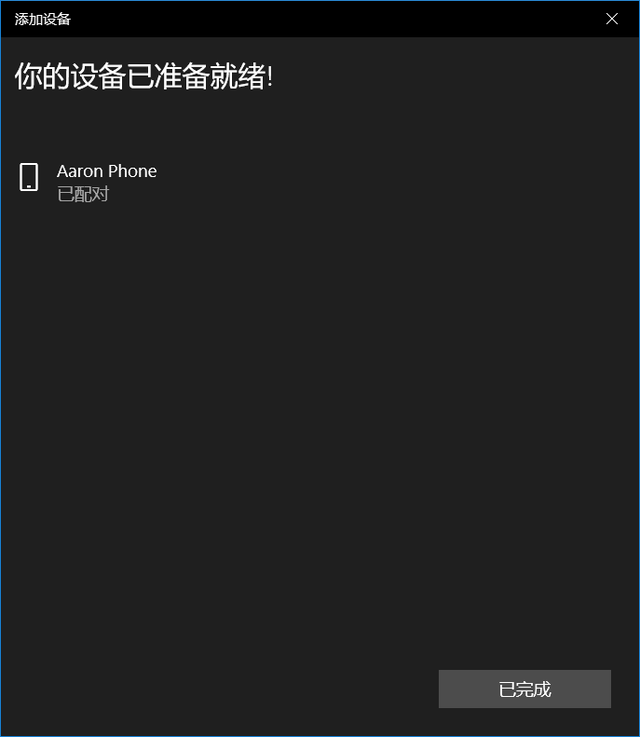
6.配对完成。
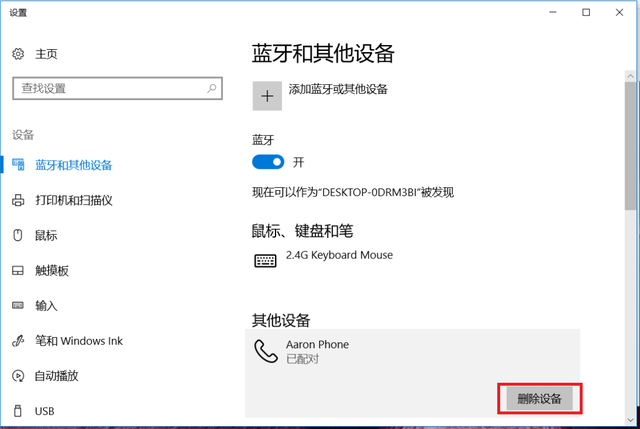
7.如需删除蓝牙设备,可直接点击删除设备。
如果电脑蓝牙找不到,可以先进入设备管理器(Win X按钮,选择弹出菜单中的设备管理器)展开蓝牙,看看里面的设备是否正常。
如果蓝牙设备有感叹号,则需要重新安装蓝牙驱动器。如果设备无法完全识别,则需要重置BIOS之后,进入系统看看。
相关影片资源迅雷下载推荐
x79看不到u盘-(x79找不到硬盘)
版权声明:除非特别标注,否则均为本站原创文章,转载时请以链接形式注明文章出处。