联想笔记本win7旗舰版(一键恢复联想笔记本windows7系统教程)

电脑入门知识大全 电脑知识 474

今天小编分享一键恢复联想笔记本windows7系统教程,一键恢复可帮助我们快速恢复计算机系统,感兴趣的用户,请来了解下如何进行一键恢复系统吧。

一键恢复系统:

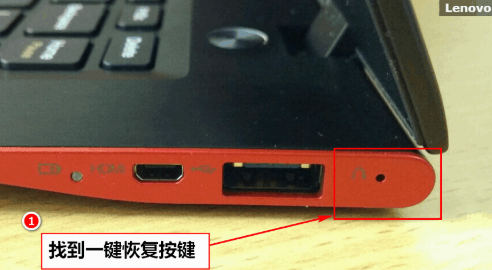
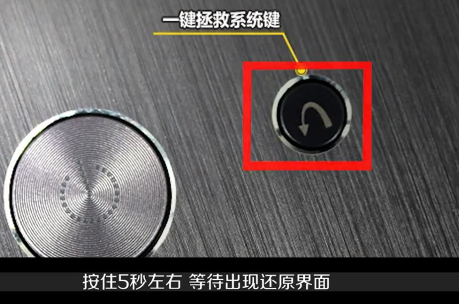
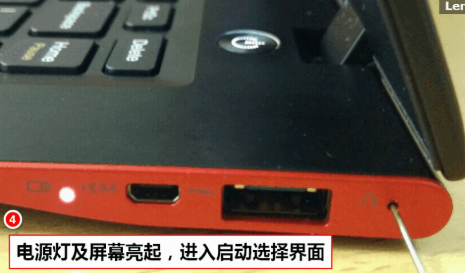
1、将电脑关机,按下一键恢复按钮(需确保笔记本屏盖在打开状态),不同的联想笔记本机型按钮位置不同,操作也不一样

1)如果是此按钮,按住5秒钟等待出现还原界面
联想笔记本win7旗舰版(一键恢复联想笔记本windows7系统教程)-第1张图片-90博客网

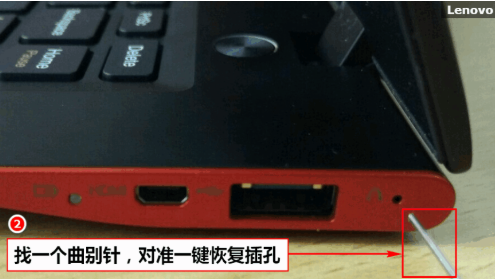
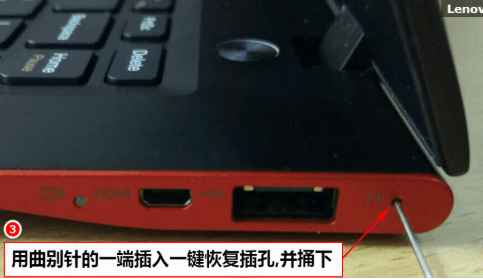
2)针孔式按钮就找个曲别针按一下,电源灯亮起的时候就进入恢复选择界面
联想笔记本win7旗舰版(一键恢复联想笔记本windows7系统教程)-第2张图片-90博客网

联想笔记本win7旗舰版(一键恢复联想笔记本windows7系统教程)-第3张图片-90博客网

联想笔记本win7旗舰版(一键恢复联想笔记本windows7系统教程)-第4张图片-90博客网

联想笔记本win7旗舰版(一键恢复联想笔记本windows7系统教程)-第5张图片-90博客网

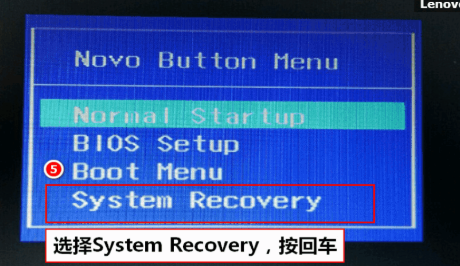
2、出现如下图所示的选择界面,翻译如下,选择System Recovery,点击回车

Normal Startup:正常启动

Bios Setup:进入BIOS

Boot Menu:启动菜单

System Recovery:系统恢复
联想笔记本win7旗舰版(一键恢复联想笔记本windows7系统教程)-第6张图片-90博客网

相关影片资源迅雷下载推荐

电脑怎么连打印机(怎么在电脑上添加共享打印机步骤)

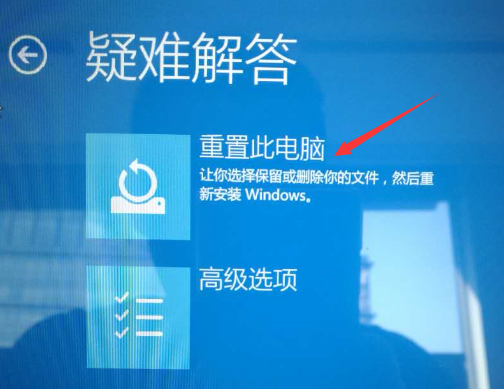
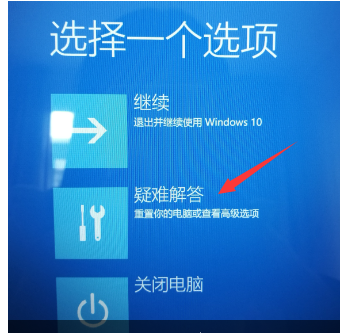
3、进入恢复界面,选择“疑难解答”
联想笔记本win7旗舰版(一键恢复联想笔记本windows7系统教程)-第7张图片-90博客网

4、点击“重置此电脑”

联想笔记本win7旗舰版(一键恢复联想笔记本windows7系统教程)-第8张图片-90博客网

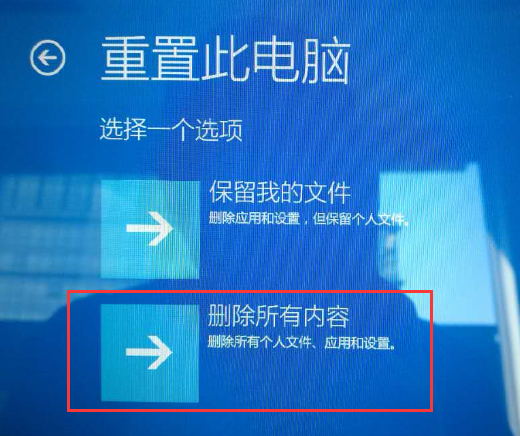
5、选择“删除所有内容”

联想笔记本win7旗舰版(一键恢复联想笔记本windows7系统教程)-第9张图片-90博客网

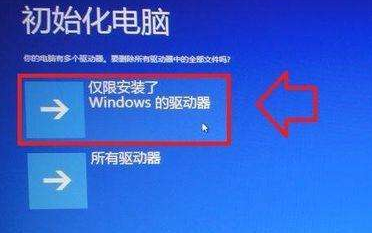
6、进入初始化电脑界面, 选择“仅限安装了Windows的驱动器”

联想笔记本win7旗舰版(一键恢复联想笔记本windows7系统教程)-第10张图片-90博客网

7、这时候出现了两种选择,根据自己需要进入选择

1)仅删除我的文件:重置用户相关的所有数据、设置。

2)完全清理驱动器:重置到出厂状态
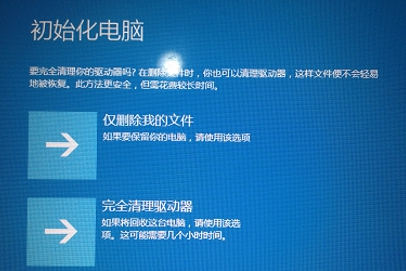
联想笔记本win7旗舰版(一键恢复联想笔记本windows7系统教程)-第11张图片-90博客网

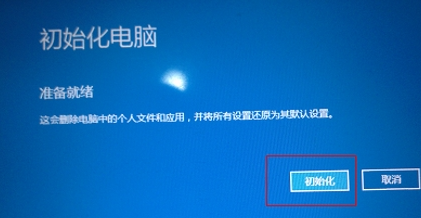
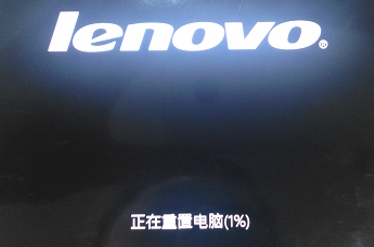
8、选好之后点击“初始化”等待电脑的重置

联想笔记本win7旗舰版(一键恢复联想笔记本windows7系统教程)-第12张图片-90博客网

联想笔记本win7旗舰版(一键恢复联想笔记本windows7系统教程)-第13张图片-90博客网

以上就是一键恢复联想笔记本windows7系统教程介绍了,希望能帮助到你

相关影片资源迅雷下载推荐

苹果定时关机怎么设置(苹果Mac电脑如何定时开关机)

抱歉,评论功能暂时关闭!