

只需一个装有系统文件的U盘
1.把U盘插入电脑开机轻按F12[技嘉主板],选择U盘启动
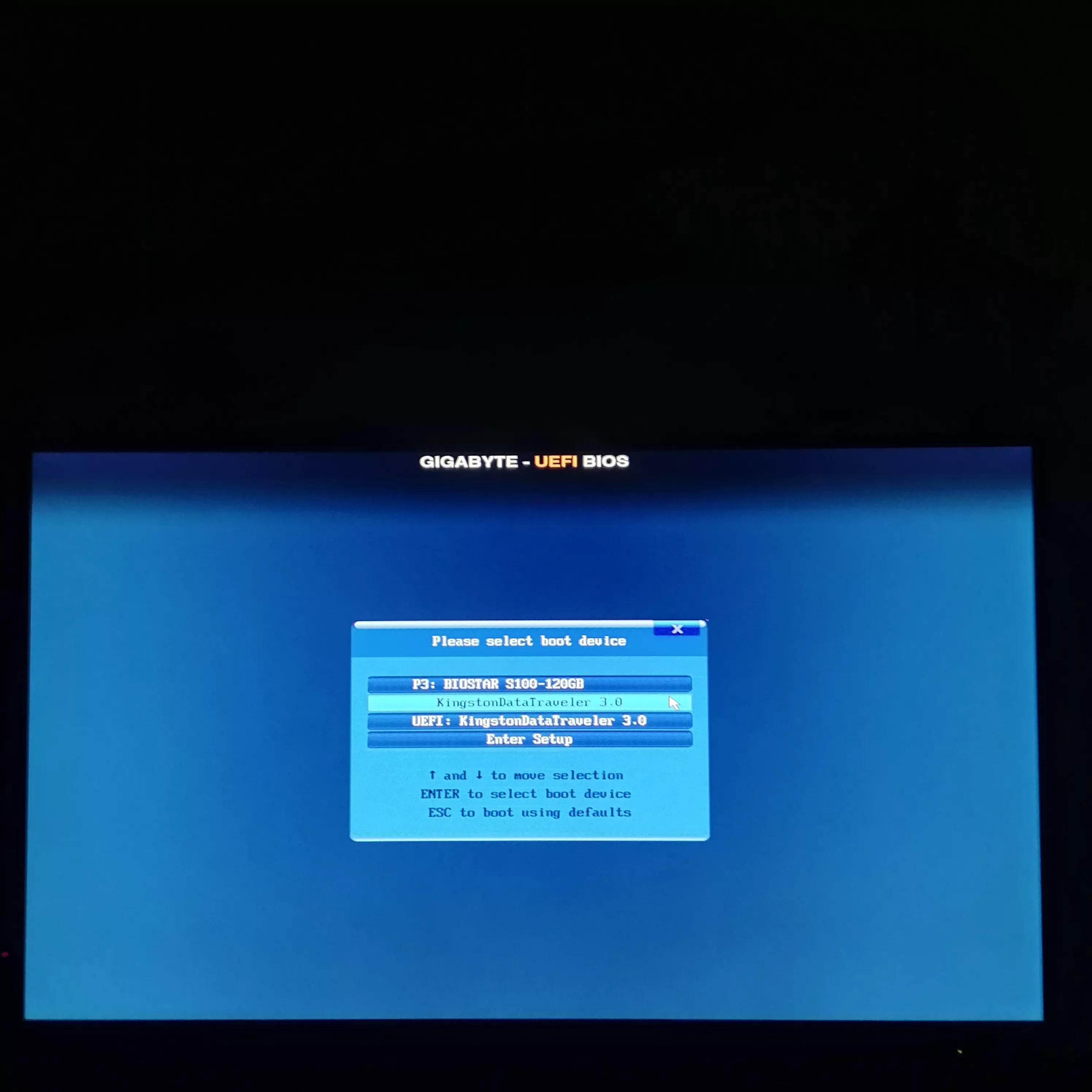
U盘启动
2.进入PE桌面,找到[CGI备份还原]软件打开
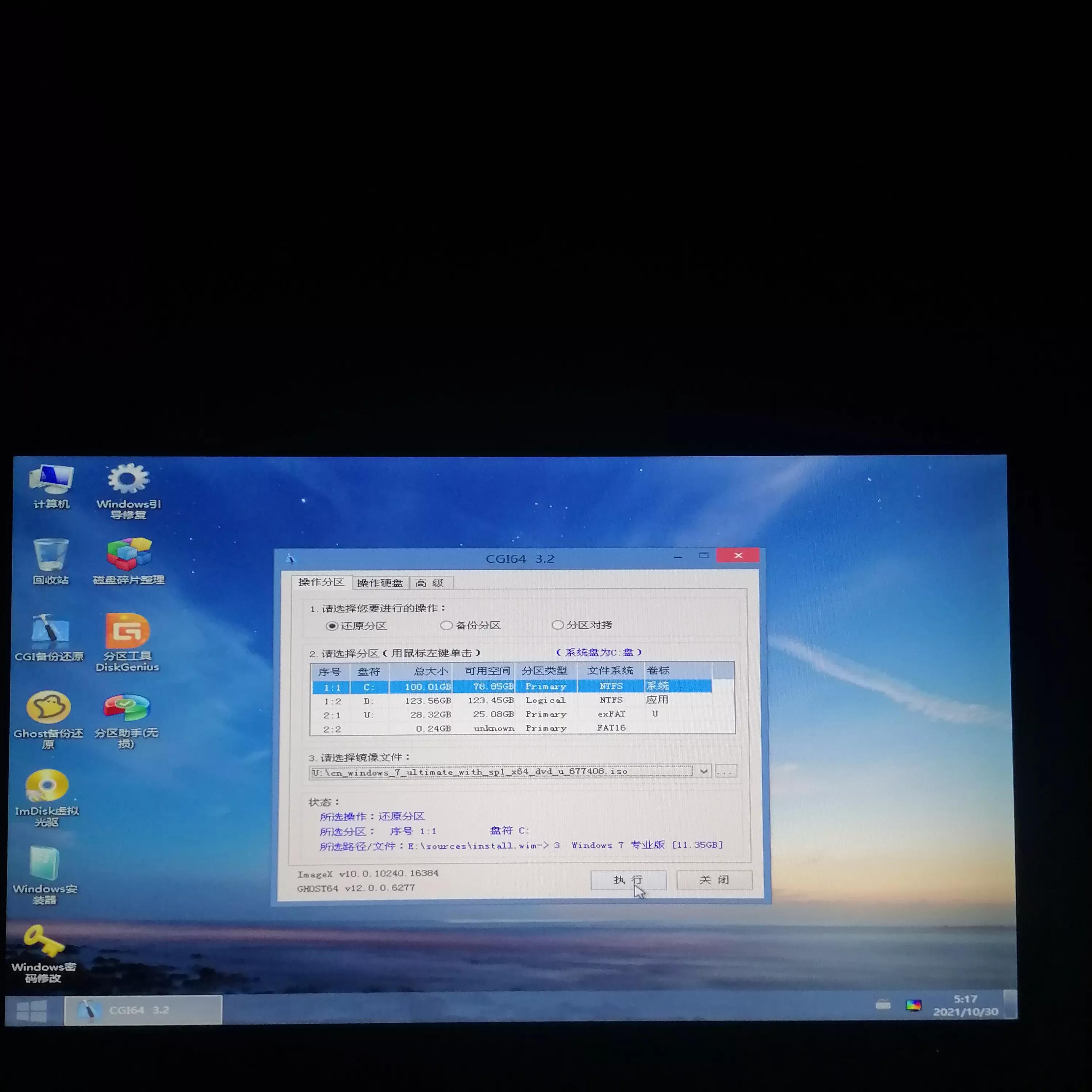
UGI备份还原
3.把U盘系统文件选为镜像文件,还原分区选择你需要装在电脑的盘。
4.勾选[重启],重启后拔掉U盘。
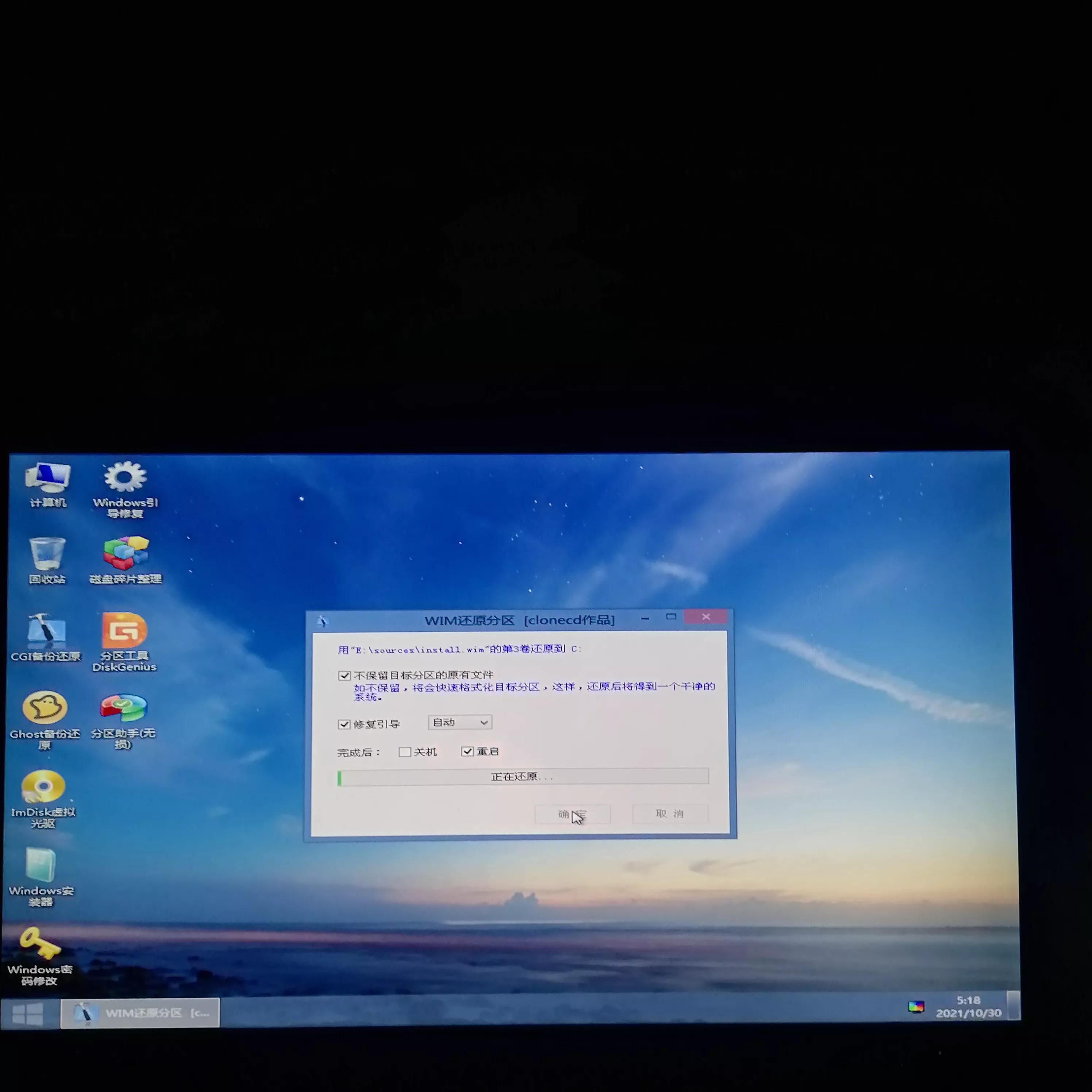
勾选重启
5.等待系统自动安装。
相关影片资源迅雷下载推荐
怎么设置笔记本电脑合上盖子不休眠(笔记本合上盖子就断网怎么解决)
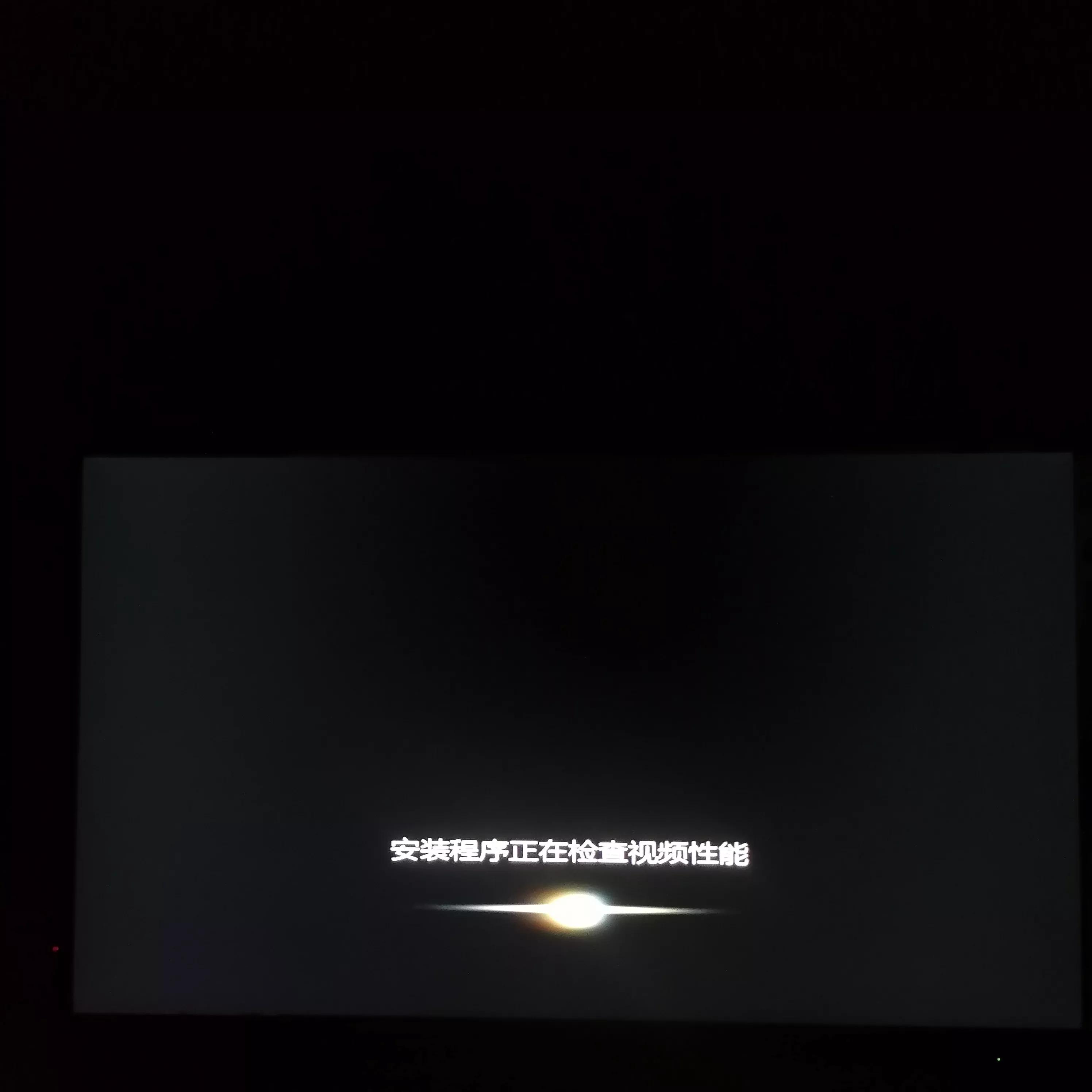
等待安装
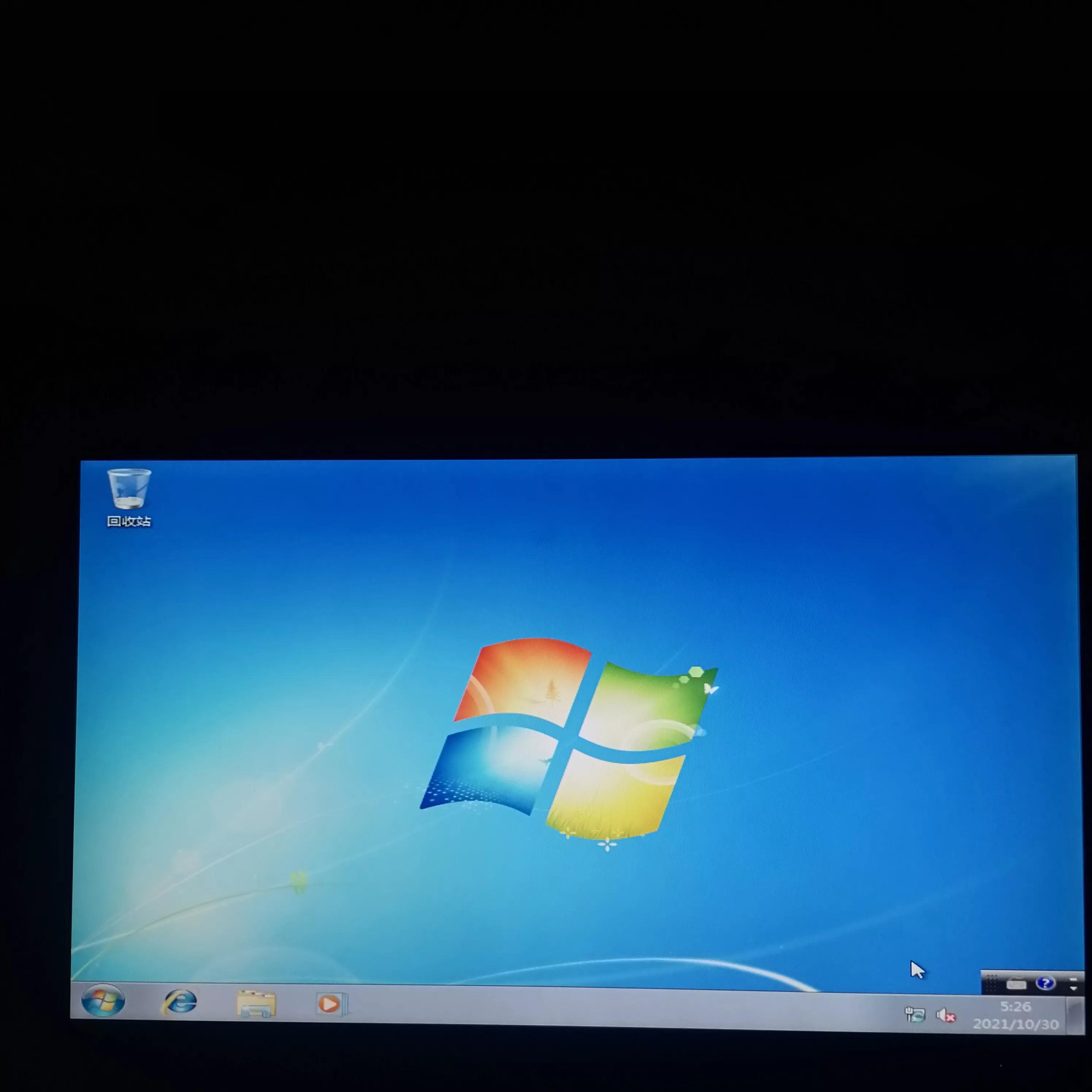
安装完成
附:
U盘 软件:微PE优盘
U盘主板选择启动键
F8启动键:华硕主板
F9启动键:映泰主板 惠普主板
F11启动键: 昂达主板 华擎主板 微星主板
F12启动键:技嘉主板 戴尔主板 神舟主板 联想主板
注:把[微PE优盘]下载好直接装U盘,不要装在电脑里就可以了(上网百度搜索一下就可以找到官网下载的,记得要在官网下载哦)
然后把你下载好的Windows7系统文件复制到U盘里,不用新建文件直接放U盘里就可以了(下U盘软件的官网有系统文件的下载链接哦)
相关影片资源迅雷下载推荐
win10网络共享设置(win10系统网络共享具体设置)
版权声明:除非特别标注,否则均为本站原创文章,转载时请以链接形式注明文章出处。