

虽然现在盛行Win10,但是Win7系统依然有人在用,近来就有人反馈说找不到Win7无线网络选项了,这该怎么办呢?如果找不到无线网络选项就连不上网,就无法上网了。如果您还在为这个问题苦恼的话,就一起看看如何解决这个问题吧。

具体步骤:
1、桌面上,右键“计算机”选择“管理”。
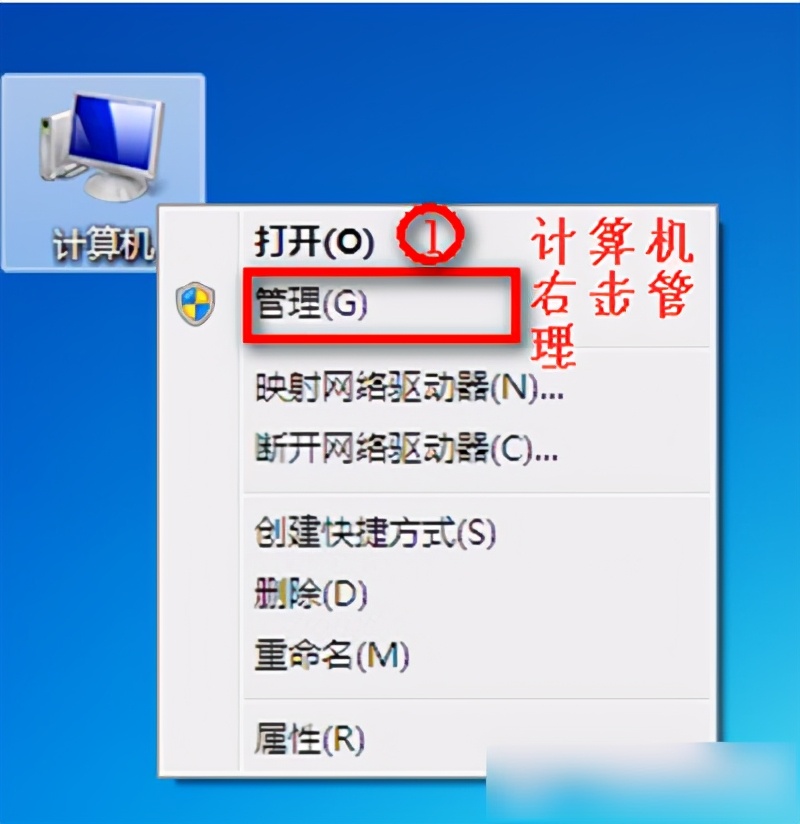
2、点击“设备管理器”,具体操作如图。
相关影片资源迅雷下载推荐
怎么连接蓝牙鼠标(mac蓝牙鼠标如何连接电脑)
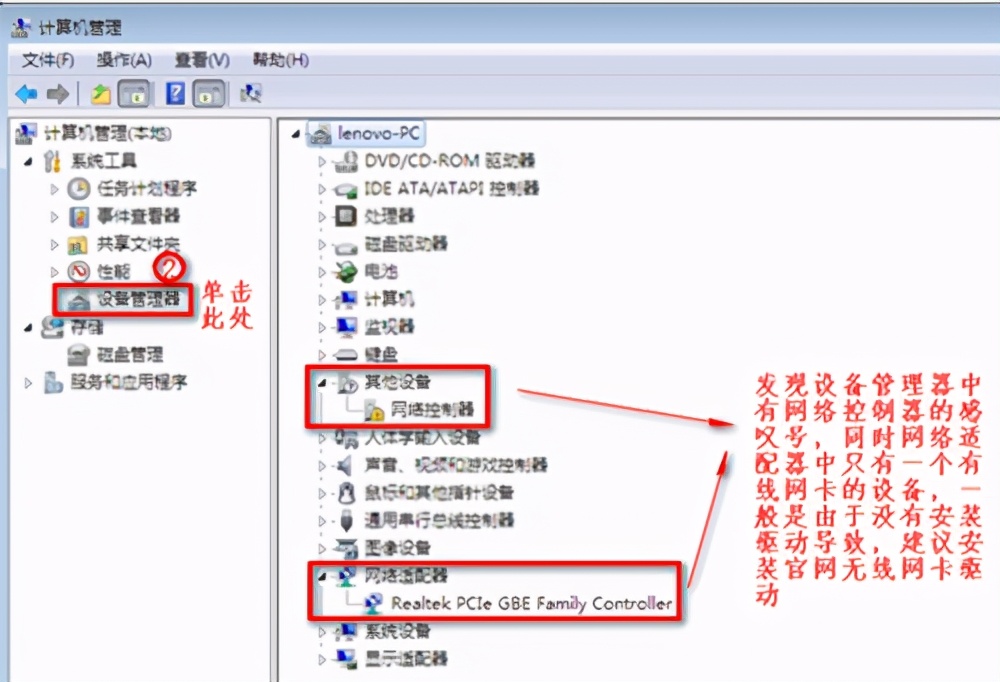
3、如果是缺少驱动,可以下载驱动管理工具进行自动安装。【驱动总裁2.0下载】
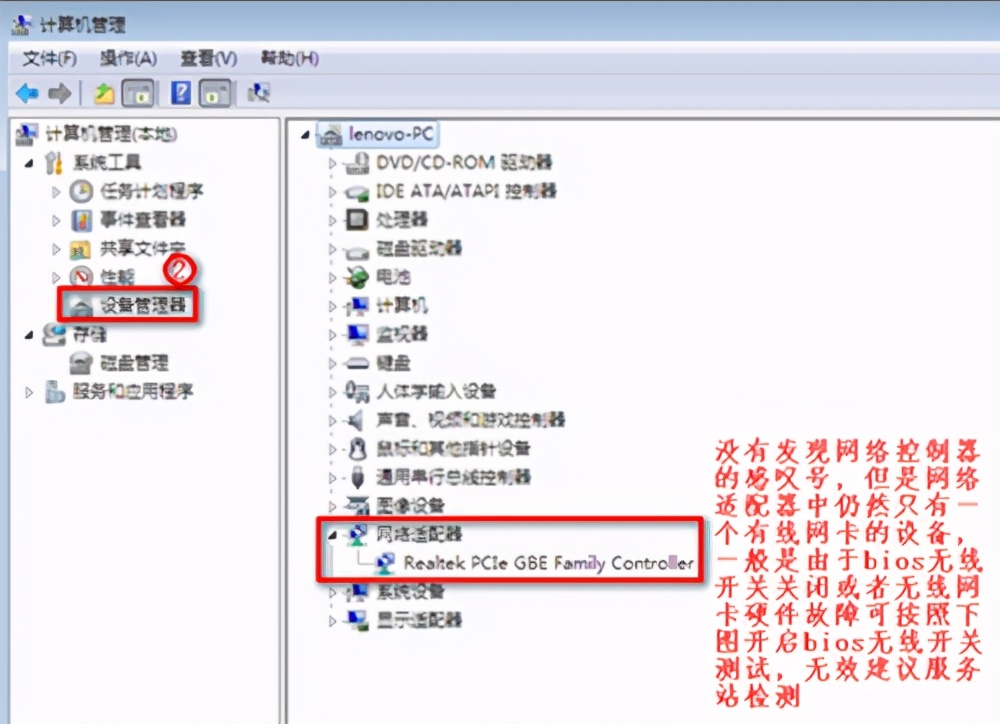
4、我们查看“网络适配器”的作用。
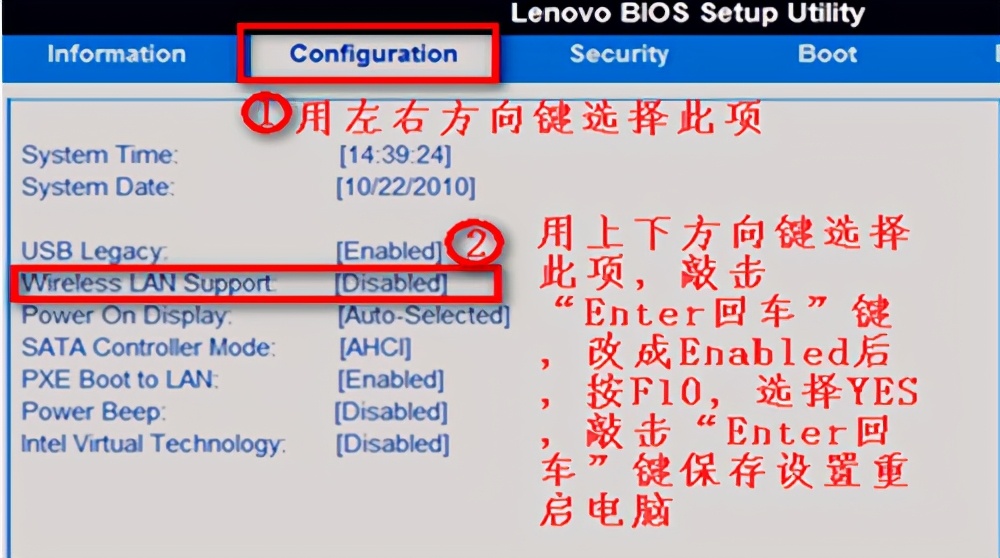
5、重启电脑后,连续按“F2”键进BIOS,Configuration页面Wireless LAN Support保证是Enabled状态,如果是Disabled状态如图进行更改。
相关影片资源迅雷下载推荐
windows安装u盘(u盘安装原版win10系统教程)
版权声明:除非特别标注,否则均为本站原创文章,转载时请以链接形式注明文章出处。