

有了WiFi手机和电脑不用网线就可以连接到网络非常的方便,上网的流量费用也大大的节省了。有的地方连接WiFi是需要密码的,如果把密码忘记了就很不方便。
那么我们把密码忘记了,有什么方法能找回密码吗?其实用几个命令就可以让密码自动现身。
操作方法:
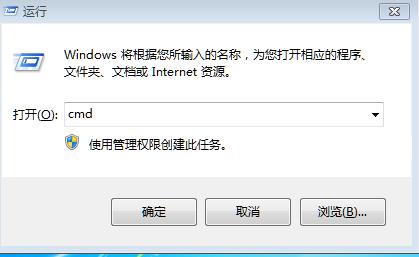
1、同时按住win键+R键,会跳出一个框,在里面输入cmd点击→确定,如下图。
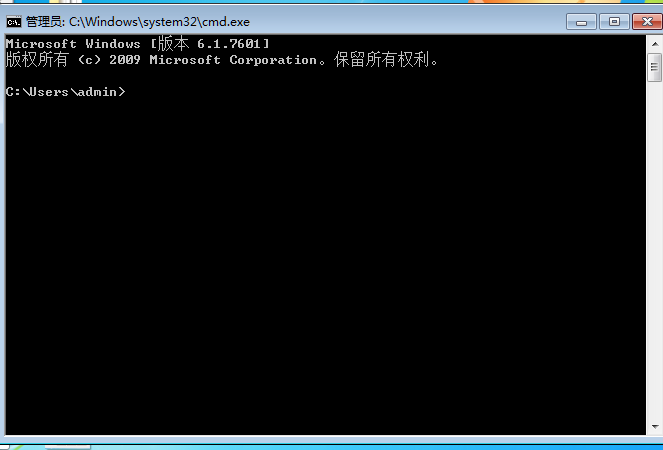
2、这时会打开cmd.exe窗口,如下图。
相关影片资源迅雷下载推荐
电脑怎么设置光驱启动(如何设置第一启动为光盘)
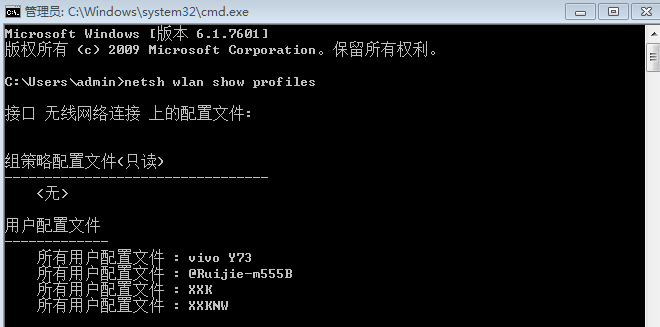
3、在这个窗口里输入netsh wlan show profile命令,会把WiFi的信息都显示出来,如下图。
4、在窗口里面输入netsh wlan show profile xxk key=clear命令后就会把显示在窗口里面(xxk就是我要连接的WiFi的名称),请看图。
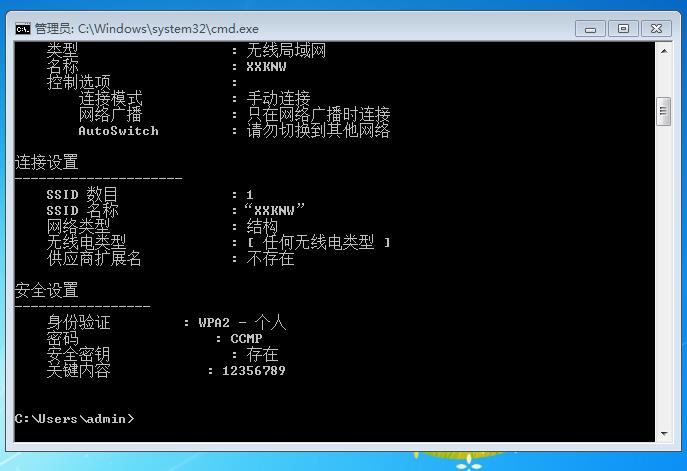
5、上图中最下面“关键内容”这一行显示的就是WiFi密码。
相关影片资源迅雷下载推荐
win7怎么恢复出厂设置(如何让电脑恢复出厂设置图解)
版权声明:除非特别标注,否则均为本站原创文章,转载时请以链接形式注明文章出处。