

大家好,在同一张Excel表格中,有些数据按时间或者月份等需要分开进行打印,这时候需要在表格中进行设置,今天为大家介绍如何Excel同一张表格内容同时分页打印
下面我们用图片来进行演示操作
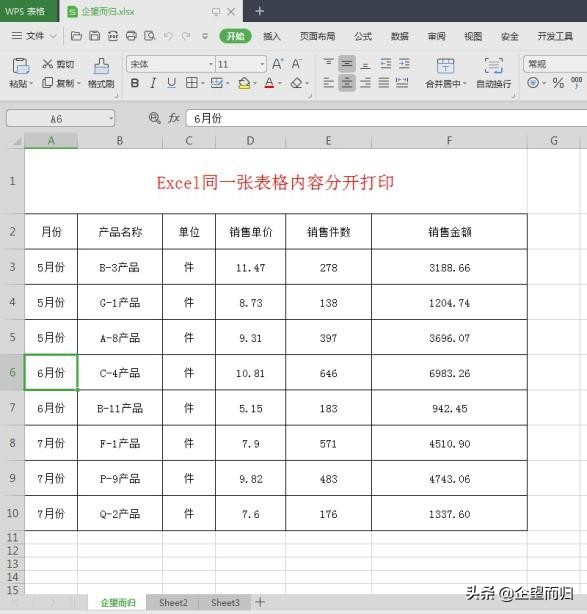
首先,打开的一张表格中,我们需要按月进行打印,先把5、6月份分页,先选择第一排第一个填写6月份的单元格
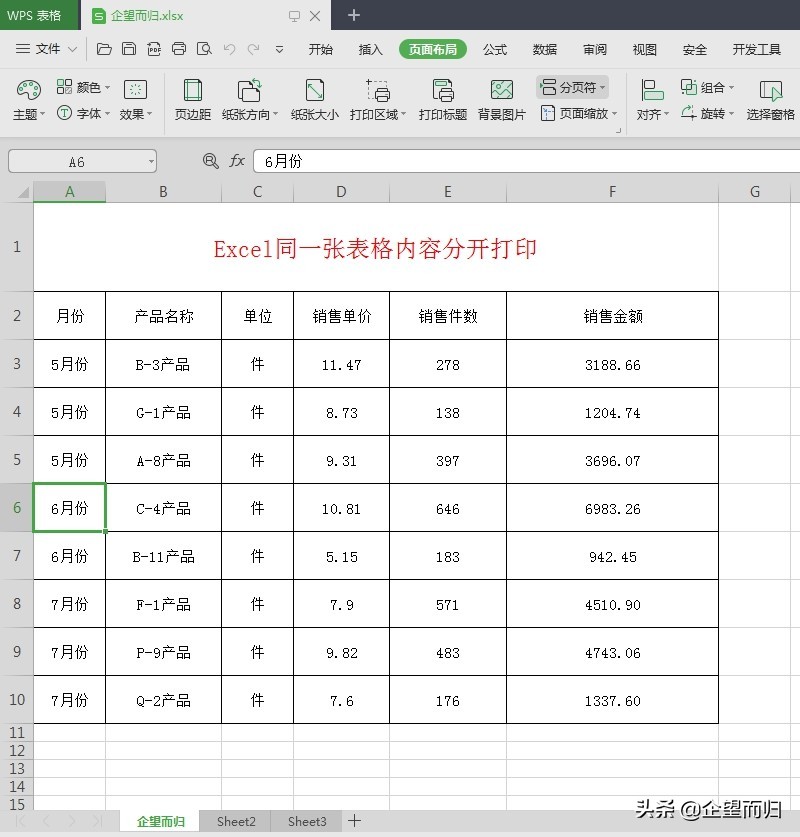
再选择【页面布局】选项卡
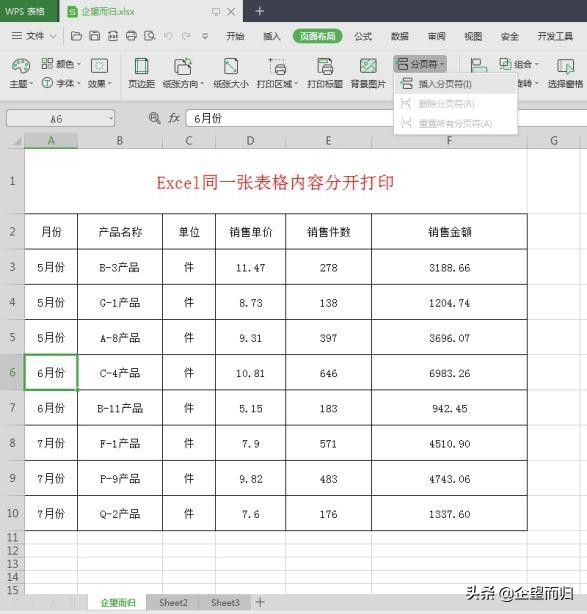
在【分页符】下拉菜单中选择【插入分页符】
相关影片资源迅雷下载推荐
电脑卡顿怎么办(电脑太慢了最简单的办法)
接下来把6、7月份分页,也是一样的操作
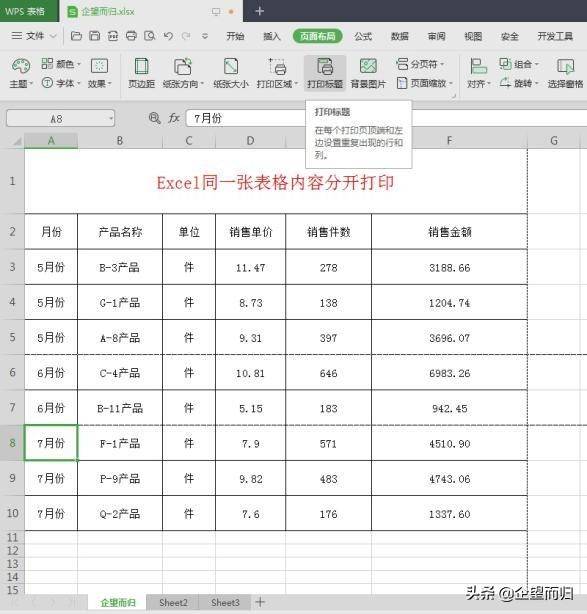
然后打开打印标题对话框,在对话框中,顶端标题行选择前两行的标题
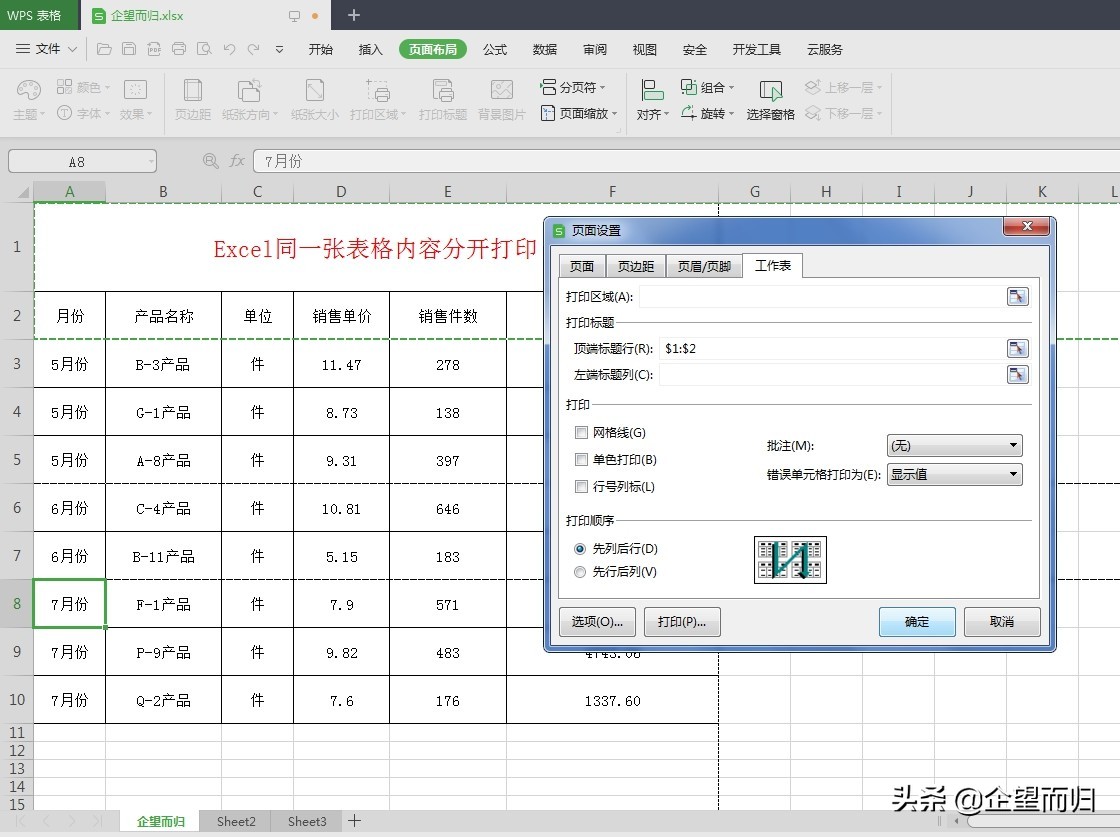
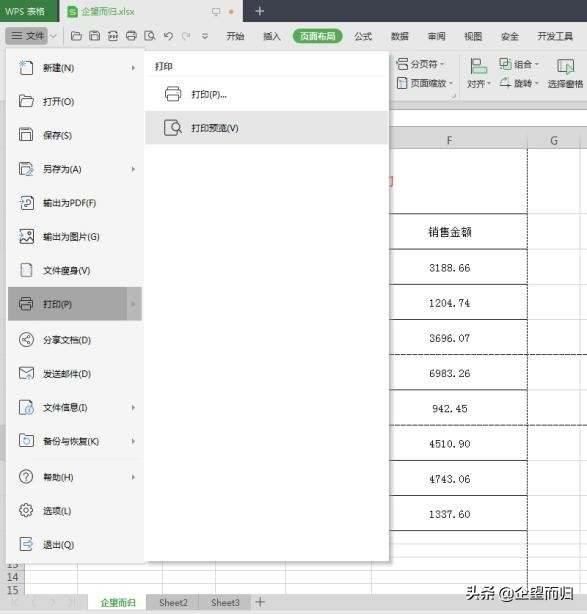
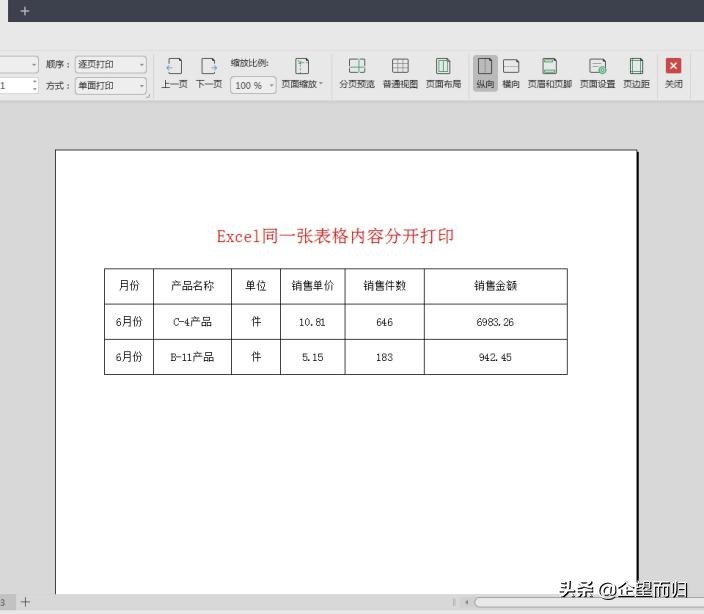
可以在打印预览中看一下效果,每个月份都有标题,已经分页完成
相关影片资源迅雷下载推荐
主板不支持win7(intel几代cpu能装win7吗)
版权声明:除非特别标注,否则均为本站原创文章,转载时请以链接形式注明文章出处。