

打印机对于办公工作来说是一个必不可少的数码产品,但是多数情况下并不会为每台电脑配一台打印机,那如果其他电脑想要打印的话就需要远程连接打印机了。远程连接的前提则需要电脑和打印机处于同一局域网且知道打印机的IP地址。那以下就以windows10系统给大家讲解一下具体操作吧。
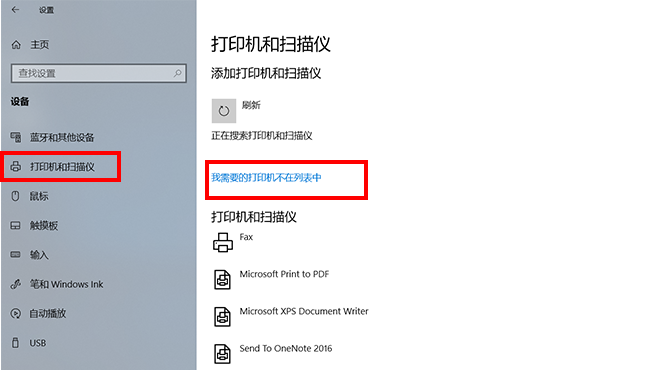
首先鼠标左键点击左下角“开始”,再点击设置,在设置页面点击进入”设备“,然后点击左侧”打印机和扫描仪“选项,再在右侧点击”添加打印机或扫描仪“。
相关影片资源迅雷下载推荐
苹果系统启动u盘(如何在BlOS中设置U盘启动)
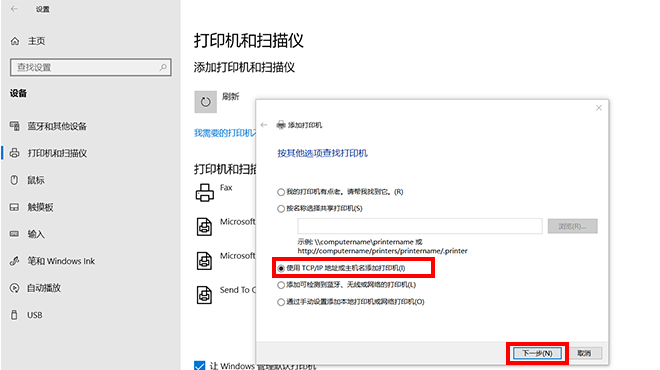
如果能自动搜索到需要连接的打印机,就直接点击添加,如果没有就点击”我需要的打印机不在列表中“,这时就会弹出“添加打印机”选项卡,然后点击第三项“使用TCP/IP地址或主机名添加打印机”再点击下一步,
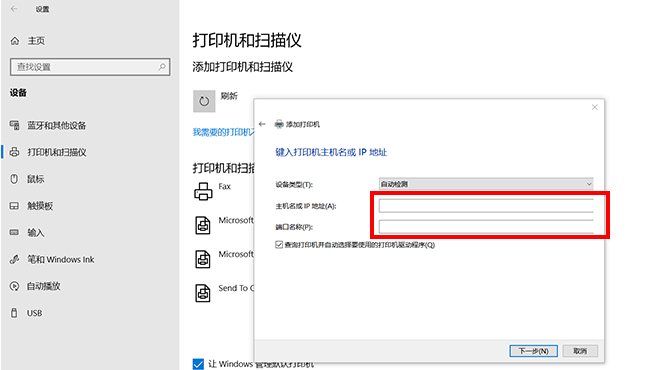
然后输入打印机的IP地址,端口名称会自动填入,再点击下一步,系统会自动搜索并安装适合的驱动,完成之后就可以直接使用打印机了。
以上就是windows10系统下,连接打印机的具体操作方法了,看完之后是不是觉得很简单呢?
相关影片资源迅雷下载推荐
电脑开机启动怎么设置(如何进行win7开机启动项设置)
版权声明:除非特别标注,否则均为本站原创文章,转载时请以链接形式注明文章出处。