

系统在安装的时候会按照需求进行分区设置,也就是将硬盘内的空间切分多个盘符,一部分用来存放系统,一部分根据喜欢存放软件和文件。但是有些朋友在安装软件的时候习惯使用默认设置,这样就会将其安装到系统盘中,本就存储空间狭小的系统盘不堪重负,导致系统运行卡慢等现象。
那么要如何更改分区大小呢?下面小编就跟大家讲解一下Win7系统如何调整分区大小的方法。
详细如下:
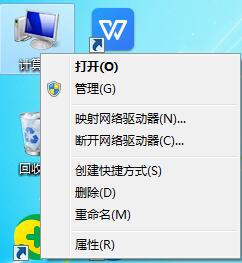
1、点击计算机,右键选择管理;
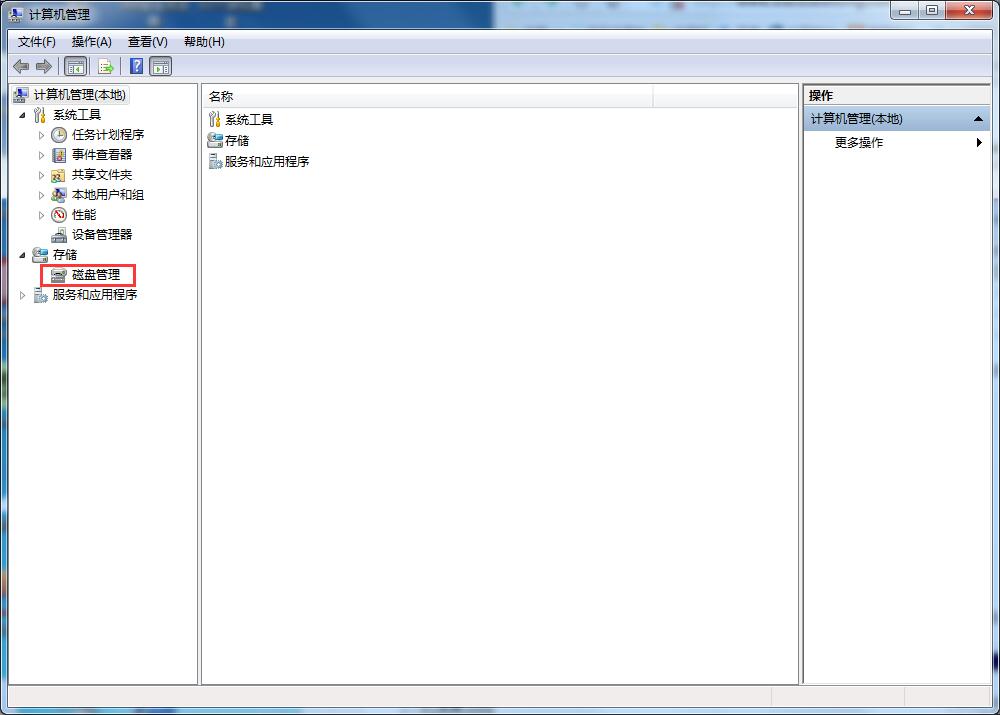
2、进入资源管理器,打开磁盘管理;
相关影片资源迅雷下载推荐
电脑慢的快速解决办法(电脑越用越卡解决办法)
3、选择D盘或者其他盘,右键选择压缩;
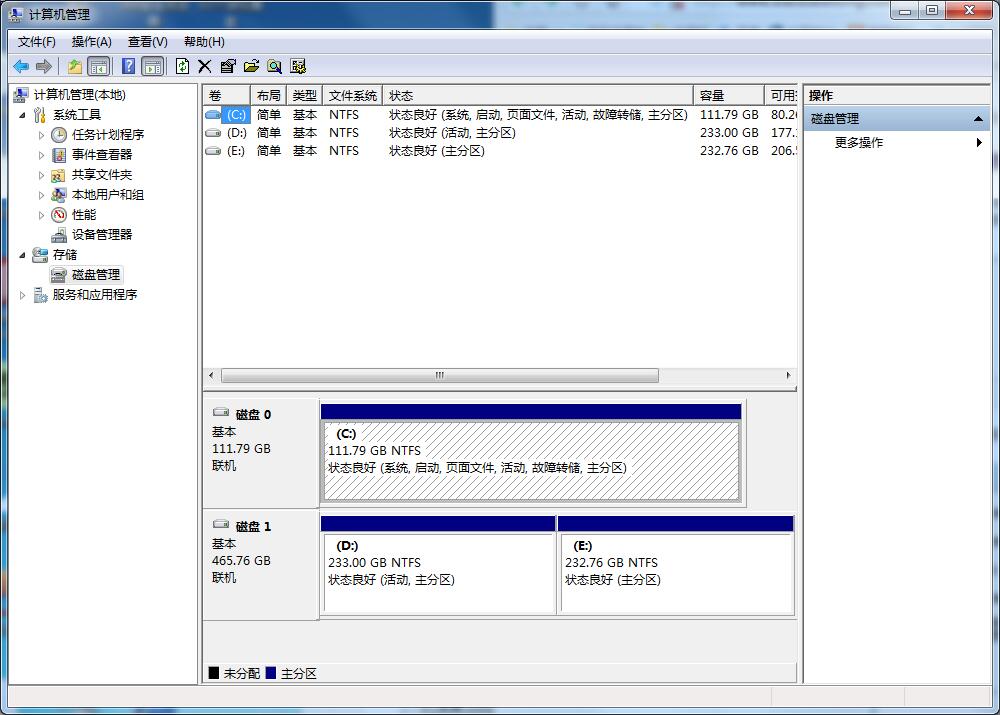
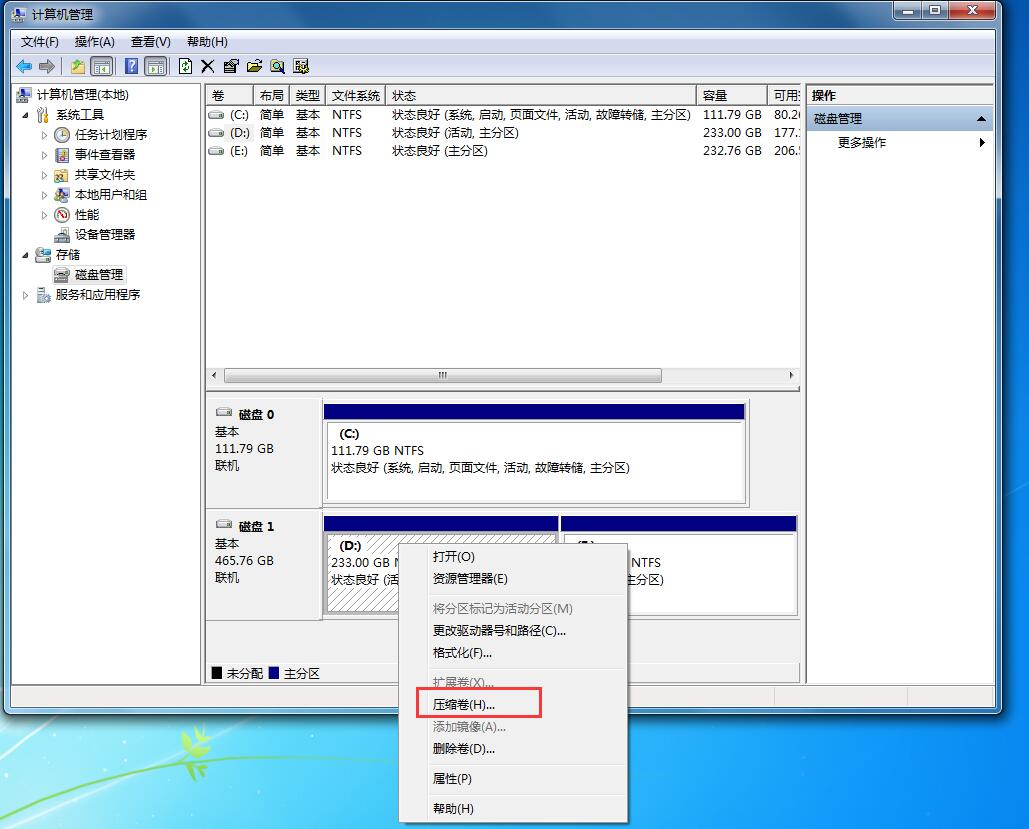
4、压缩后会释放一段没有分区的存储空间;
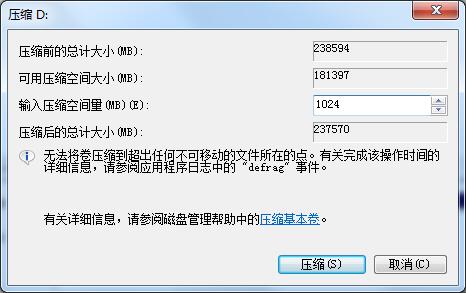
5、选择C盘,右键选择扩展卷;
6、然后点击下一步,在一下一步选择C盘,扩充容量即可。
以上就是Win7系统如何调整分区大小的详细方法,觉得C盘太小的小伙伴可以选择使用这种方法来扩展C盘空间。
相关影片资源迅雷下载推荐
u盘怎么装xp系统(用u盘安装xp系统步骤图解)
版权声明:除非特别标注,否则均为本站原创文章,转载时请以链接形式注明文章出处。