

最近有位win7系统用户在dnf的时候画面经常卡住声音却依然还有,这让用户们非常苦恼,每次玩都出现这样的情况,却不知道如何解决,那么win7系统玩dnf画面卡住怎么办呢?今天为大家分享win7系统玩dnf画面卡住的解决方法。
win7玩dnf画面卡解决方法:
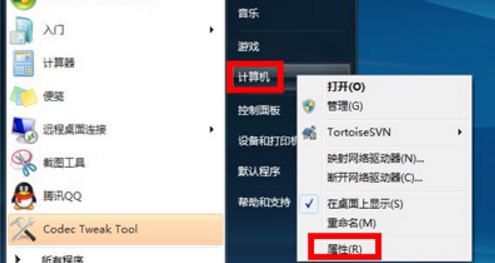
1、首先在桌面上右键点击“计算机”打开菜单,选择“属性”;如图所示:
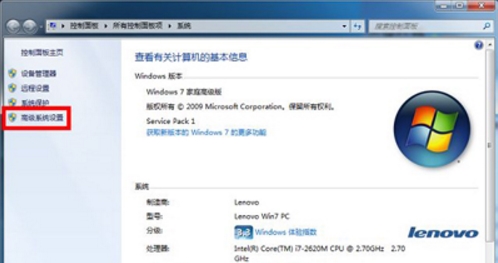
2、进入系统后,点击左侧的“高级系统设置”,如图所示;如图所示:
相关影片资源迅雷下载推荐
win7怎么变成xp系统(win7怎么装回xp系统教程)
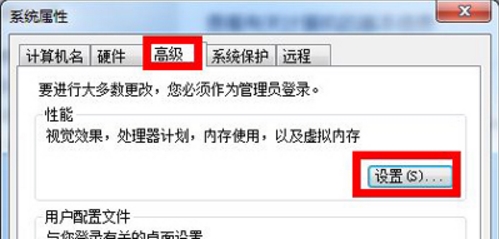
3、在系统属性中,点击性能下方的“设置”按钮;如图所示:
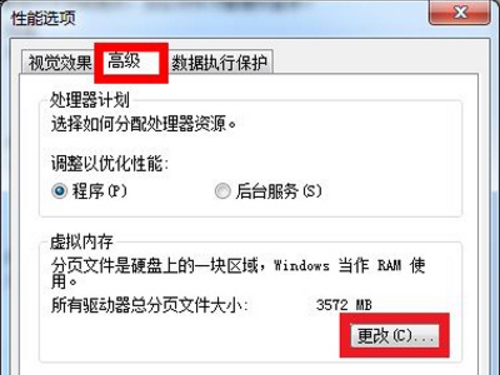
4、进入性能选项后切换到“高级”选项卡,点击下方的“更改”按钮;如图所示:
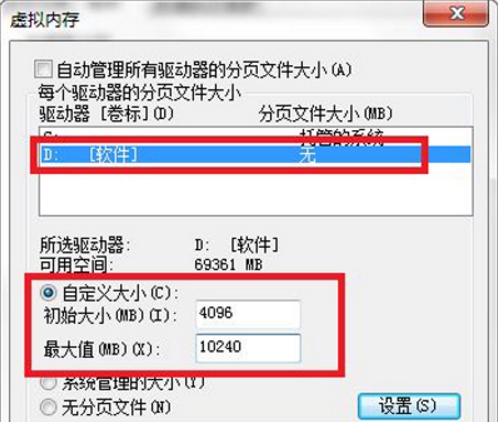
5、取消“自动管理所有驱动器的分页文件大小”,选择DNF安装目录,选择“自定义大小”,初始大小设置为“4096”,最大值设置为“10240”,点击确定,然后根据系统提示重启电脑。如图所示:
关于win7系统玩dnf画面卡住的解决方法就为用户们详细介绍到这边了,如果用户们玩游戏的时候碰到了同样的问题,可以参考以上方法步骤进行解决哦,希望本篇教程对大家有所帮助。
相关影片资源迅雷下载推荐
c盘磁盘清理哪些选项可以勾选(一招教你这样清理C盘)
版权声明:除非特别标注,否则均为本站原创文章,转载时请以链接形式注明文章出处。