

在使用电脑的过程中,明明一开始还很顺利流畅,但是鼠标偶尔会出现间歇性卡顿的情况,鼠标一卡一卡地很影响用户的使用,这主要是核心显卡和nvidia独显或者独显驱懂有冲突导致的。那要怎么处理这个问题呢?今天小编就教给大家两个解决方法。
方法一:
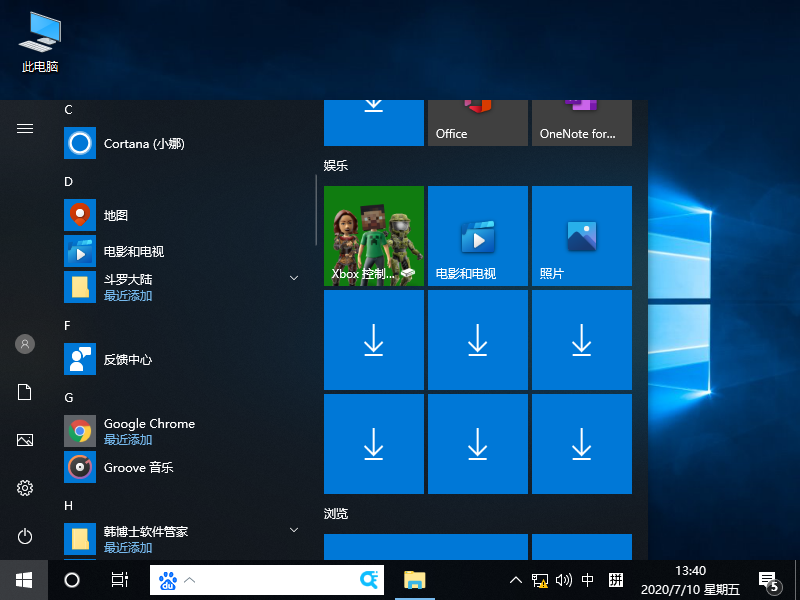
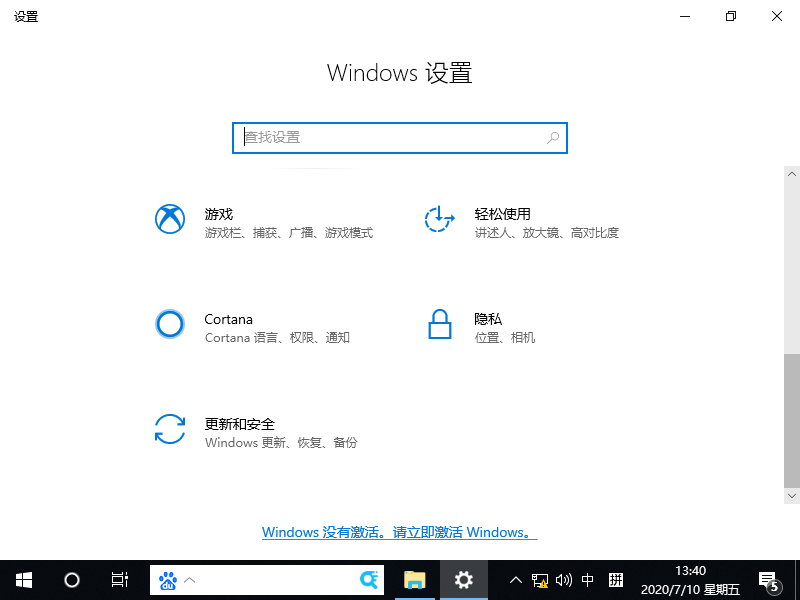
1、首先进入电脑桌面后,依次点击开始菜单、设置、更新和安全选项。
Win10鼠标间歇性失灵卡顿
Win10鼠标间歇性失灵卡顿
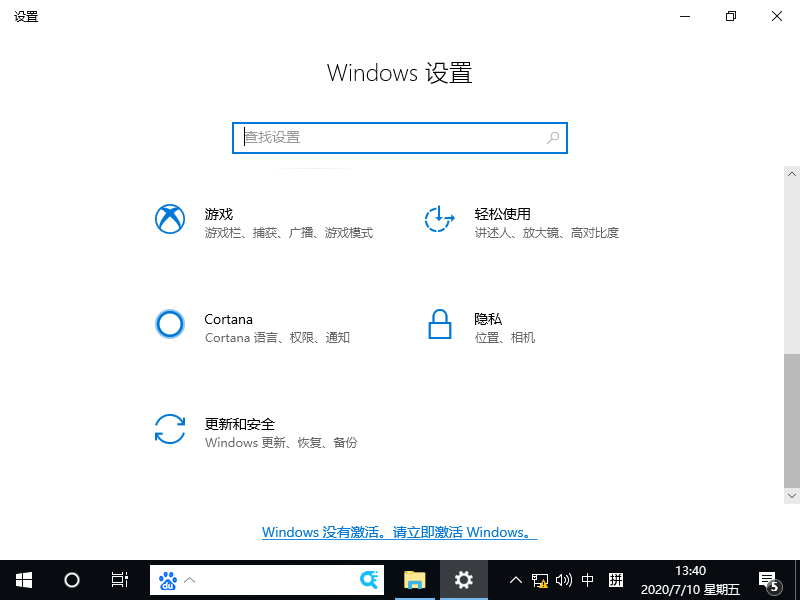
2、将其windows更新到最新版,看能否解决。
Win10鼠标间歇性失灵卡顿
相关影片资源迅雷下载推荐
win7不识别usb无线网卡(Win7系统无法识别网络怎么办)
方法二:
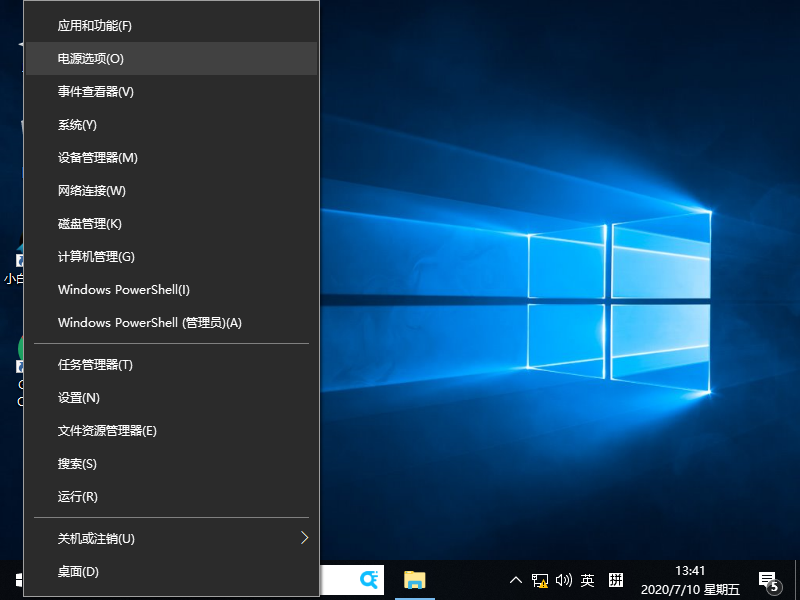
1、右击开始按菜单选择设备管理器,检查显卡驱动。
Win10鼠标间歇性失灵卡顿
2、进入后点击显示适配器展开,右击适配器选择扫描检测硬件改动。
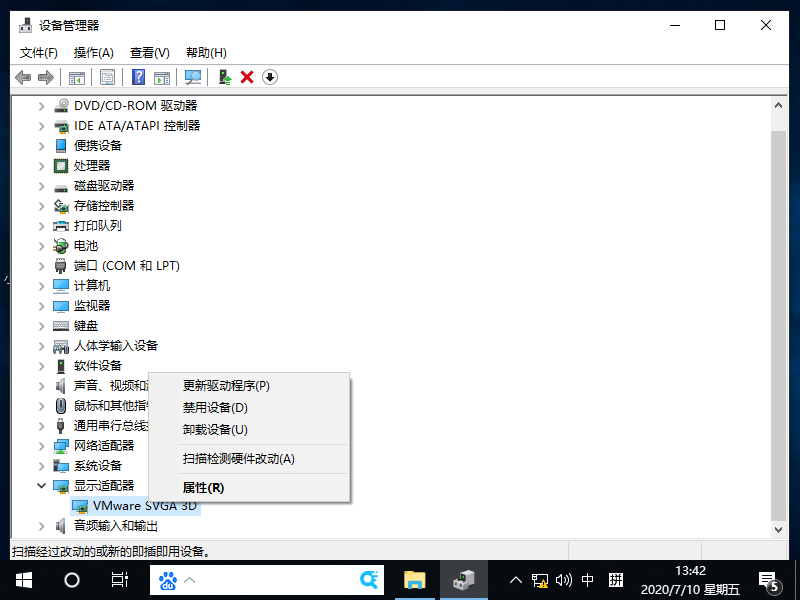
Win10鼠标间歇性失灵卡顿
3、若是不能解决,点击卸载,重新安装适配器即可。
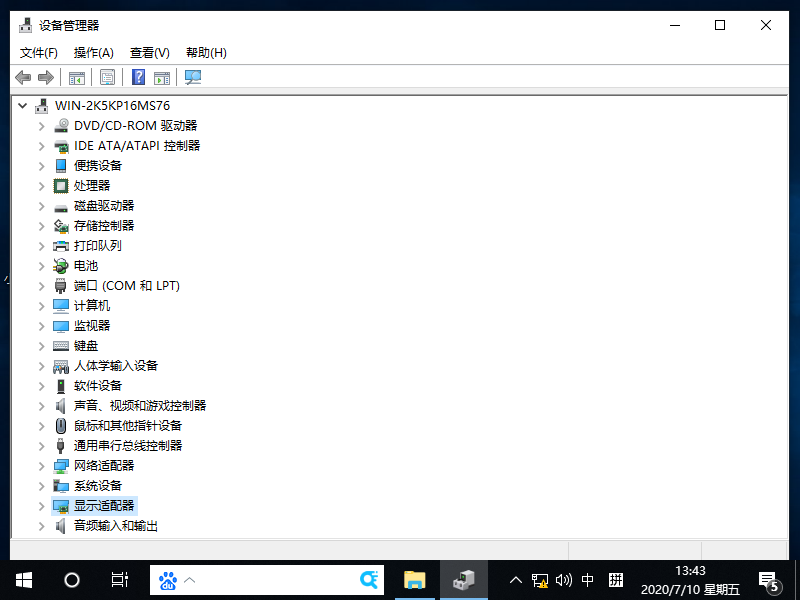
Win10鼠标间歇性失灵卡顿
相关影片资源迅雷下载推荐
打印机驱动安装步骤(打印机驱动下载和安装教程)
版权声明:除非特别标注,否则均为本站原创文章,转载时请以链接形式注明文章出处。