

相信大家平时在使用电脑的过程都遇到过不能直接打开的ISO后缀文件,而且有些iso后缀文件都显示是解压的文件,要进行解压之后才可以打开。今天小编就跟大家说说怎么打开有iso后缀的文件。
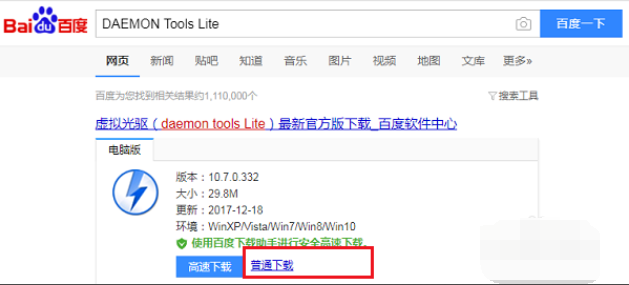
1,首先,找到“DAEMON Tools Lite”,点击普通下载。如图下所示
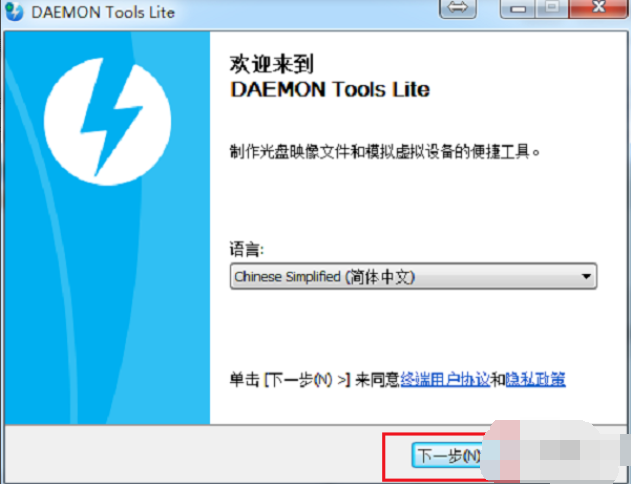
2,安装后,点击exe文件就行安装虚拟光驱,语言选择简体中文,点击下一步。
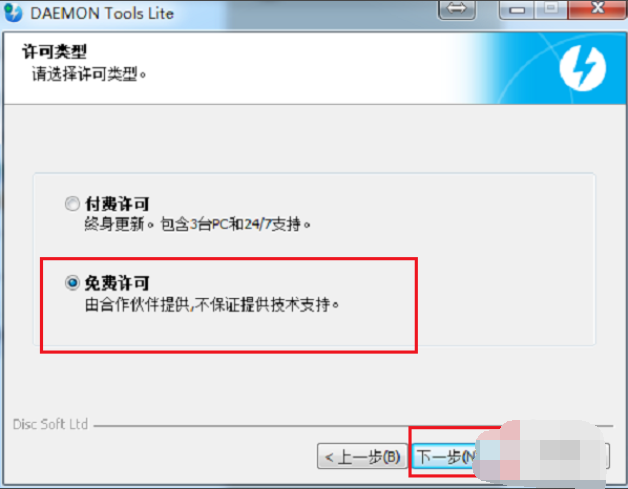
3,在弹出的窗口中选择访问类型界面之后,选择“免费许可”,点击下一步。
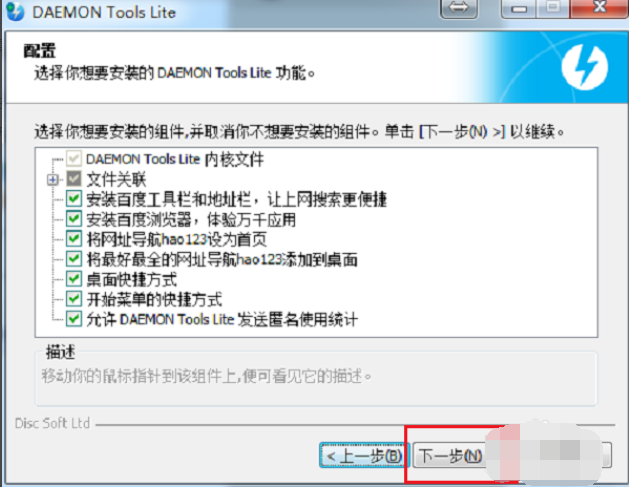
4,然后进去配置DAEMON Tools Lite功能界面,使用默认勾选,点击下一步。
相关影片资源迅雷下载推荐
u盘found000怎么恢复(磁盘里的FOUND.000文件夹是什么如何恢复)
5,进去选择安装位置的界面之后,选择安装路径,点击安装。
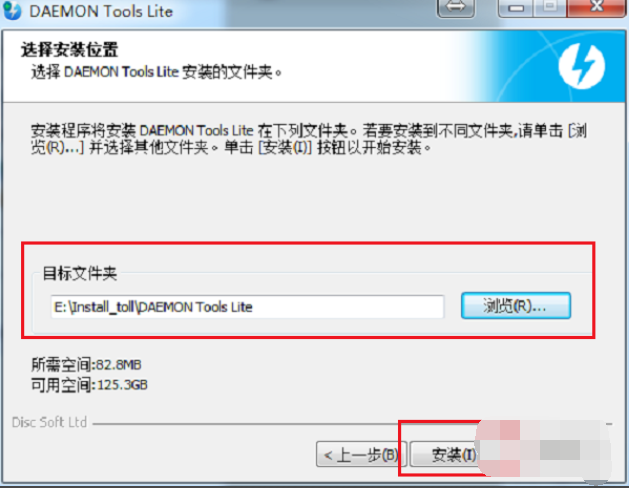
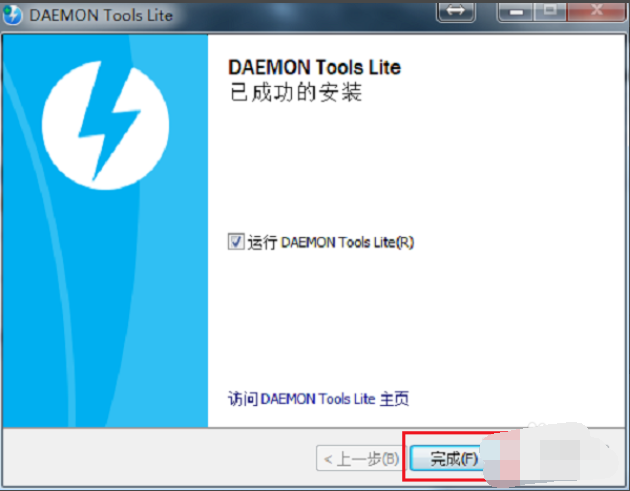
6,以看到打开iso文件的虚拟光驱安装好了,点击完成。
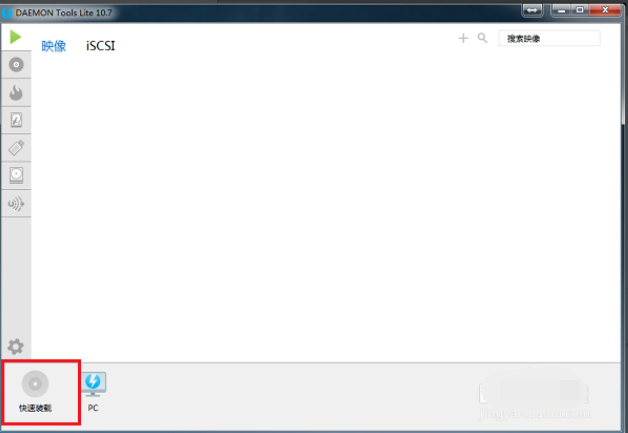
7,打开DAEMON Tools Lite虚拟光驱,进去主界面之后,点击快速装载,选择要打开的iso镜像文件,进行装载就打开了。
好了~以上陈述就是关于iso文件怎么打开的详细操作流程啦~你学会了吗?
相关影片资源迅雷下载推荐
华硕主板光驱启动怎么设置(bios设置光盘启动如何操作)
版权声明:除非特别标注,否则均为本站原创文章,转载时请以链接形式注明文章出处。