

Windows 10系统的C:\Users\用户名\AppData\Local路径下有一个Temp文件夹,它用于储存临时文件。而系统垃圾的一大来源就是系统临时文件,如果能够及时的清理这些临时文件,就会有效地为系统瘦身减负。下面就来分享一下开机时自动清理临时文件夹的设置技巧~
方法:
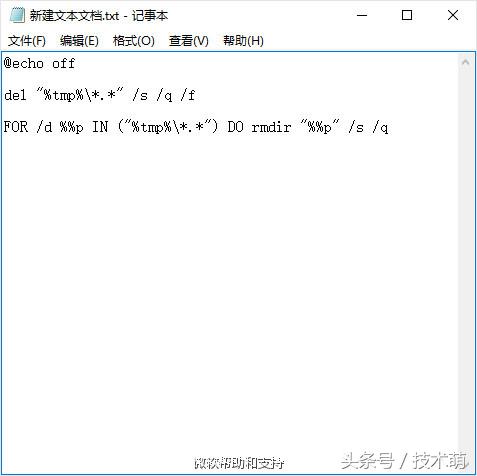
1. 新建一个txt文本文档,复制粘贴以下代码:
@echo off
del "%tmp%\*.*" /s /q /f
相关影片资源迅雷下载推荐
打不开exe文件怎么办(win764位纯净版无法打开exe文件的问题)
FOR /d %%p IN ("%tmp%\*.*") DO rmdir "%%p" /s /q
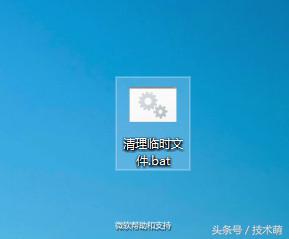
2. 把该文本文档命名为“清理临时文件.bat”。
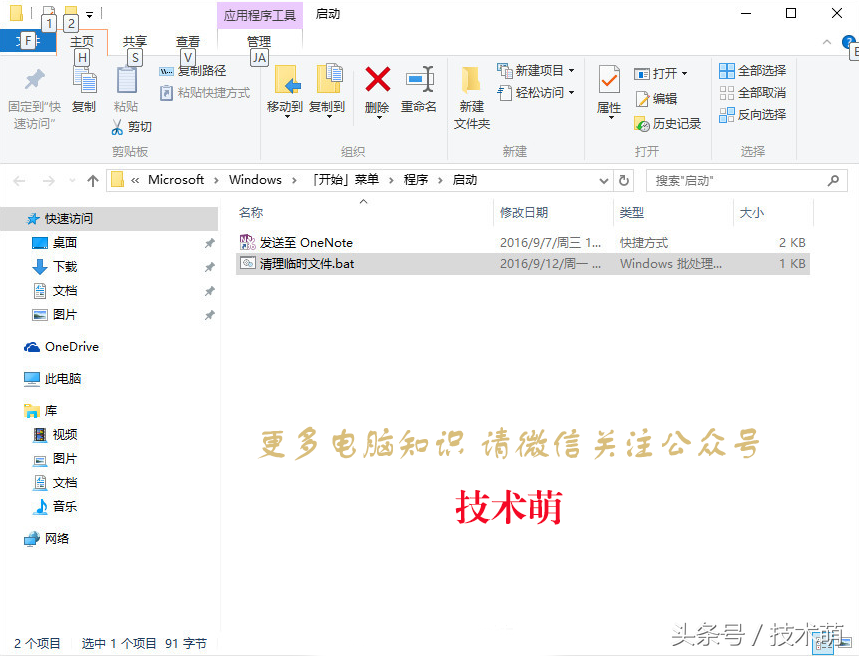
3. 按Win + R 快捷键调出“运行”对话框,输入“shell:Startup”,确定,即可打开“启动”文件夹,然后把“清理临时文件.bat”批处理文件放到该目录下即可。
相关影片资源迅雷下载推荐
sql2005服务无法启动(sql server 2005 安装图解)
版权声明:除非特别标注,否则均为本站原创文章,转载时请以链接形式注明文章出处。