

电脑上经常会放一些比较私密的文件担心别人看到,那么有什么好的办法把文件隐藏起来,让别人看不到呢?答案是肯定的!今天 U小编就来教大家几招,把你电脑上的文件隐藏起来
如何隐藏文件夹
小编以 win7 桌面的 “附件” 文件夹为例。
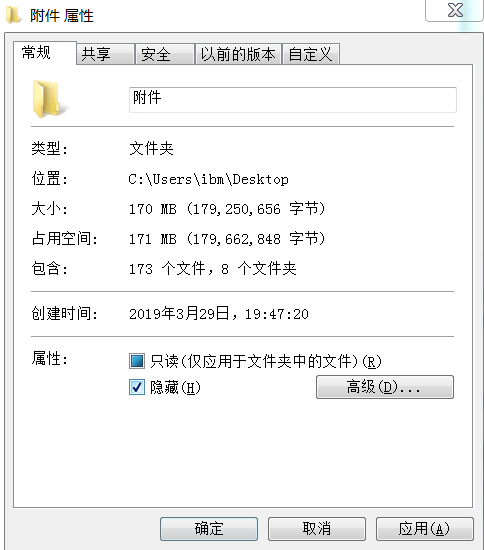
1、接下来在需要隐藏的 “附件” 文件夹上单击右键,并选择【属性】。在属性面板中将下面【隐藏】前面的地方打勾选中,然后再点确定即可。
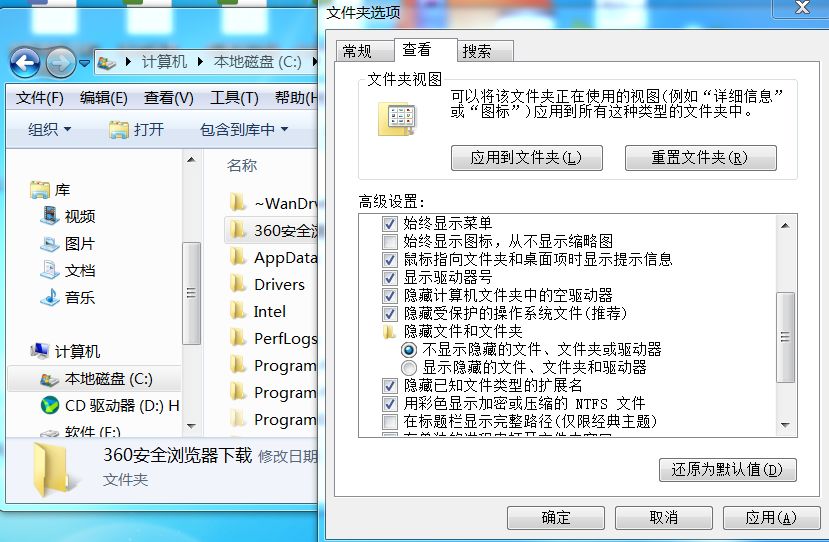
2、依次在资源管理器的菜单中打开【工具】—【文件夹选项】—【查看】,然后在隐藏文件和文件夹选项下,选择 “不显示隐藏的文件、文件夹或驱动器”,再点确定即可。
相关影片资源迅雷下载推荐
Win7电脑忘记密码怎么解开(Win7忘记开机密码解决方法)
这样,你就会发现 C 盘创建的那个 “附件” 文件夹看不到了,也完成了个人隐私的隐藏,是不是很简单啊!
如何取消隐藏文件
自己如何找回这个隐藏文件呢?这个很简单!
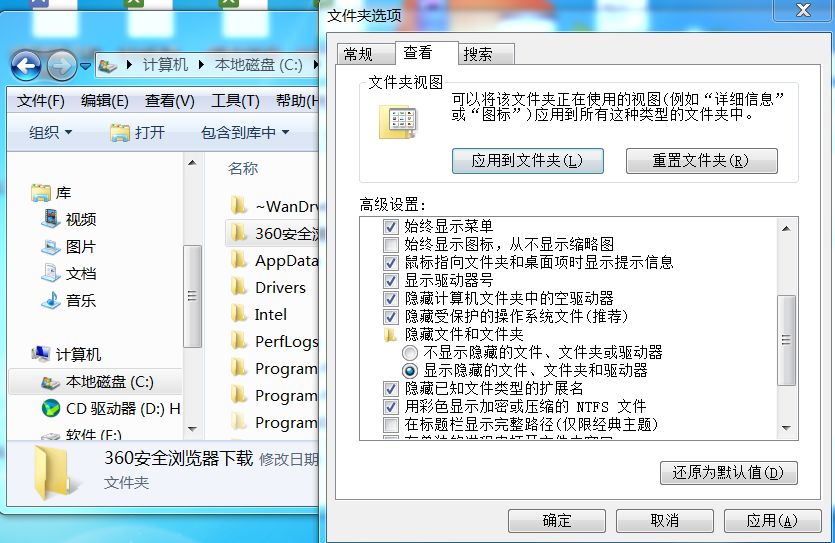
1、依次在资源管理器的菜单中打开【工具】—【文件夹选项】—【查看】,然后在隐藏文件和文件夹选项下,选择 “显示隐藏的文件、文件夹或驱动器”,再点确定,你就可以在 C 盘里面找到 “附件” 文件夹。
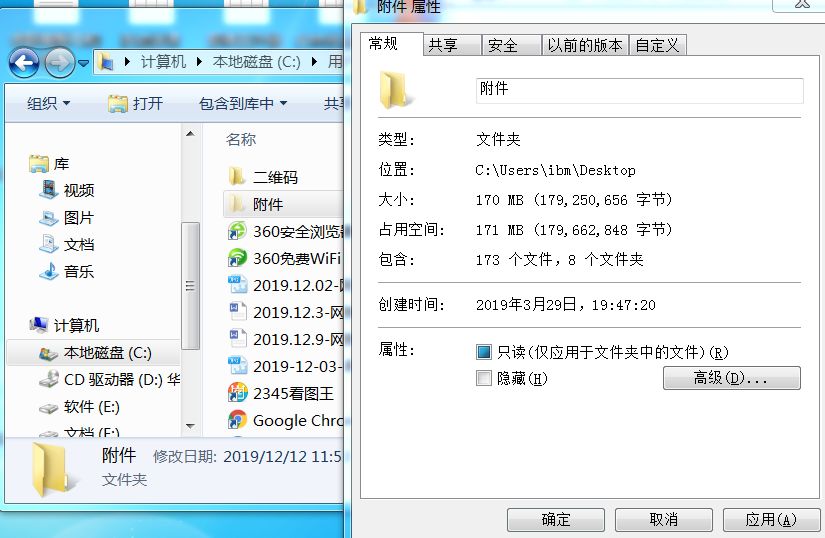
2、然后鼠标右键点击 “附件” 文件的【属性】,取消【隐藏】,这样桌面就又会出现 “附件” 的文件夹。
相关影片资源迅雷下载推荐
win7注册表命令(Win7系统电脑使用注册表查看开机启动项)
版权声明:除非特别标注,否则均为本站原创文章,转载时请以链接形式注明文章出处。