

给电脑硬盘分区分为两种情况 ,一种是在安裝系统前给硬盘分区,一种是在安裝后给硬盘分区。现在购买品牌机和笔记的用户比较多,笔记本和品牌机在买回来后只要简单的释放下系统就好,释放完系统,我们发现计算机里面只有一个C盘,那么想再分出一个D盘如何操作呢?今天小编就教你如何给电脑分区。
系统安装前分区教程:
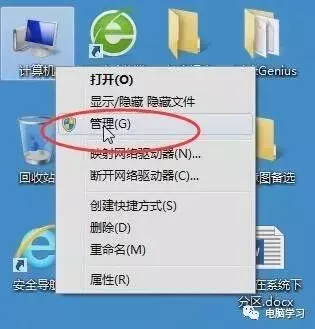
第一、在桌面上右击计算机,点击管理。
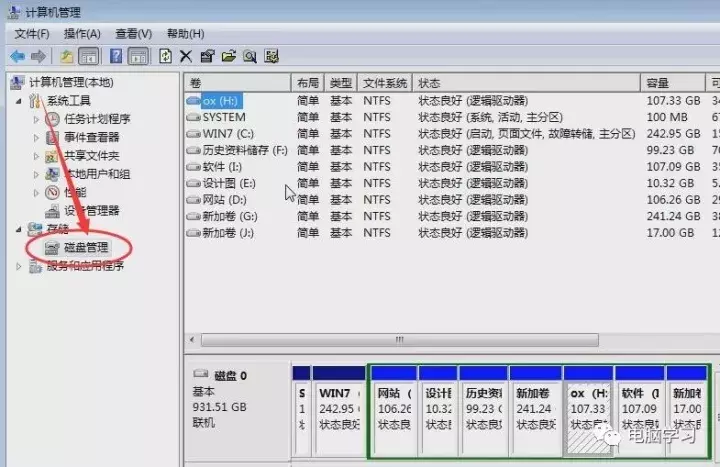
第二、弹出计算机管理后,点击磁盘管理。
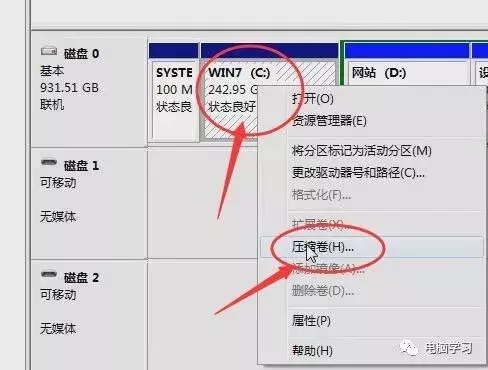
第三、右击你要分区的磁盘,点击压缩卷。(默认刚买电脑这里一个盘,我这里是已经分出去的多个,现在我们假如其他盘不存在就行。开始对C盘分区)
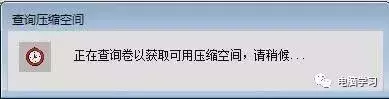
第四、点击压缩卷后,需要稍等片刻。
第五、这里我们就需要设置要将C盘分成几个盘了,默认是一半一半分。(如果你要分四个盘,那就默认点击压缩,然后压缩完,在对C盘和分出去的盘再来一次就是4个盘了)
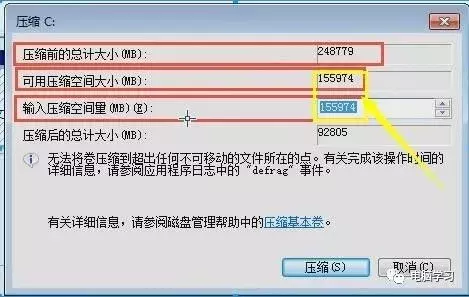
第六、我这里需要从C盘里面分出40G多点,所以修改了下面的压缩空间量;
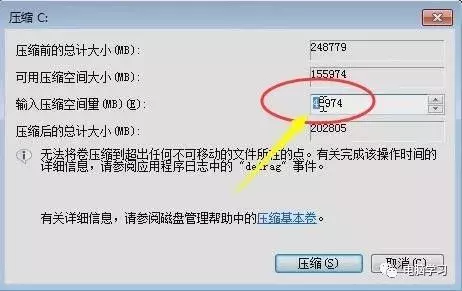
第七、点击压缩后,稍等片刻。我们发现就会多出一个未分配的黑色区域。
相关影片资源迅雷下载推荐
w10重装系统教程(win10官方系统安装教程图解)
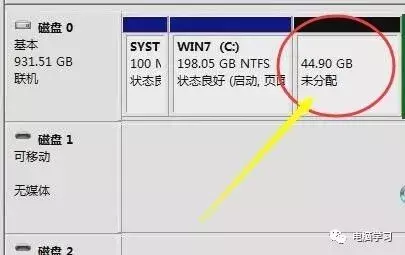
第八、右击这个黑色区域,新建简单卷。
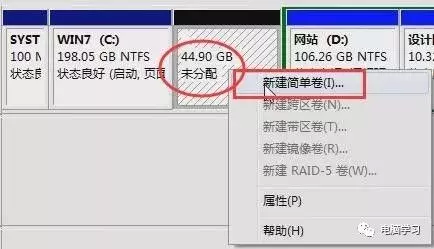
第九、根据提示点击下一步;
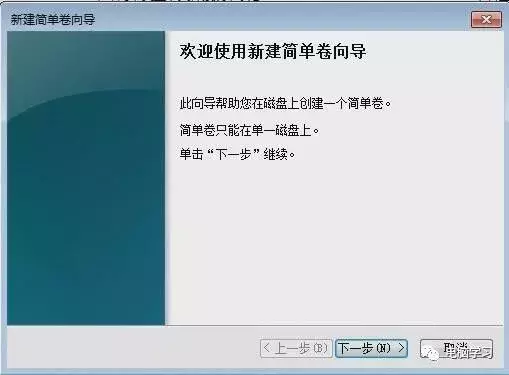
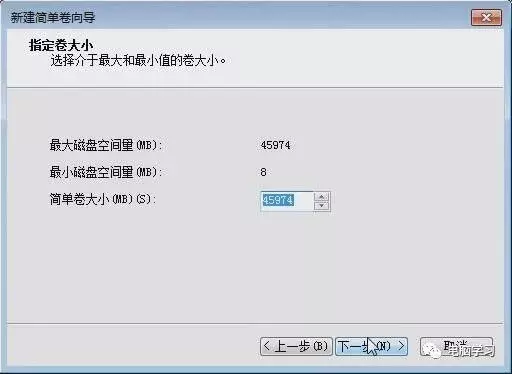
默认下一步即可。(如果你不想创建40多G的盘符,那就修改比它小的数值就行。)
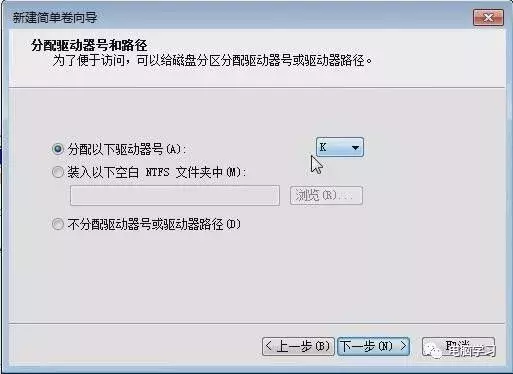
默认分盘驱动器号。(除非特殊要求可以自己修改)
默认下一步就行。(如果有特殊要求,那就自己修改下)
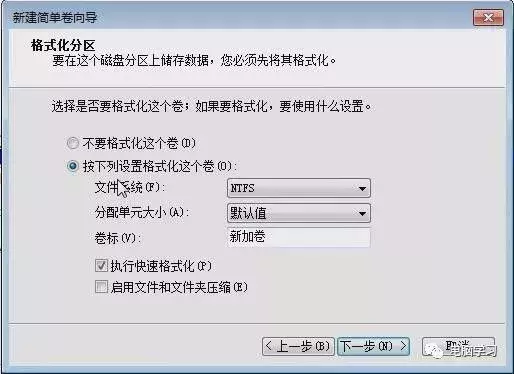
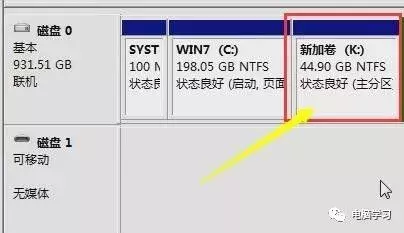
第十、这时候我们发现就多出了一个K盘,大小为44.9G。
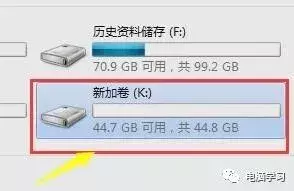
打开我们的计算机(我的电脑),发现里面多出了一个新加卷K。
相关影片资源迅雷下载推荐
笔记本电脑关机后耗电(笔记本电脑关机后电池电量还在减少)
版权声明:除非特别标注,否则均为本站原创文章,转载时请以链接形式注明文章出处。