

有时文件会在您意外检查并隐藏文件夹后消失。实际上,计算机上的某些设置启用了文件隐藏功能,因此下面小白系统将向您展示如何查看隐藏的文件。
win10系统的操作步骤
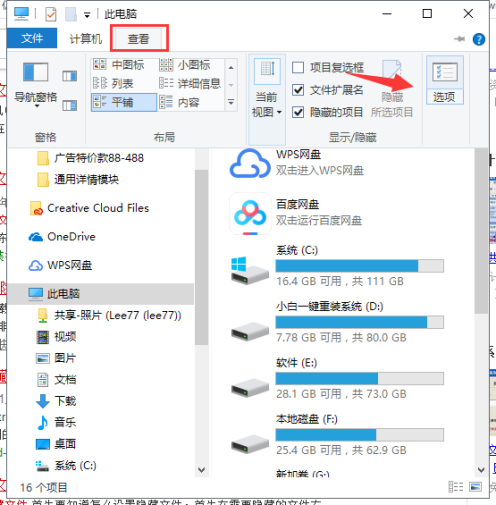
1。首先打开计算机,单击界面顶部的“查看”选项卡,然后单击“选项”按钮,如下所示:
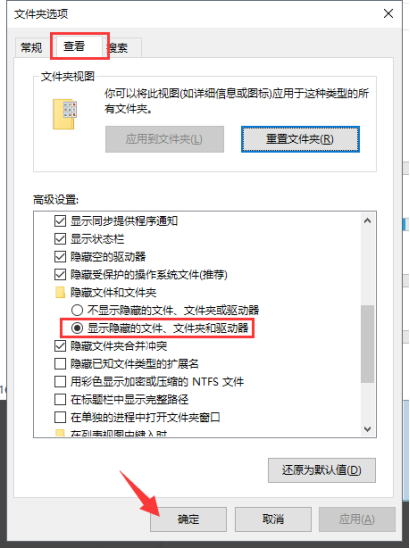
2。单击文件夹选项界面中的“查看”选项卡,在“高级设置”列表中找到“显示隐藏文件、文件夹或驱动器”选项,选中该选项,然后单击“确定”完成。然后可以看到隐藏的文件和文件夹,如下所示:
相关影片资源迅雷下载推荐
hdmi连接显示器无信号(hdmi输出显示器无信号解决办法)
win7系统的操作步骤
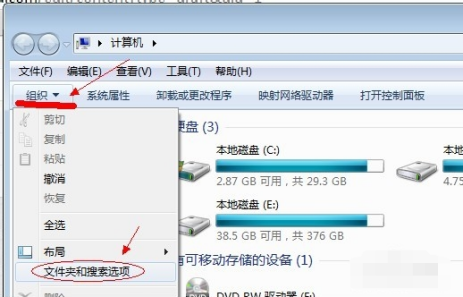
1。打开计算机,单击“组织”选项卡,然后单击“文件夹和搜索选项”,如下所示:
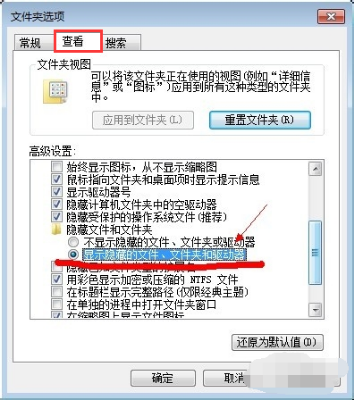
2。在“文件夹选项”界面中,单击“查看”选项卡,然后在“高级设置”界面中,找到“显示隐藏文件、文件夹或驱动器”复选框,然后单击“确定”。下图:
上面是关于如何在win7和win10系统中查看隐藏文件的。现在你知道如何找到隐藏文件的功能了。
相关影片资源迅雷下载推荐
win7如何显示后缀名(win7系统电脑如何显示文件后缀名)
版权声明:除非特别标注,否则均为本站原创文章,转载时请以链接形式注明文章出处。