

如何升级Win11打开安全启动?在升级Win11的过程中,很多人遇到提示支持计算机支持安全性,或者您无法升级,计算机如何启动安全启动?在这些中,我们可以在BIOS中设置安全性以打开安全启动。
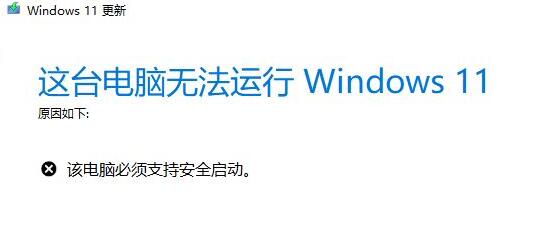
Win11打开安全启动方法
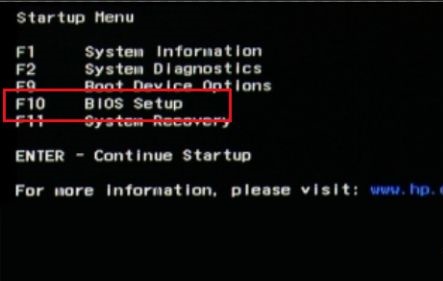
1.首先我们重新启动计算机。当出现徽标时,使用热键打开BIOS设置,然后按“F10”进入BIOS设置。
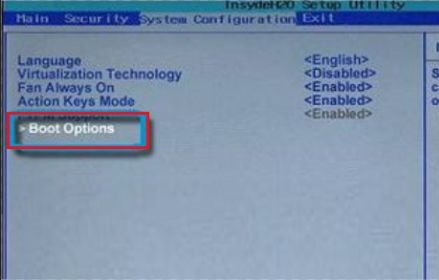
2,然后在“配置”选项中查找“引导选项”以选择Enter。
相关影片资源迅雷下载推荐
win7自带分区教程(win7电脑分区步骤图解)
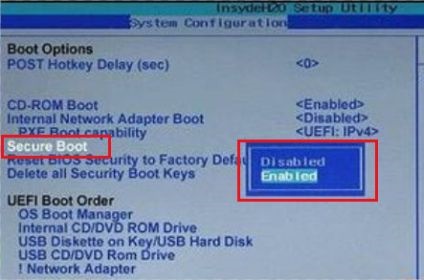
3,然后在其中查找“安全启动”,将其更改为“已启用”
4,最后按“F10”保存,如果弹出对话框,请选择“是”。
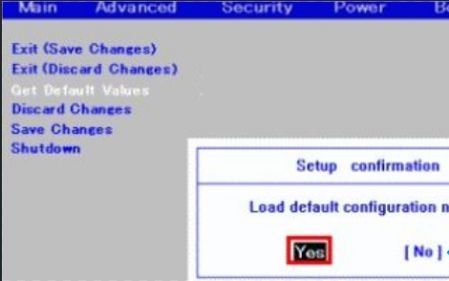
5.此外,如果打开安全启动后仍存在类似的问题,则可以直接查看教程跳过系统检测以跳过此步骤。 [Win11跳过系统检测教程】
以上是Win11安全开始开放方法。 Win11当前系统检测方法仍然非常奇怪,可能会清楚它可以安装。
相关影片资源迅雷下载推荐
无法安全的连接到此页面(电脑显示不安全的tls安全设置)
版权声明:除非特别标注,否则均为本站原创文章,转载时请以链接形式注明文章出处。