

随着现在越来越多的浏览器软件的出现,我们使用ie11的频率就越来越少了。然而当我们不使用它的时候就会想要卸载掉,那么问题来了,要怎么在电脑上卸载掉ie11呢?这也是小编我今天讲的重点内容,接下来我们就继续往下看吧~
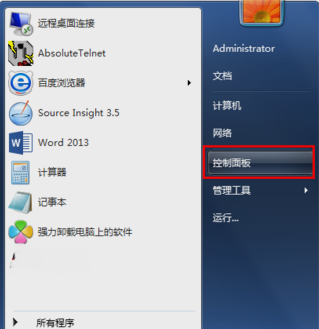
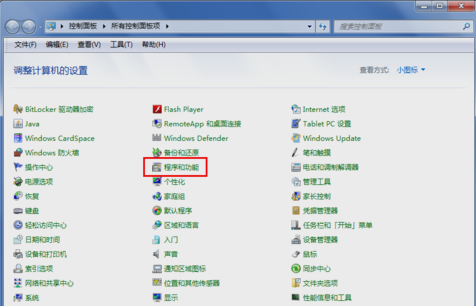
首先,我们先点“开始”,然后找到“控制面板”并点击,然后在看“控制面板”里找到“程序与功能”并打开
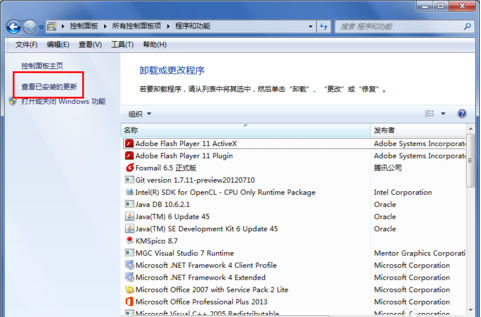
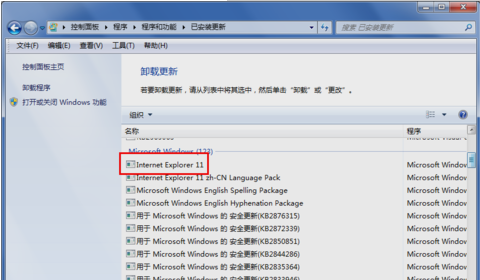
然后打开“查看已安装的更新”,再找到“Internet Explorer11”然后鼠标右键单击,再点卸载
相关影片资源迅雷下载推荐
u盘的数据格式化了怎么恢复(U盘数据恢复五步搞定)
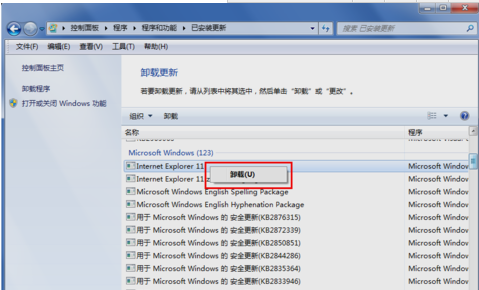
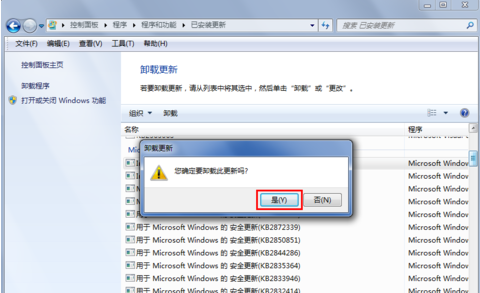
点了卸载之后,会弹出一个提示框,我们就点是即可
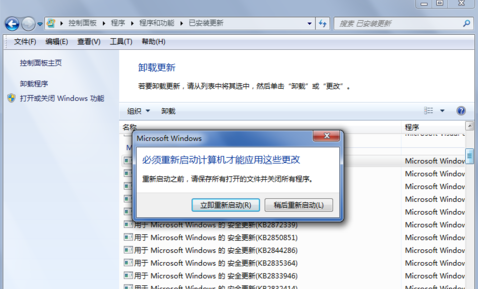
然后大概等一分钟左右,卸载完之后他会弹出以下的提示,我们就点立即重新启动即可
然后重启是会出现如下图所示的画面,我们不要动
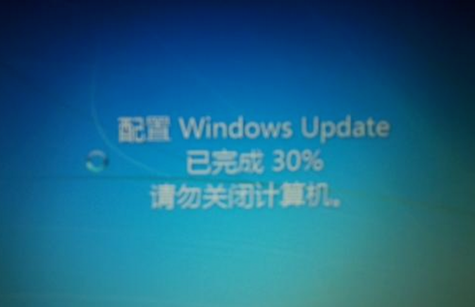
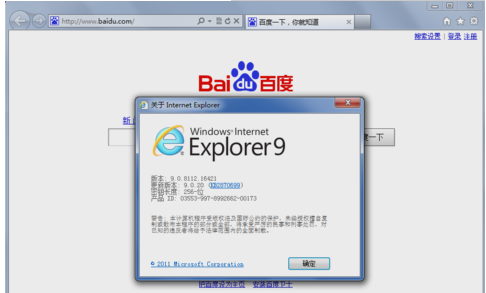
等重启完毕之后,Internet Explorer就会还原到以前的版本了。这时就已经卸载完成了。
相关影片资源迅雷下载推荐
雷神u盘启动bios设置(雷神911重装系统BIOS设置教程)
版权声明:除非特别标注,否则均为本站原创文章,转载时请以链接形式注明文章出处。