

WPS热点如何关闭
工具/原料
WPS软件
一周不在弹出设置
在WPS热点右上角点齿轮图标——选“一周不在弹出”。(这里我的会自动跳回到当天显示)

永久关闭方法
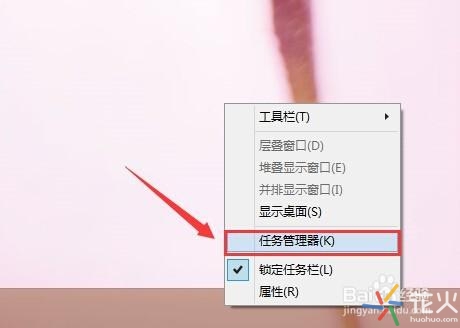
打开任务管理器:
任务栏右键——任务管理器
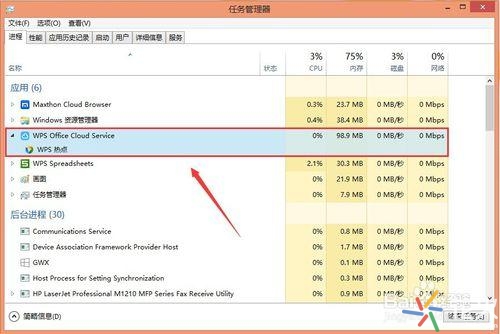
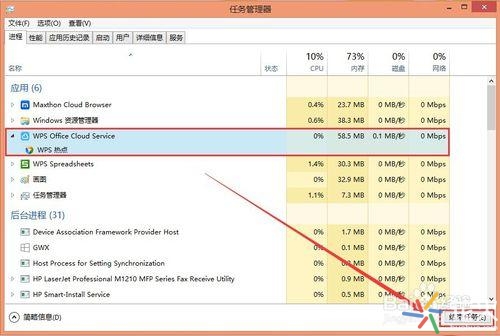
找到WPS热点的进程:
这里它隐藏在“WPS Office Cloud ervice”的下面,点左边的三角就可以看到
查找进程所在目录:
相关影片资源迅雷下载推荐
win7初始账号和密码(win7电脑如何取消开机登录密码)
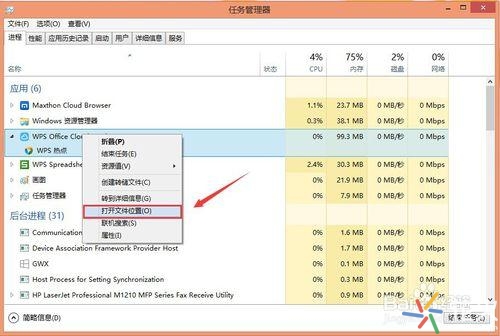
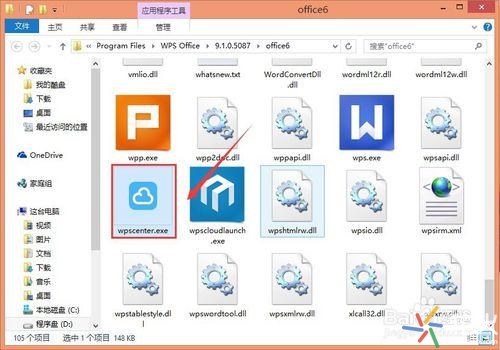
在“WPS Office Cloud ervice”进程上右键——“打开文件位置”,我们看到“wpscenter.exe”的文件,这就是主文件
关闭WPS热点进程:
通常关掉WPS热点窗口进程会自动关闭,也可以在任务管理器中结束进程

备份删除:
这里我们要先把“wpscenter.exe”文件拷贝到其它地方做个备份,然后直接删除
重建文件:
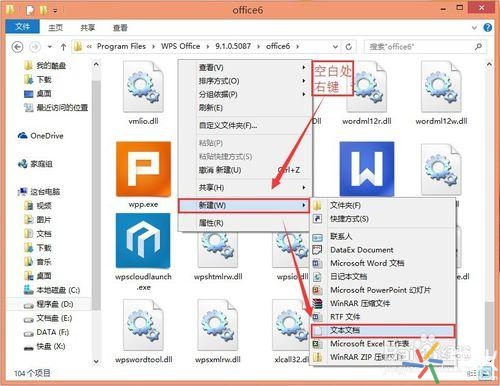
在“wpscenter.exe”原位置目录空白处右键“新建”——“文本文档”;
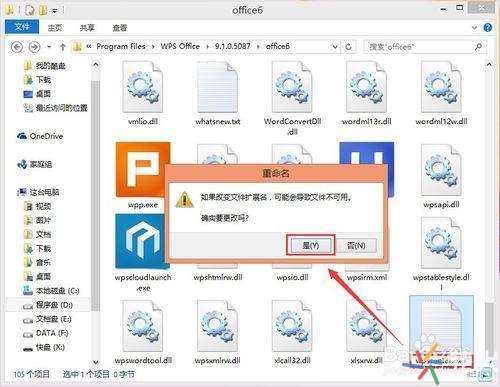
将新建的文本文档重命名为“wpscenter.exe”,弹出得命名提示窗口点”确定“
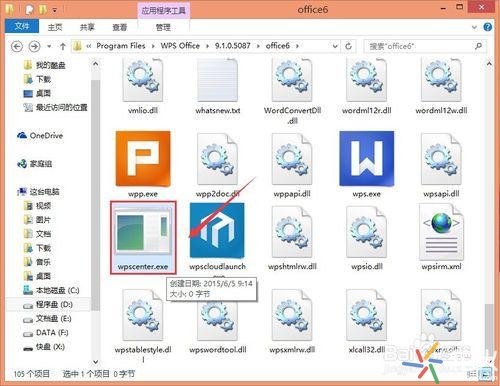
这是重建文件后的样子
测试
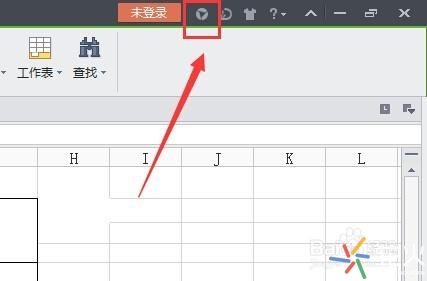
在WPS表格、WPS文档或WPS演示中点右上角的图标(如下图),WPS热点不在弹出
相关影片资源迅雷下载推荐
u盘如何设密码简单方法(U盘怎么设置密码 保护重要文件 教程)
版权声明:除非特别标注,否则均为本站原创文章,转载时请以链接形式注明文章出处。