

有时面对电脑桌面上密集的软件图标和文件,让人感到非常烦恼。这时候就会想隐藏掉一些不常用的软件图标和文件。那么该如何隐藏桌面上的软件图标呢?今天我们就一起来看看如何隐藏电脑桌面图标的吧。

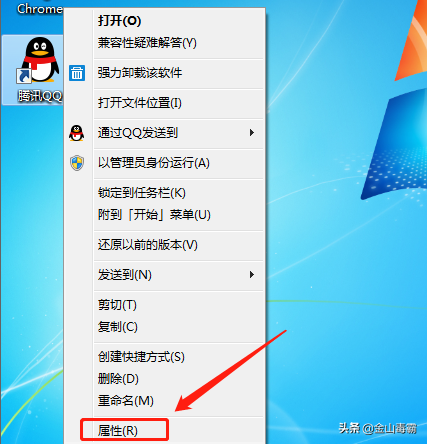
首先,右键单击在桌面上我们要隐藏的图标,然后在弹出的右键菜单中选择“属性”。
切换到属性窗口中的“常规”页面,选中下面的“隐藏”,然后单击最下面的“确定”。
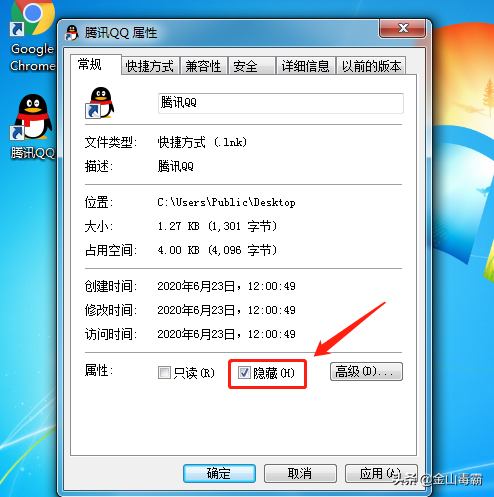
通常在完成上述步骤后,我们桌面的图标就隐藏了。
相关影片资源迅雷下载推荐
win7文件夹选项在哪(Win7系统电脑隐藏文件夹的设置方法)
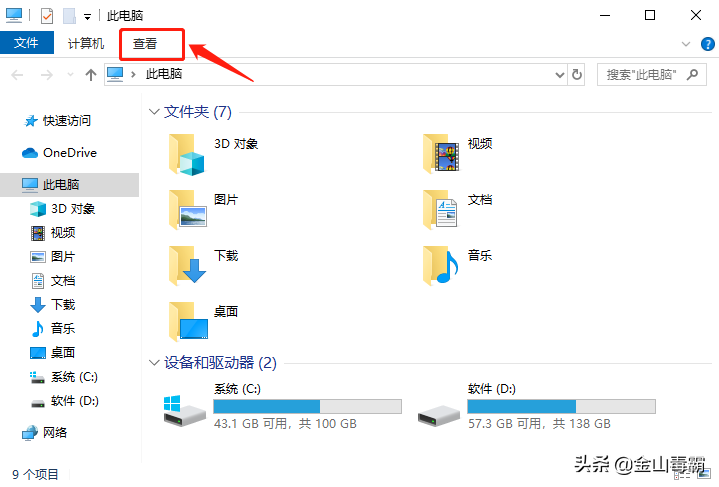
但是有时候会发现图标没能成功隐藏,这时可以直接打开“我的电脑”,然后在顶部菜单栏中单击“查看”。
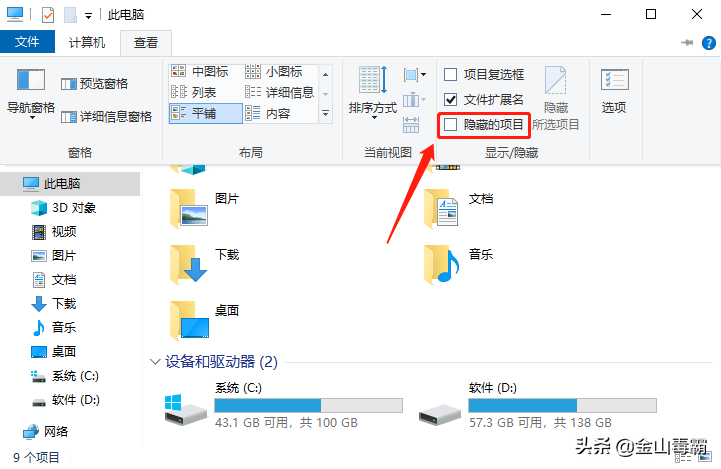
最后,在“查看”菜单中找到“隐藏的项目”,然后取消选中状态。
此时再回到桌面,就会发现要隐藏的桌面图标就看不见了。
以上就是隐藏桌面图标的的方法啦。
相关影片资源迅雷下载推荐
win7切换显卡设置在哪(win7电脑显卡最佳设置方法)
版权声明:除非特别标注,否则均为本站原创文章,转载时请以链接形式注明文章出处。