

为了更好地让win10系统更为健全和安全,一般状况下win10系统是会按时自动下载升级win10系统的。但是有一些朋友的电脑上关闭了自动升级,不知道win10如何升级升级系统。下面我就教下大伙儿升級升级win10系统实例教程。
操作步骤以下:
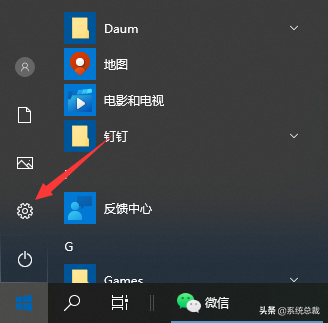
1.点击开始菜单,开启设置。
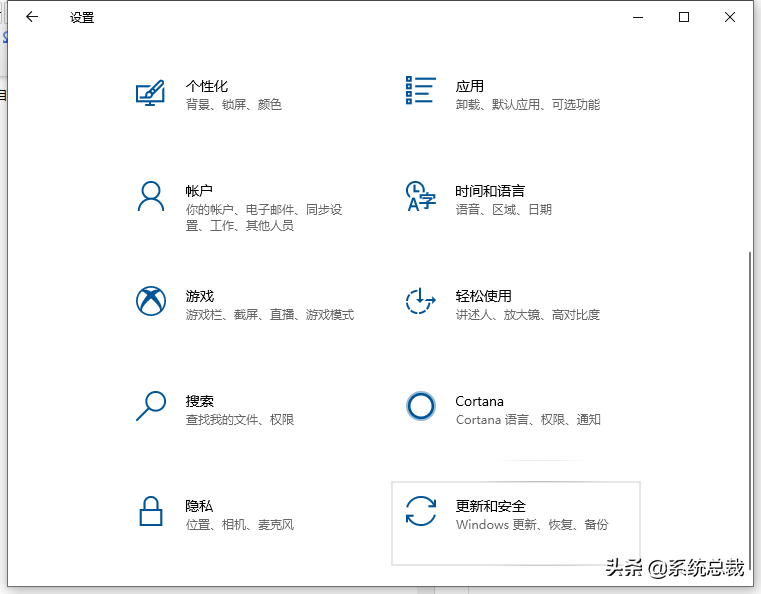
2.选择升级和安全开启。
相关影片资源迅雷下载推荐
win7找不到光驱(win7找不到光驱完美解决方法)
3.随后就可以见到windows升级,点击右边开展下载升级就可以。(我的是还没有下载升级的)
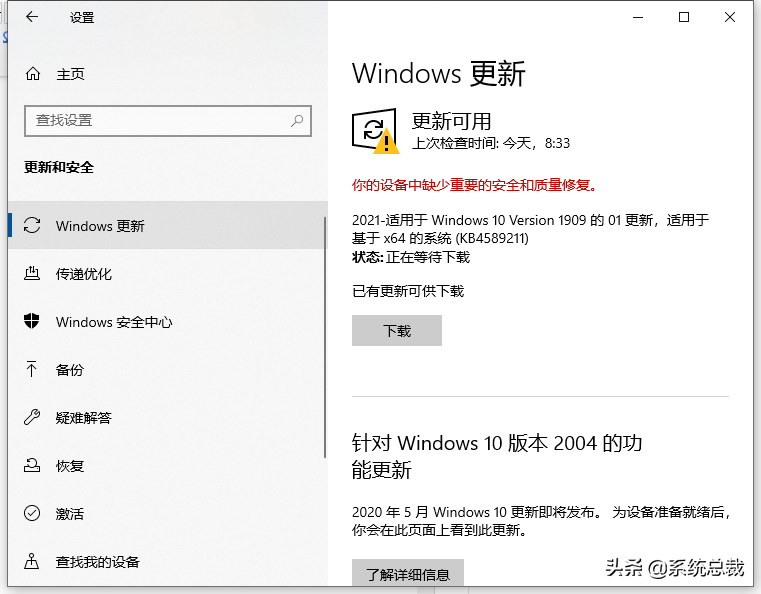
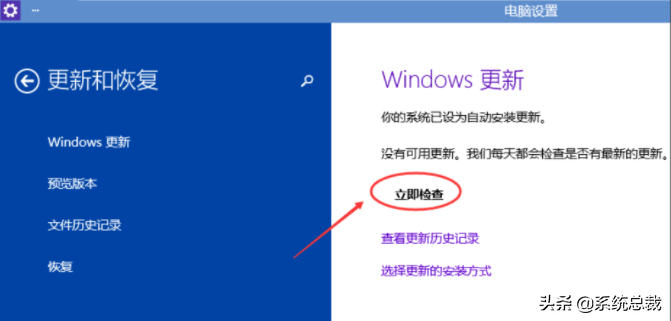
4.有一些网民沒有见到有下载按键得话,能够点击windows升级下的“马上查验”按键。点击后能够查验到是否有Win10系统的升级更新包开展升级就可以了。
以上就是升級升级win10系统实例教程,有须要的朋友能够参考实例教程开展操作。
相关影片资源迅雷下载推荐
linux基础命令的使用(linux初学者常用命令)
版权声明:除非特别标注,否则均为本站原创文章,转载时请以链接形式注明文章出处。