


更改盘符,隐藏分区,设置卷标
大家好,今天继续介绍。diskgenius磁盘管理功能。今日介绍了更改盘符、隐藏和显示分区和设置卷标的顺序。
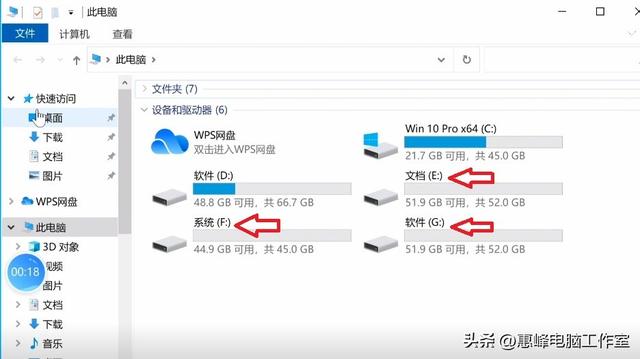
这台电脑的五个分区
打开这台电脑,目前有五个分区,CD是固态硬盘120g的。efg是机械硬盘160G的。
160G机械硬盘有三个区域,盘符顺序应该是系统、软件和文档。但由于分区软件的一些分配机制,分区硬盘上盘符的顺序不同。
第二块硬盘的最后一个分区变成了E盘。
虽然软件响软件在使用中的正常运行,但感觉查看总是不顺畅。我们使用diskgenius换盘符的名字。
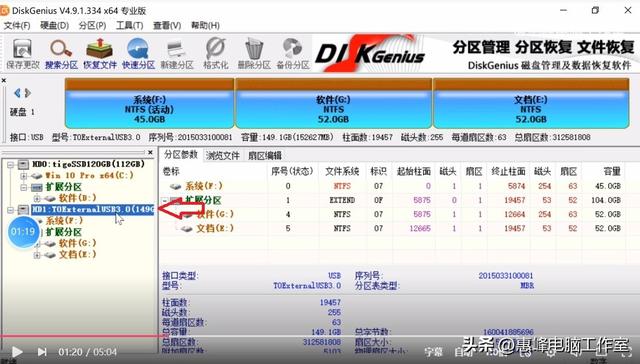
选择160G的硬盘
打开diskgenius 软件,首先选择要操作的硬盘,机械硬盘160G的。
改变后的顺序是系统E,软件为F,文档为G。但现在是系统F,软件为G,文档为E.
系统不能直接改变E,因为E使用文档分区,所以首先将文档分区改为空闲盘符K。
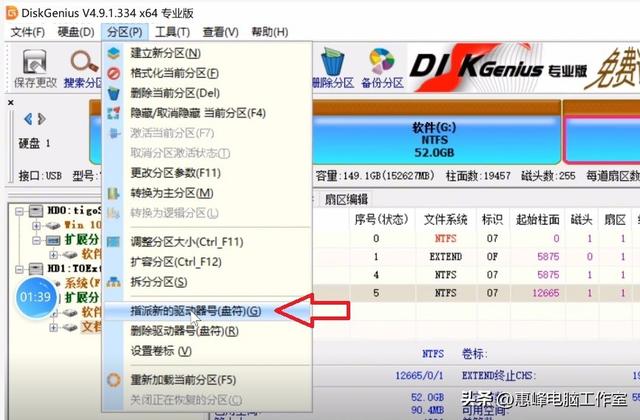
分区菜单
选择文档分区,在分区菜单中选择新的驱动器号(盘符)选项。
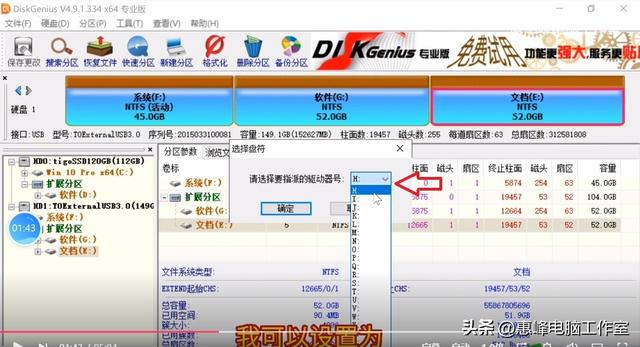
给文档盘指定K
弹出时请选择指定的驱动器号K,按确定。
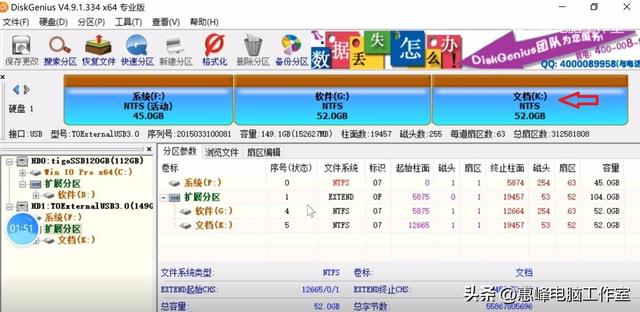
文档盘符合K的成功
完成了将文档分区改为K的操作。
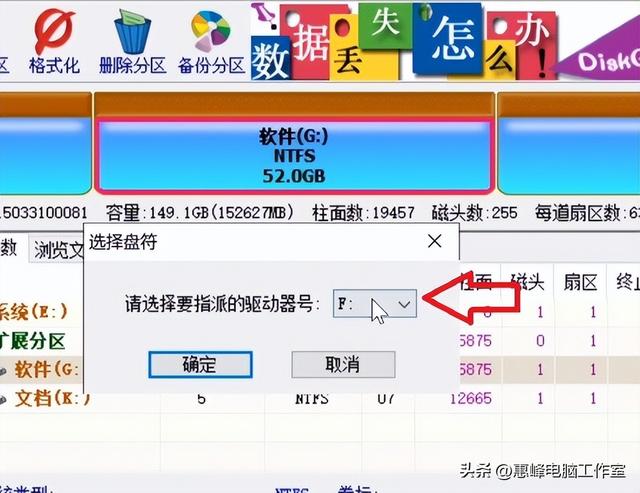
软件为F
方法相同,将系统盘改为E.
将软件盘改成F。
最后,将文档盘改成G。
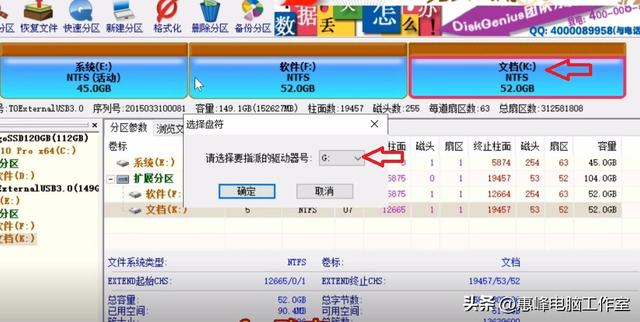
文档为G
三个分区盘符的变更已经完成,在变更过程中注意盘符不要冲突。
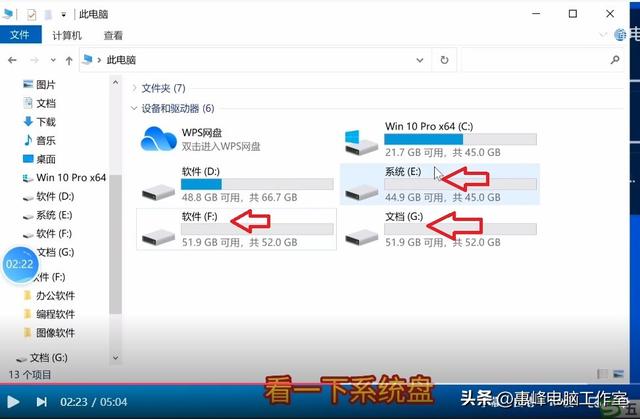
盘符已成功修改
我们需要打开这台电脑,看看更改后的盘符顺序。
相关影片资源迅雷下载推荐
win7网速提升20-(win7网速提高100倍)
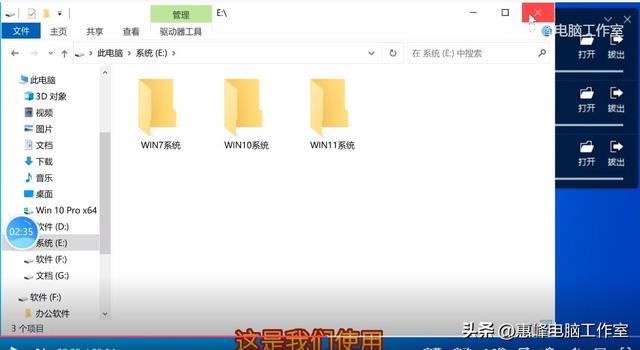
分区中的数据没有变化
更改磁盘符并不影响分区内的数据,数据也没有变化。
下一项,删除驱动器号。
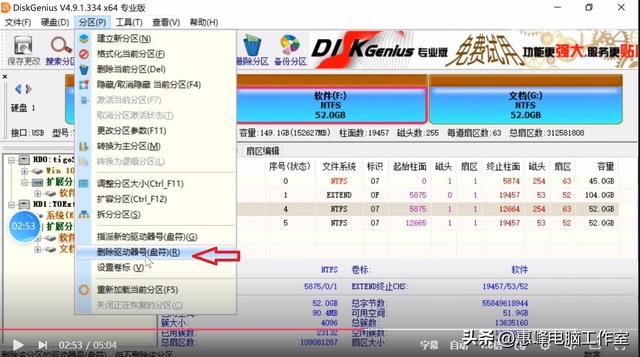
删除软件F分区的驱动器号码
比如,选择160G机械硬盘软件盘F,在分区菜单中选择删除驱动器号。
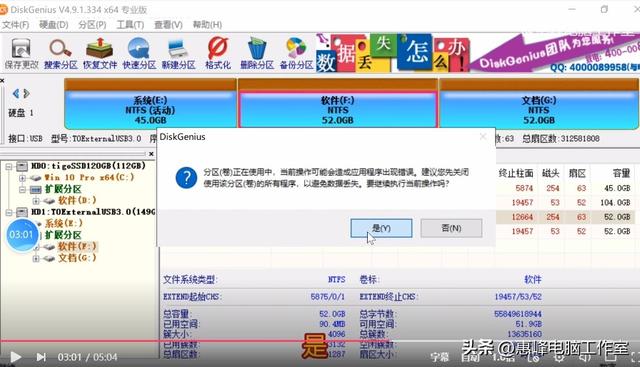
提示风险窗口
提示删除的风险,使用分区,删除可能导致应用程序错误。直接选择是。
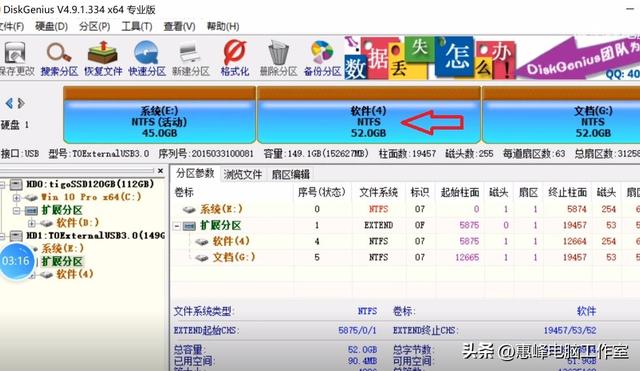
F盘符没了
删除F盘的盘符后,看到软件卷标后面的F不见了。
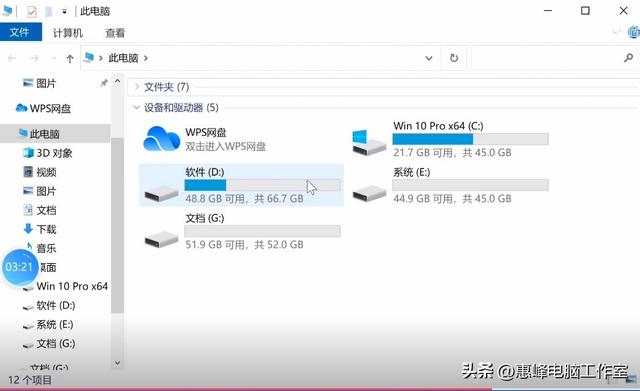
没有这台电脑F
打开这台电脑,是的CDEG盘,没有F盘。这实际上可以达到隐藏分区的目的。
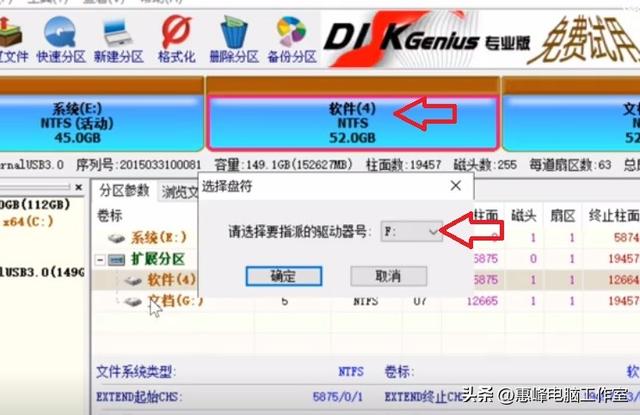
指派给软件盘符F
恢复软件盘F,打开diskgenius,选择机械硬盘的第二个分区,软件。
选择分区菜单中的新驱动器号,选择盘符F,确定。
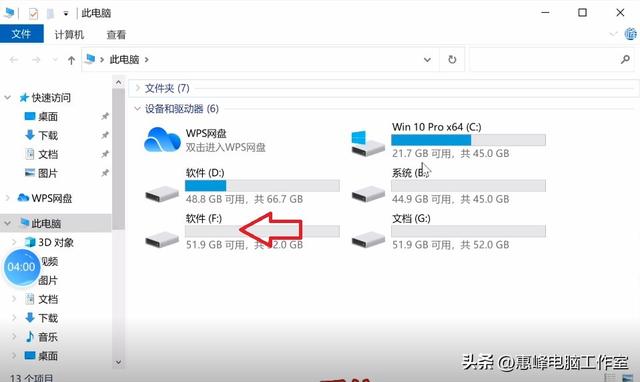
已经出现了软件F
再次打开这台电脑,F盘已经出现,
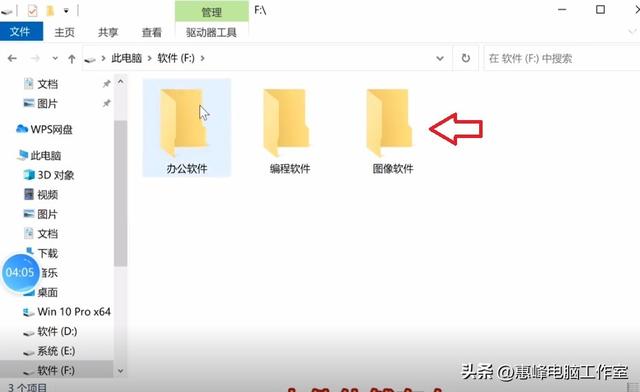
数据没有变化
里面的数据没有变化。
通过删除删除驱动器号和指定新的驱动器号来隐藏和显示分区。
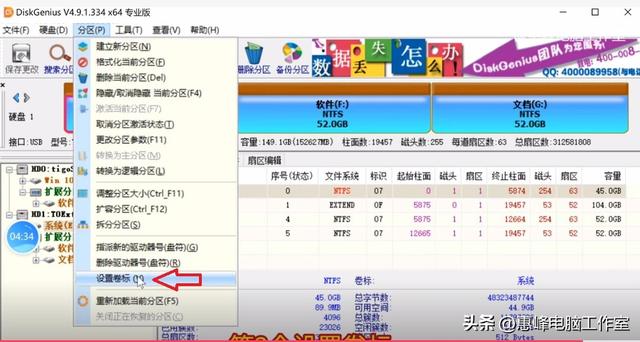
设置卷标
设置卷标。
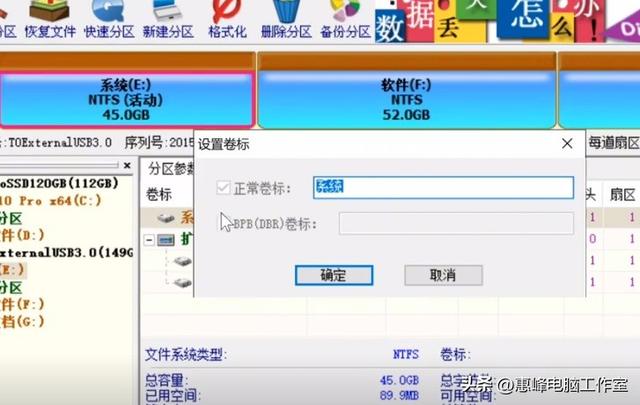
更改系统E的卷标
选择系统等分区E,选择在分区菜单中设置卷标,可以改变系统的卷标名称,输入自己喜欢的,当然要知名。
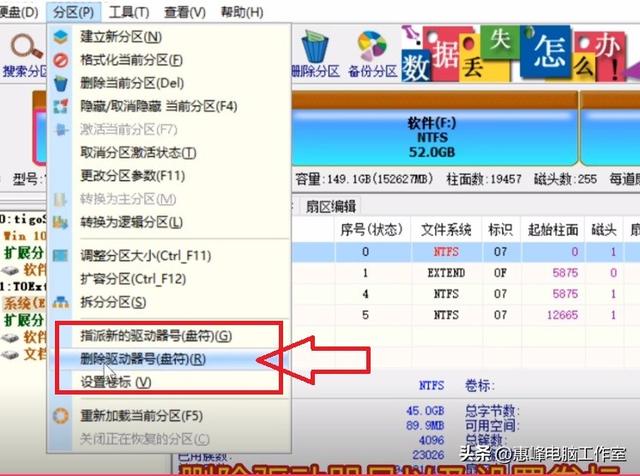
三个功能菜单
我们上面介绍过diskgenius指定新的驱动器号,删除驱动器号,设置三个功能:卷标。
如果您有任何新功能,请在评论区留言。一起学习。
相关影片资源迅雷下载推荐
老毛桃mac装win7-()